
ここから実際にサインインできなくなってしまったノートンアカウントの復旧作業を行っていきます。
前のページで紹介した通り、この記事ではNortonの管理に必要なNortonアカウントにログインできなくなってしまった、また、ノートンアカウントに紐づけた(登録した)メールアドレスが利用できなくなってしまった場合のノートンアカウントの復旧方法についてワンステップごと詳しく解説していきます。
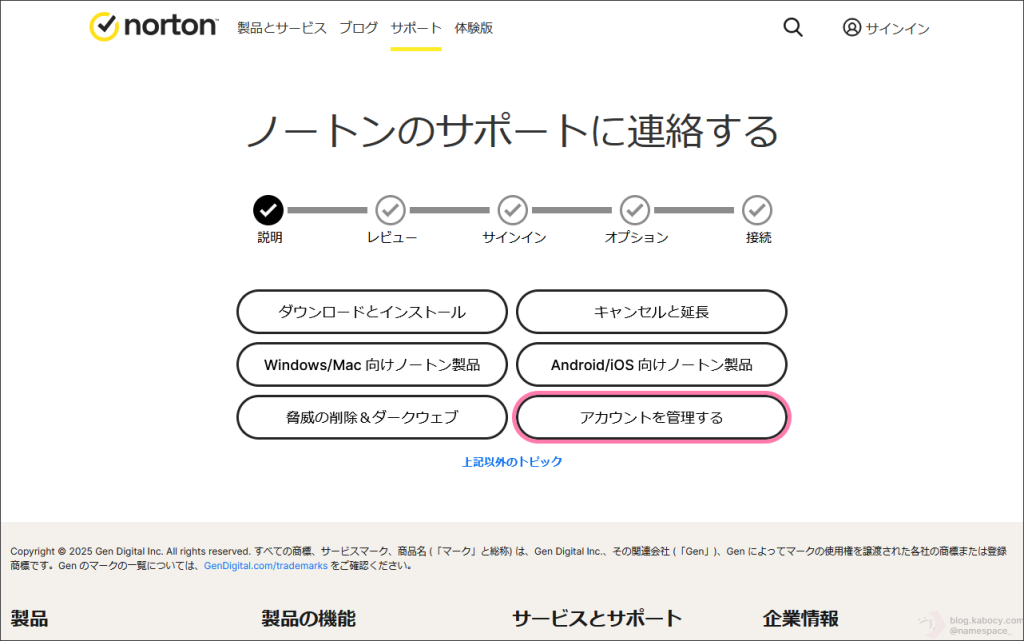
▼ まずは「ノートン サポート窓口」を開き、「アカウントを管理する」をクリックします。
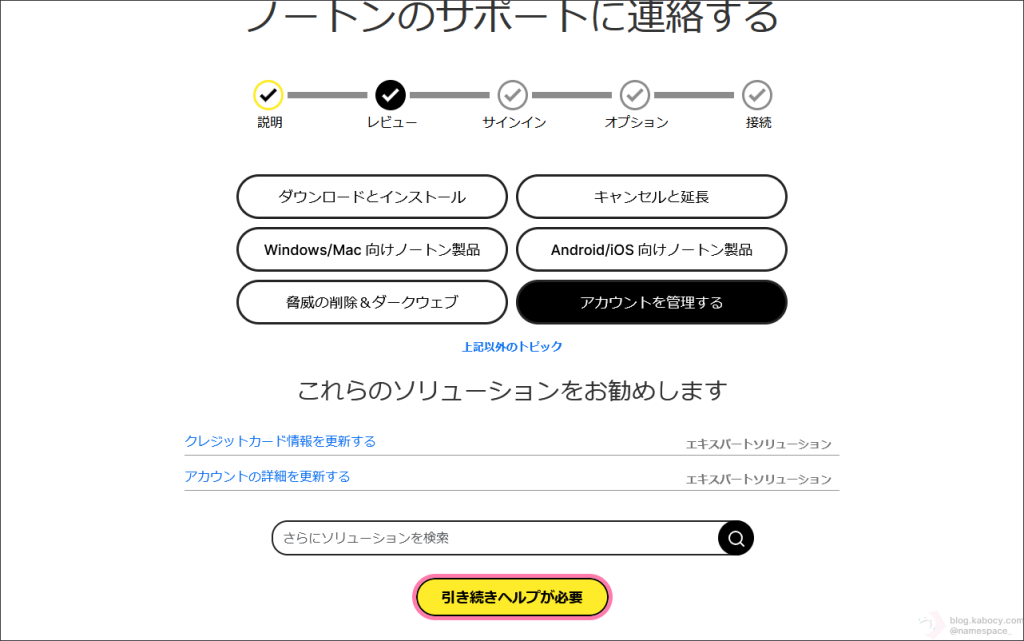
▼ そして「引き続きヘルプが必要」をクリックします。
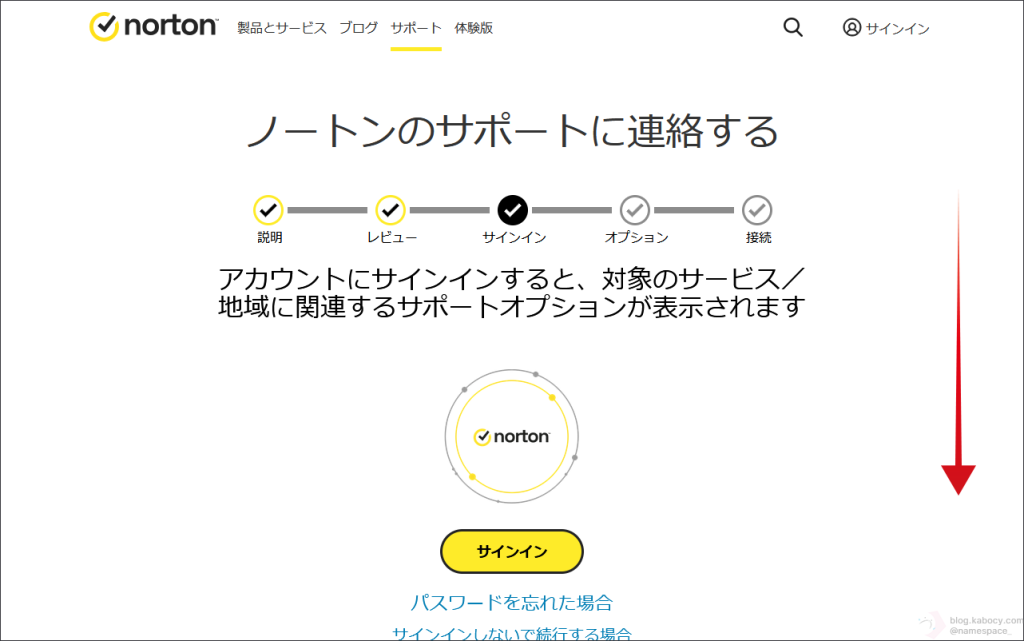
▼ ページが見切れている場合には少し、下にスクロールし…。
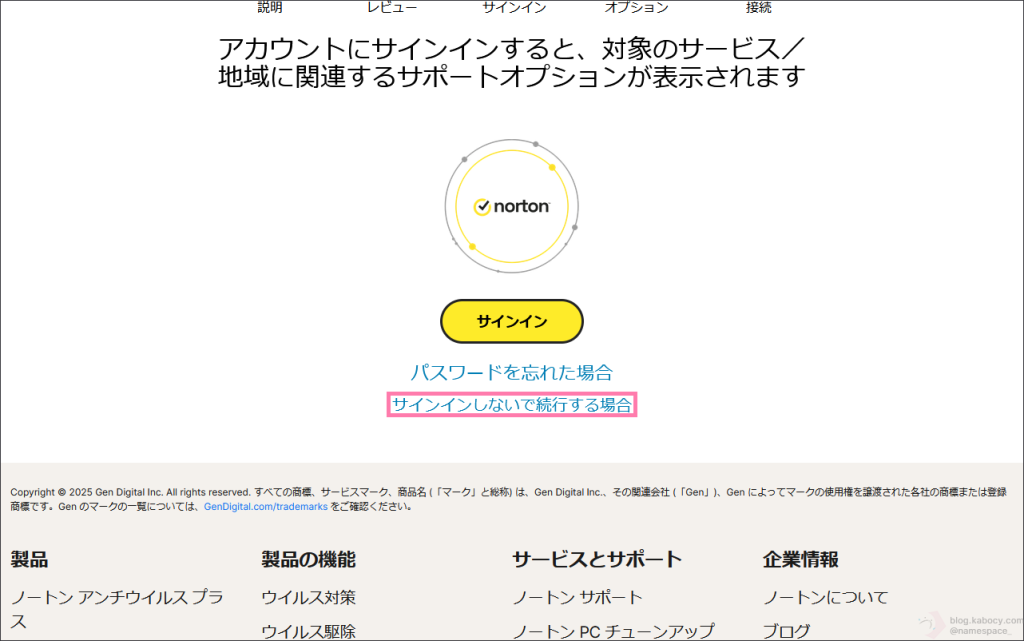
▼ 「サインインしないで続行する場合」をクリックします。
▼ ページが遷移したら下にスクロールし…。
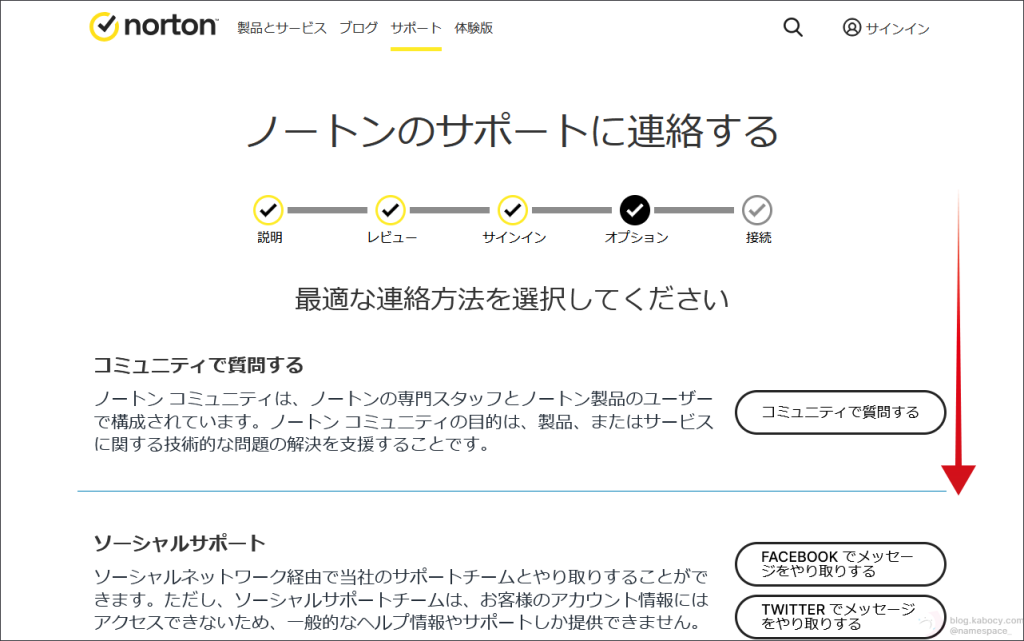
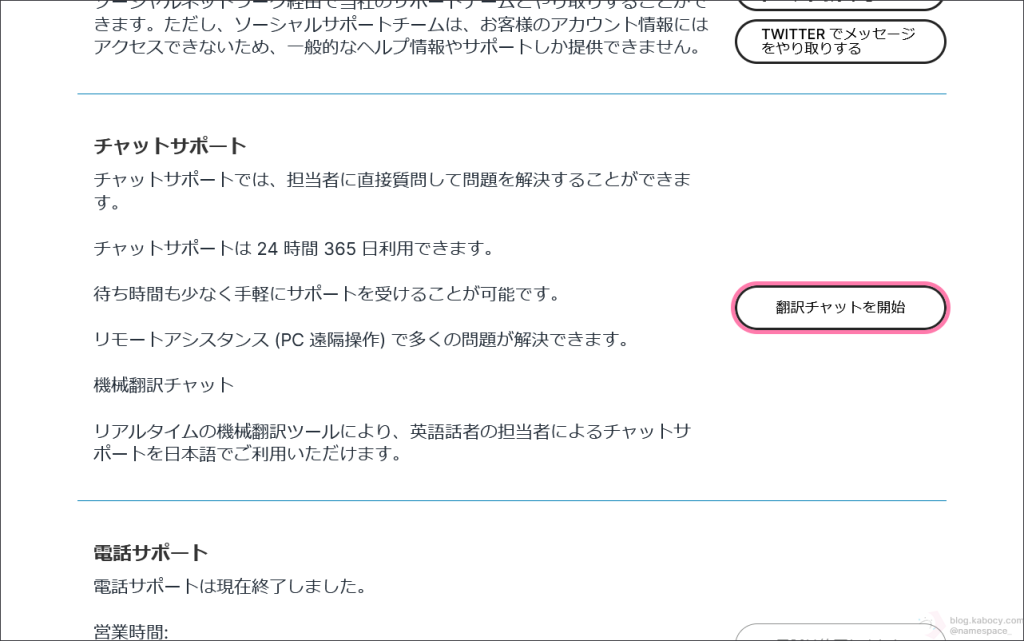
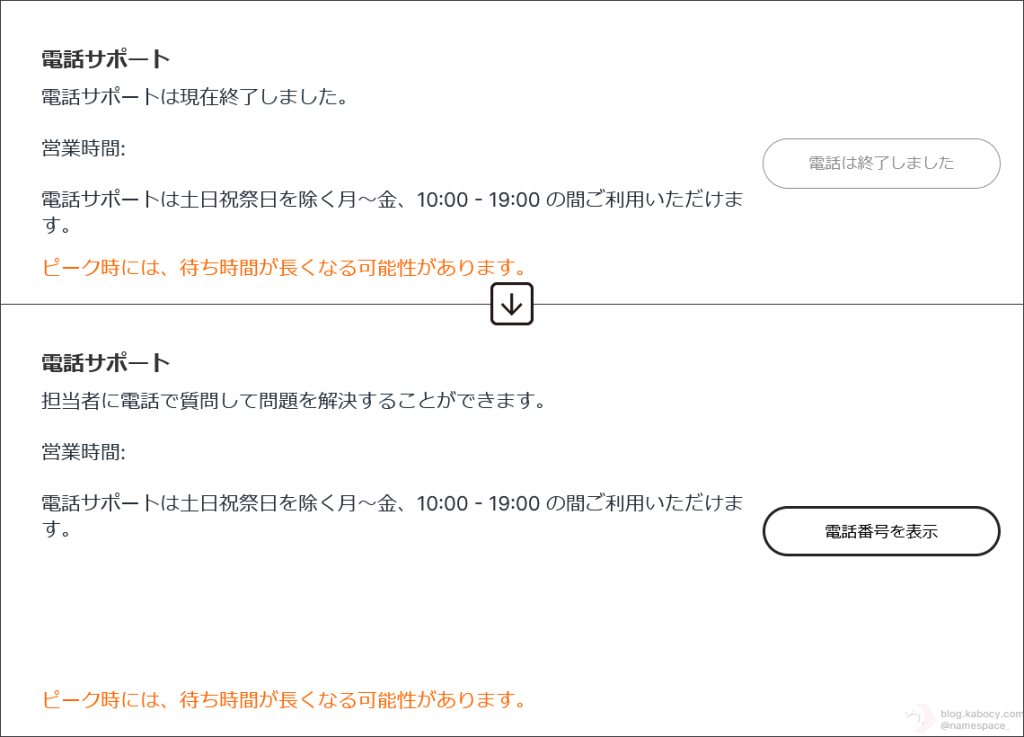
▼ 「チャットサポート」項の「翻訳チャットを開始」をクリックします。
▼ ページが遷移したら以下の内容を入力します。なお、「電子メールアドレス」には送受信が可能なメールアドレスを入力します。
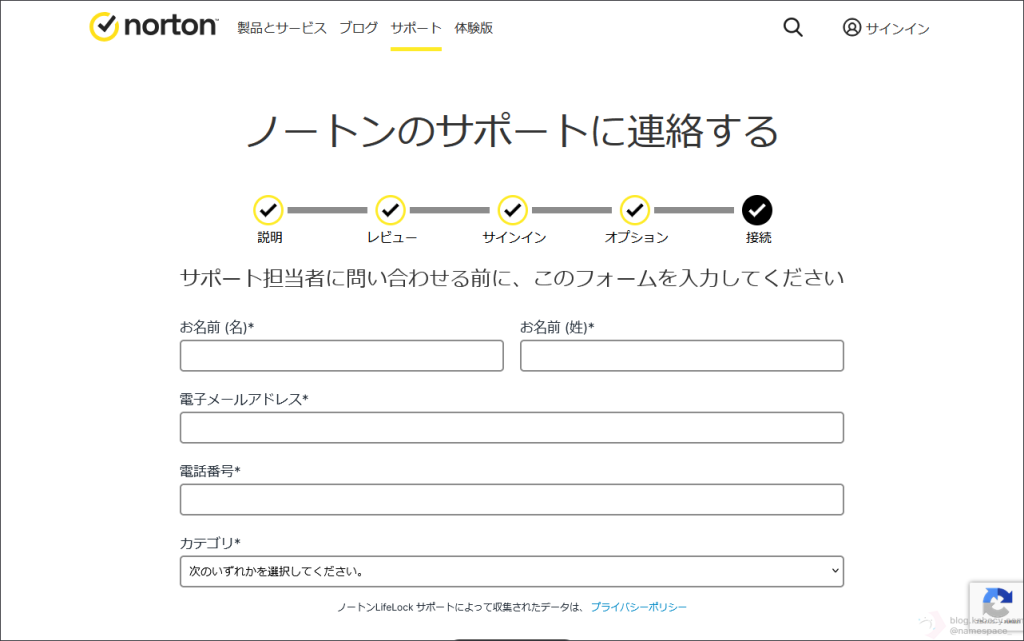
▼ カテゴリの「次のいずれかを選択してください。」をクリックします。
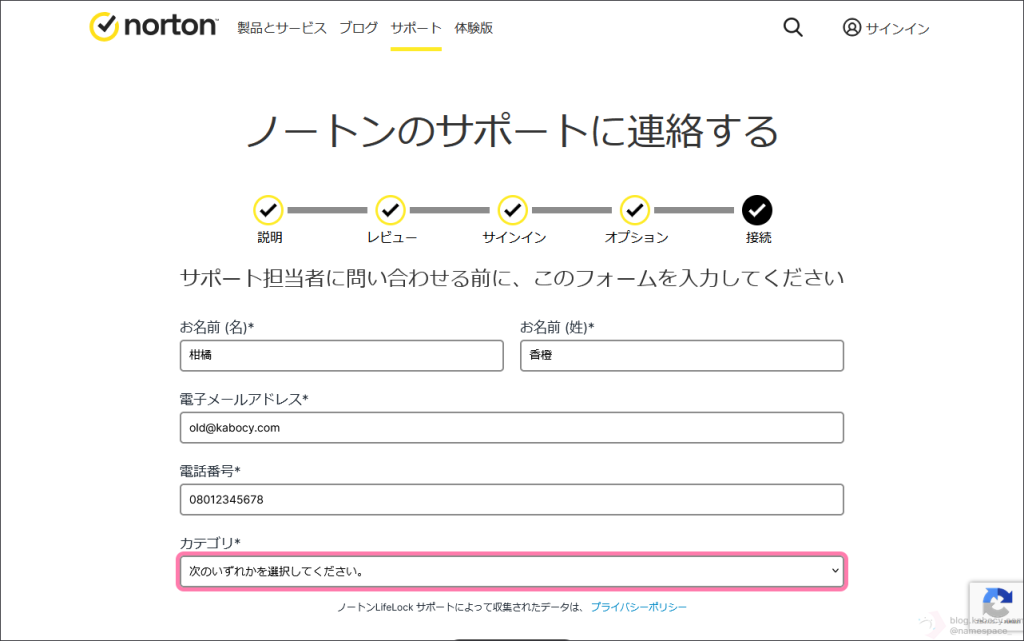
▼ 中から適するものを選択します。今回は「自動延長サービスと購入」を選択してみました。
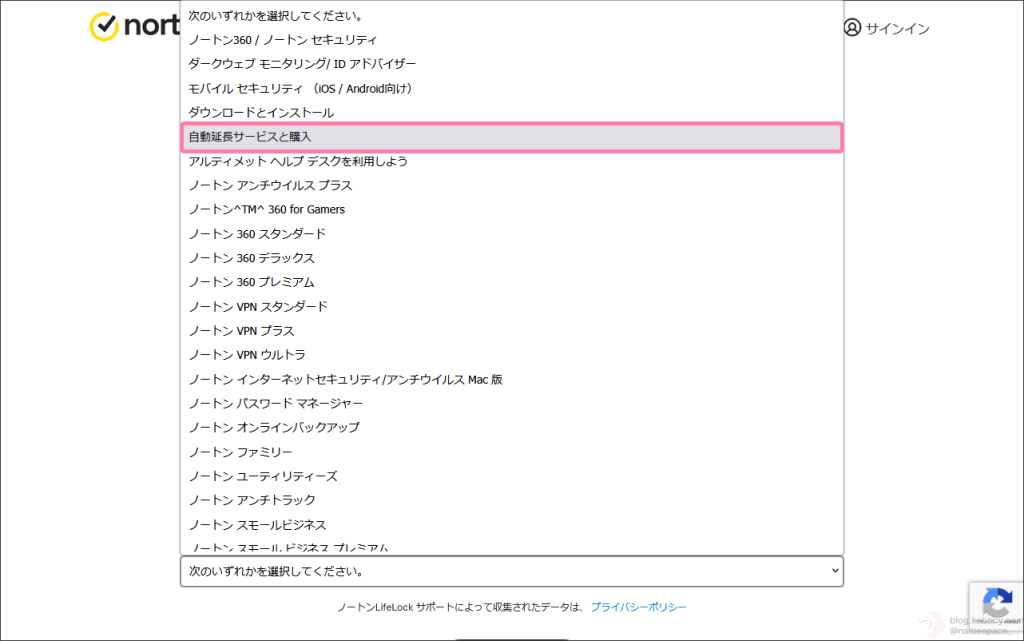
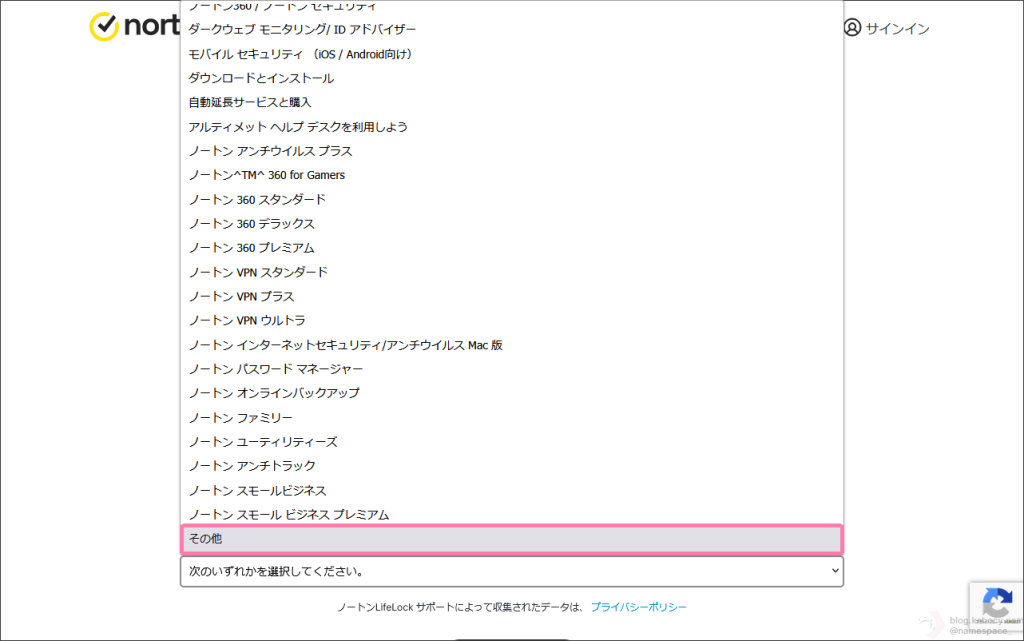
▼ ただし、これが不適当であると思われる場合には他の選択肢や「その他」を選択しても構いません。
▼ すべての項目の入力が完了したら下にスクロールし…。
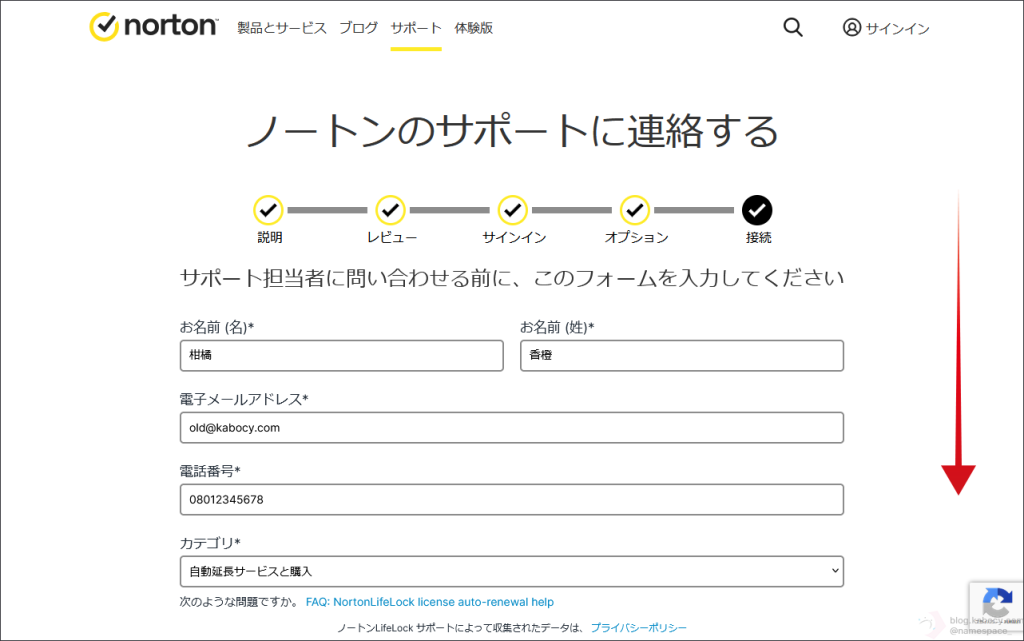
▼ 「次へ」をクリックします。
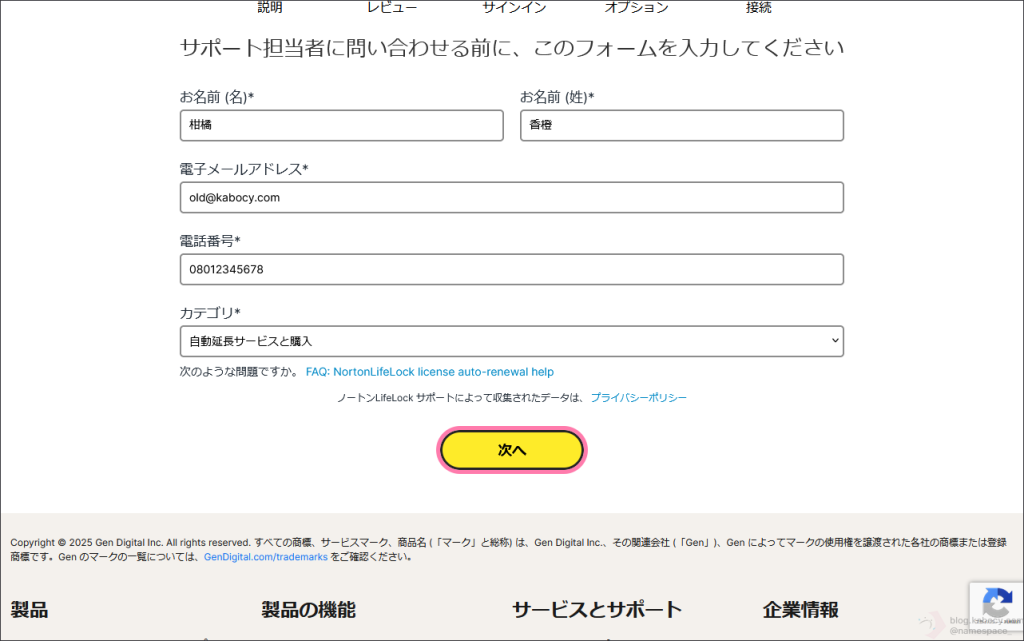
▼ すると「お客様のプライオリティ ID:」とともに、「チャットを開始」というボタンが表示されますのでこれをクリックします。
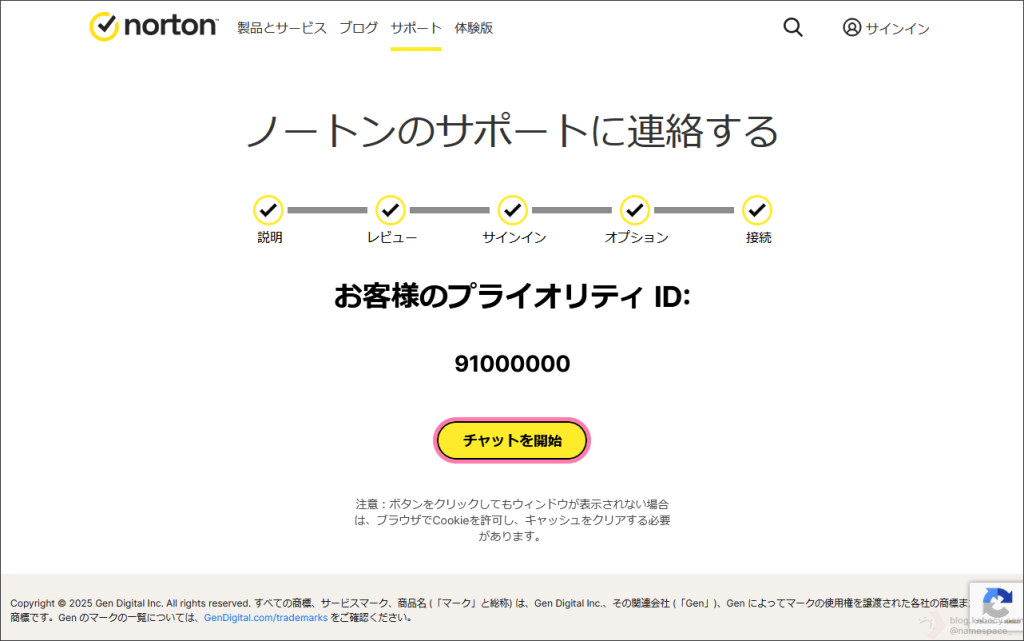
▼ 「チャットを開始」というボタンを押しても暫く画面が変わらない可能性がありますが、画面を閉じたりせず、暫く待ちます。
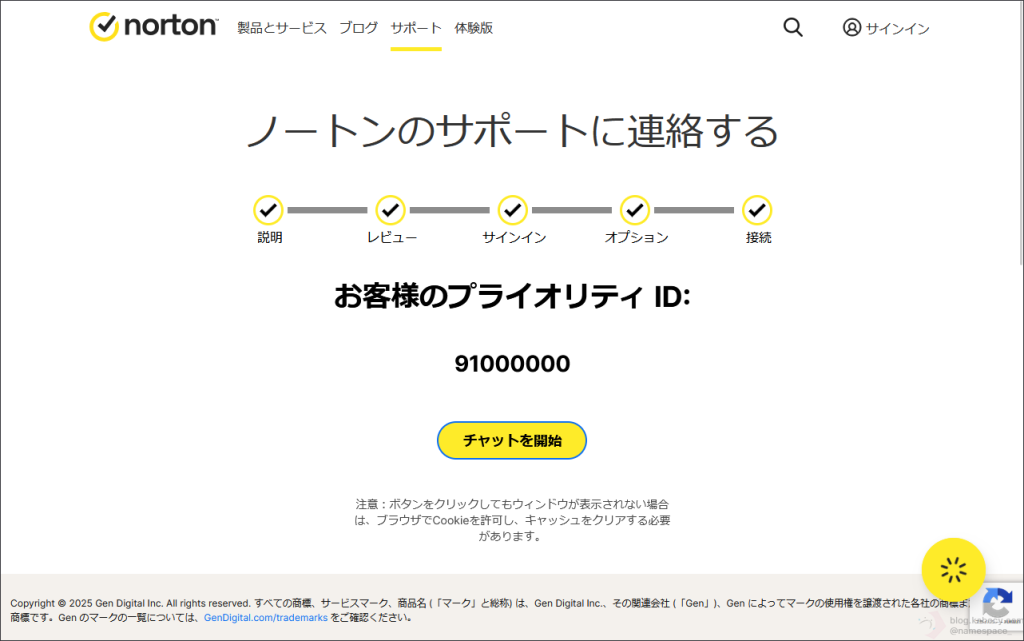
▼ チャットの画面が表示されます。暫くはボットとのチャットとなります。
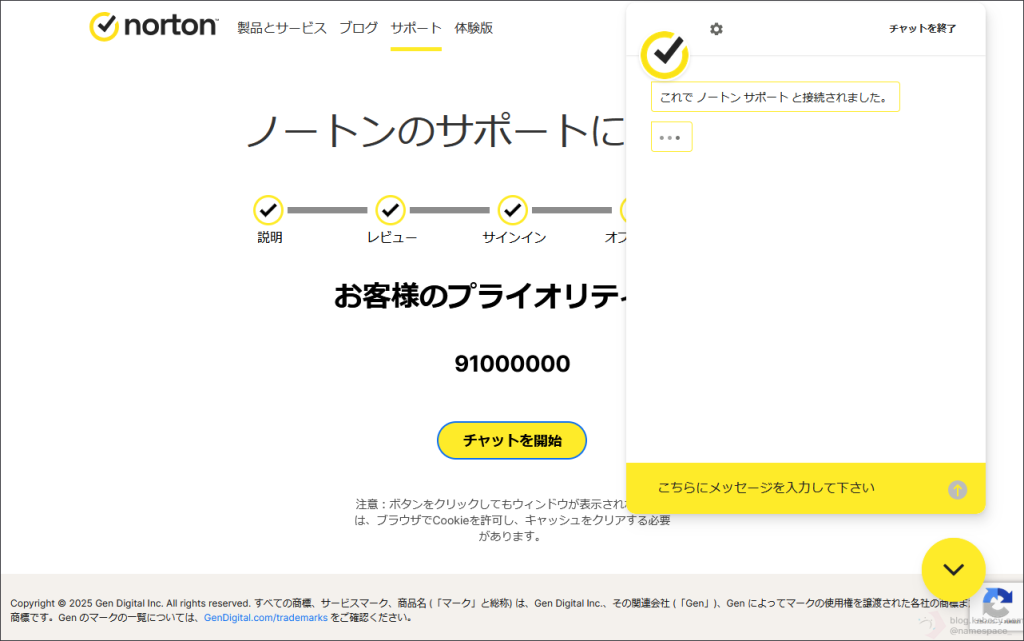
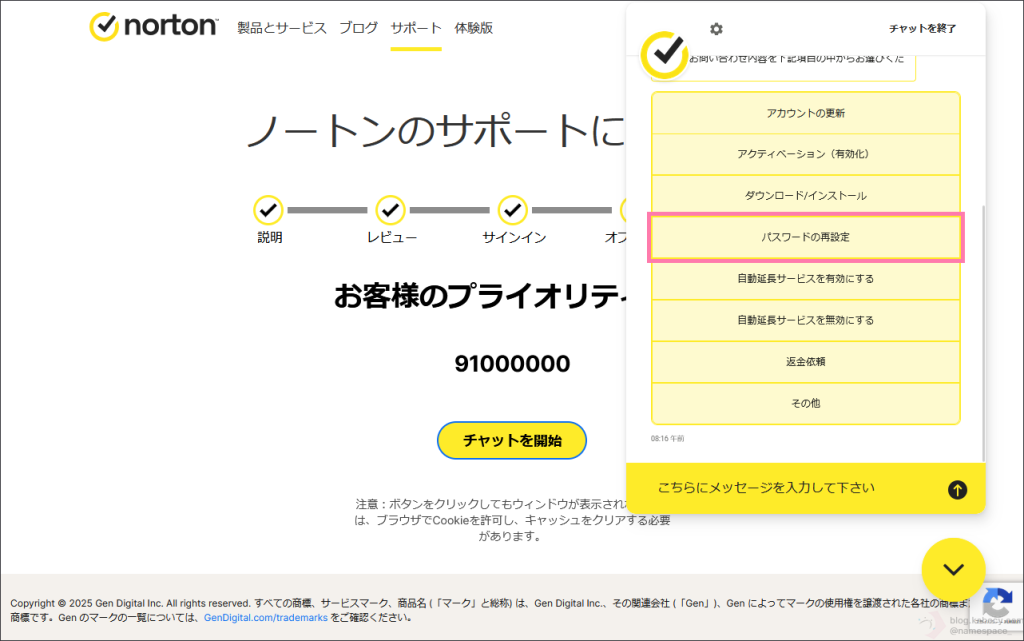
▼ 「お問い合わせ内容を下記の項目の中からお選びください。」いうメッセージとともに、クリック可能な選択肢が表示されたら、「パスワードの再設定」をクリックします。
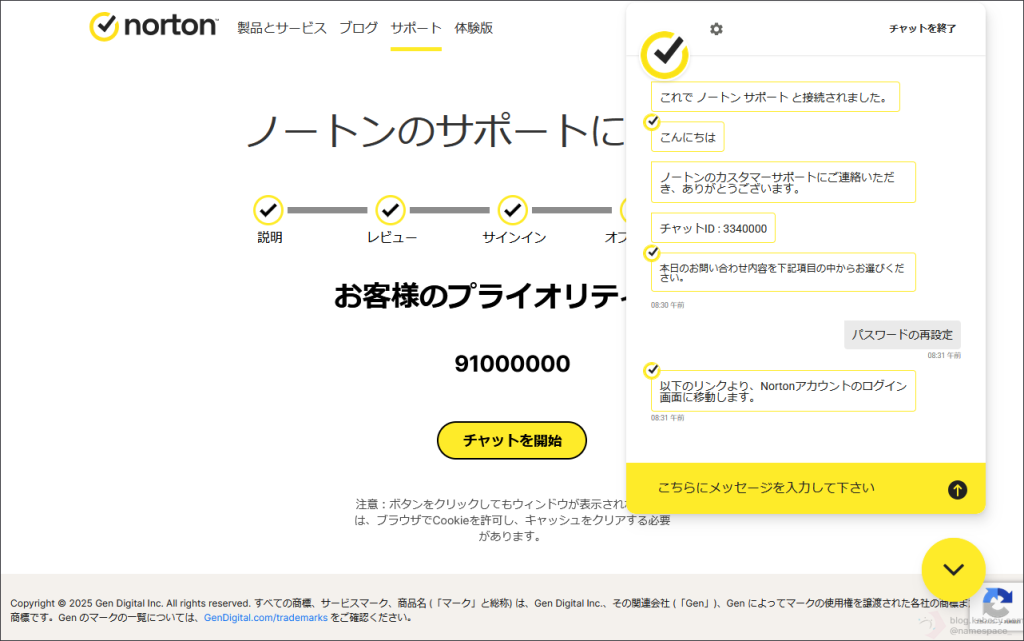
▼ すると解決方法の手順が表示されます。
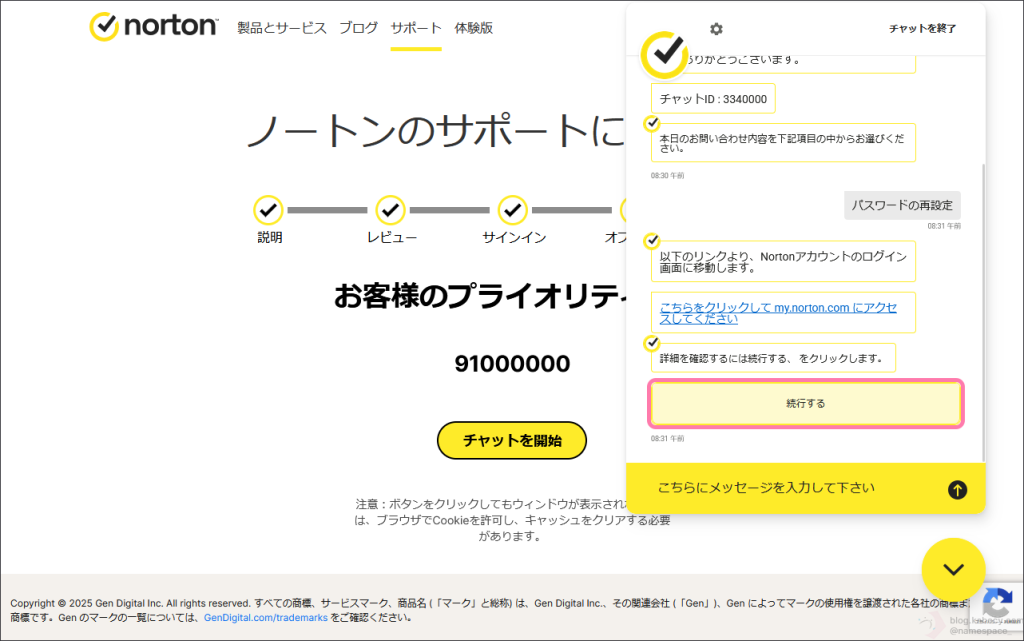
▼ 「続行する」をクリックするように求められますのでクリックします。
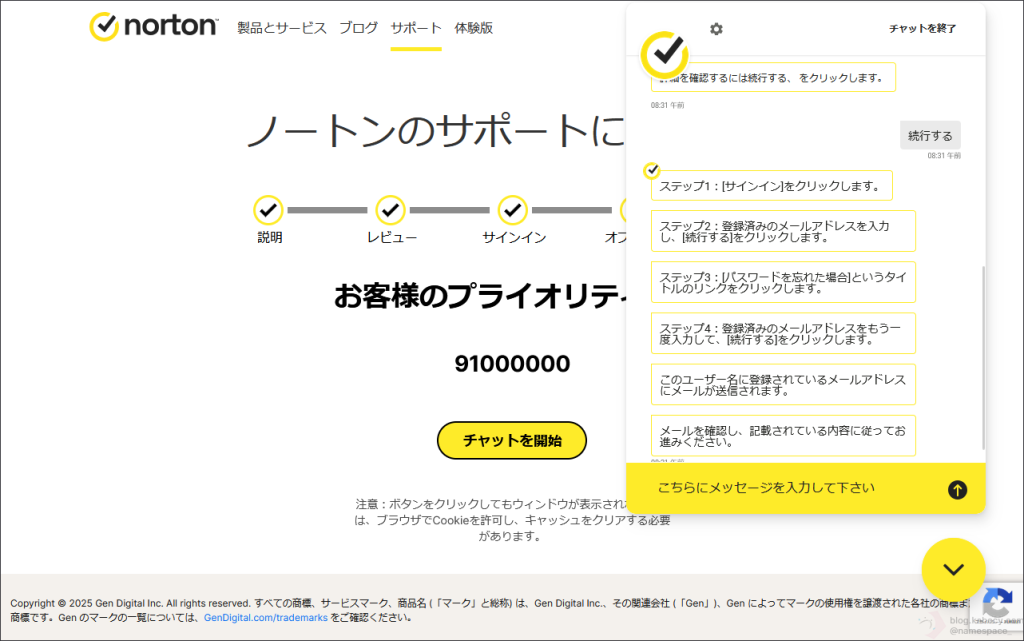
▼ とはいえ、さほど特別な案内はありません。(特に、今回のようにノートンアカウントに紐づいたメールアドレス自体が利用できないケースなどはこの案内は利用できません。)
▼ パスワードを正常にリセットできたか聞かれますので、「いいえ」をクリックします。
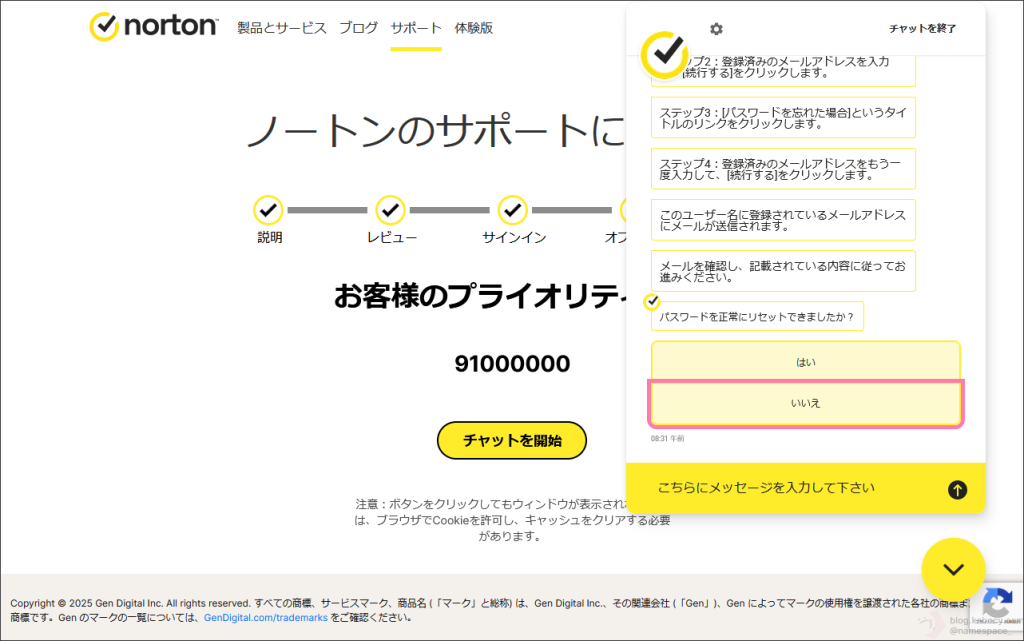
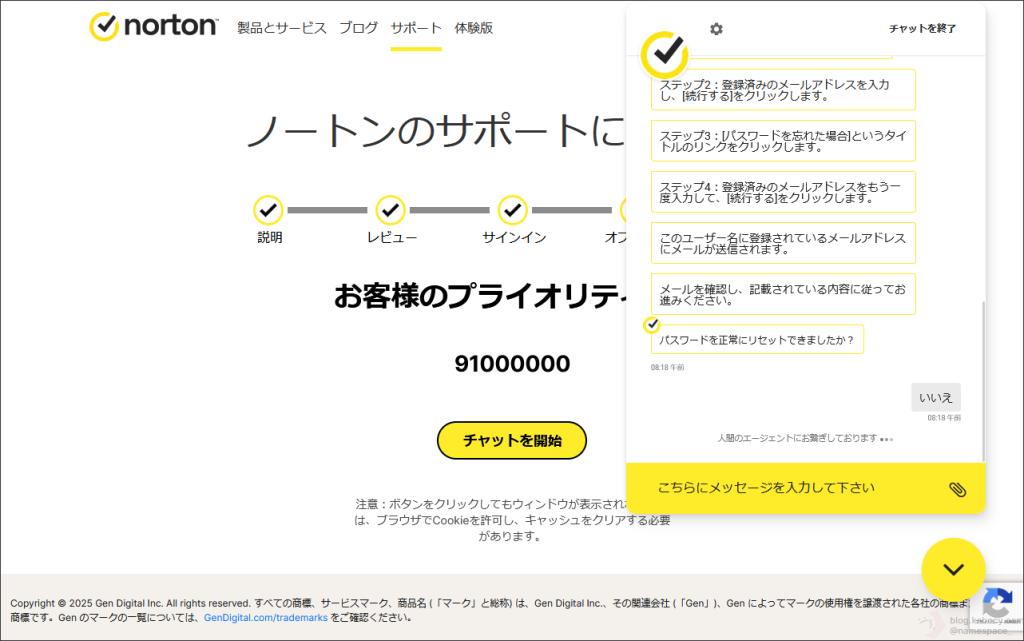
▼ 「いいえ」をクリックするとボットとのやり取りは終了し、人間のオペレータに接続されます。
※ 人間のオペレータに接続されるまで少々時間が掛かる場合があります。ページを戻ったりウィンドウを閉じたりせずそのまま待ちます。
▼ オペレータに接続されると、アカウント情報を確認するために「ノートンアカウントに登録しているメールアドレス」を聞かれますので、「こちらにメッセージを入力してください」の部分に、ノートンアカウントに登録しているメールアドレスを入力します。
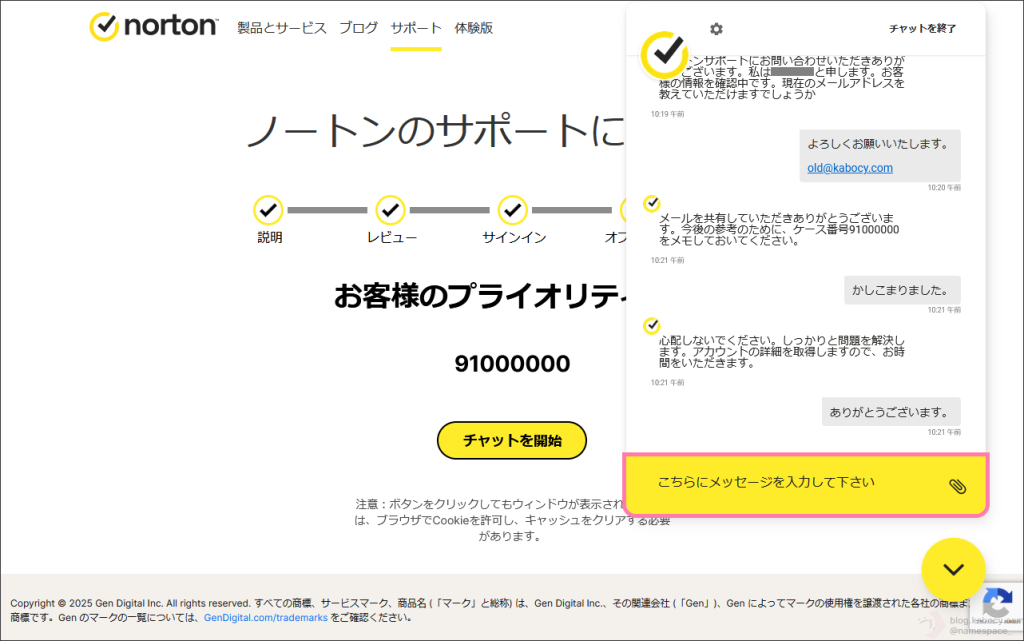
▼ オペレータの方がメールアドレスからノートンアカウントを特定すると概要を伝えてくださいます。(オペレータによって段取りは違うかもしれませんが。)
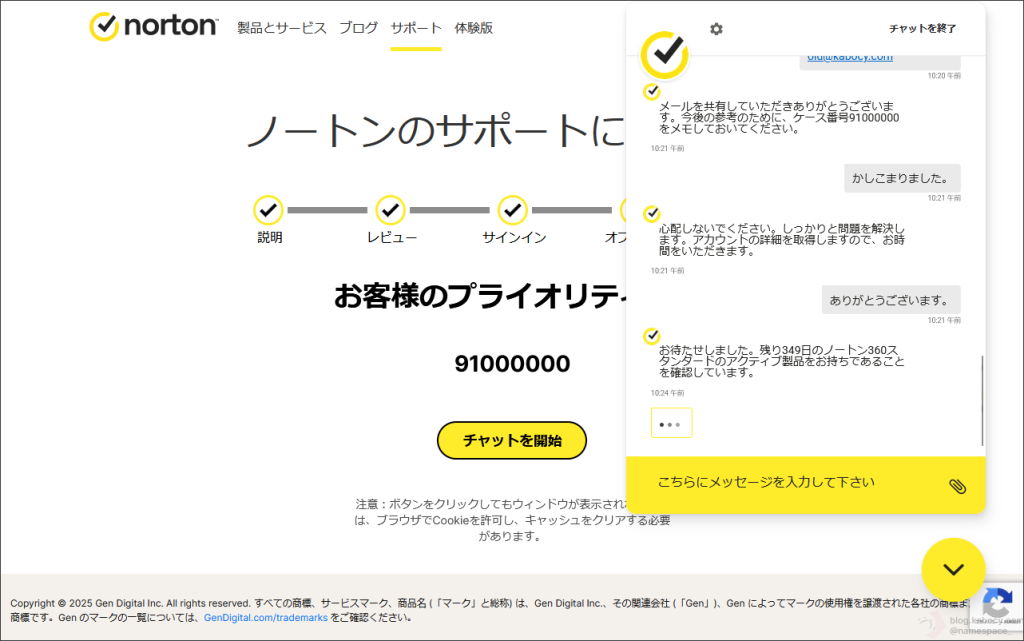
▼ そして、「お困りごとはなんですか?」と聞かれますので、
サインインをしようとしても「セキュリティのためアカウントがロックされました。」と表示されサインインできなくなりました。
さらに元のメールアドレス(your@mail-address.com)はインターネットプロバイダーを変更したために利用できなくなりました。
※斜字体部分はご自身の元のメールアドレスに変えてください。
などと入力します。
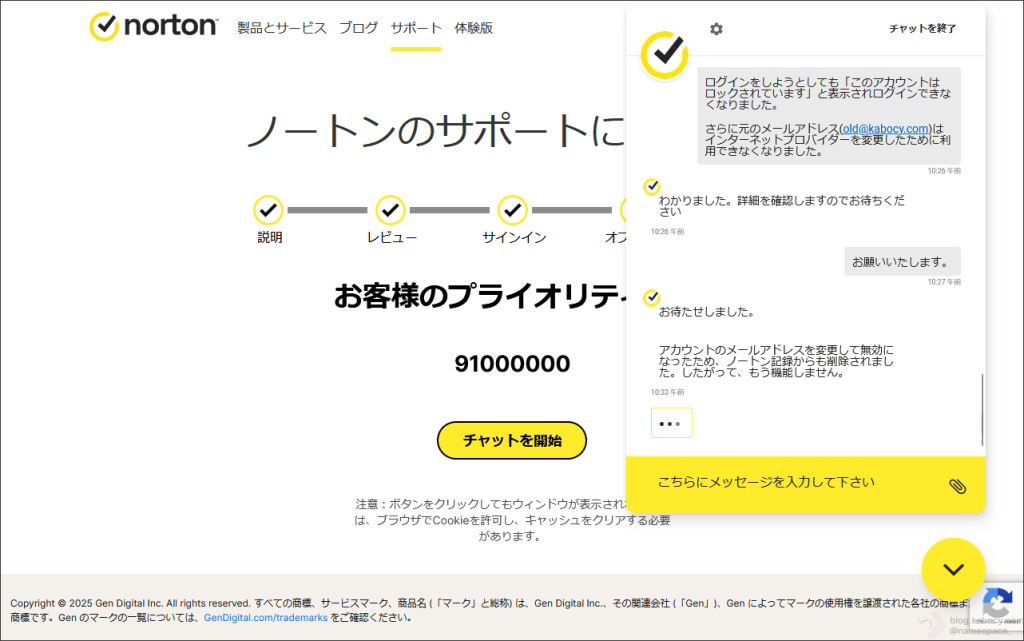
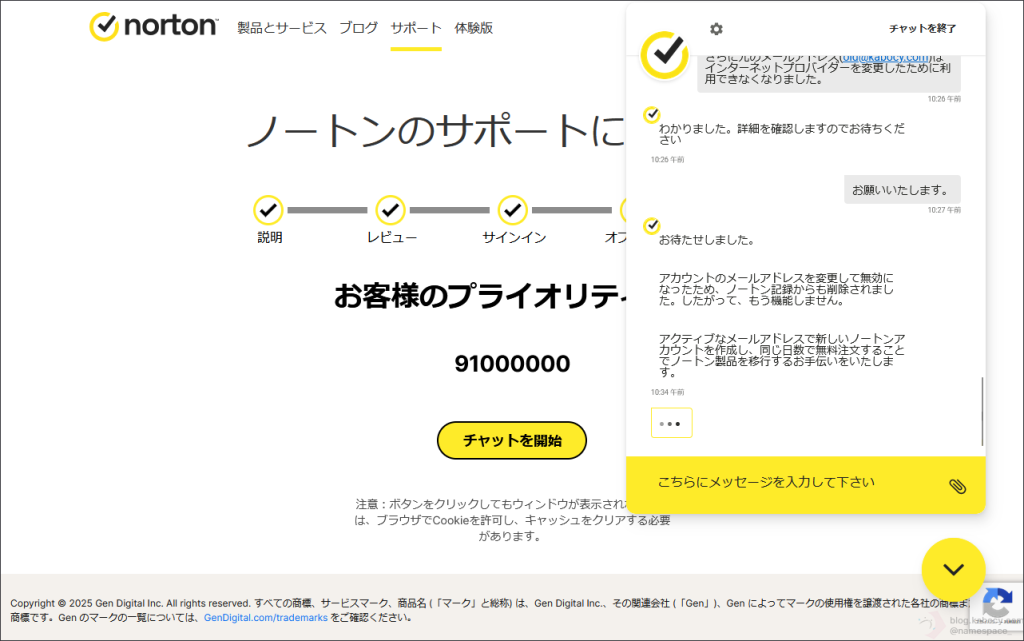
▼ すると、「利用できるメールアドレスで新しいノートンアカウントを作成し、同じ日数のノートン製品を無料で注文し、アカウントに紐づける」ことを提案されます。
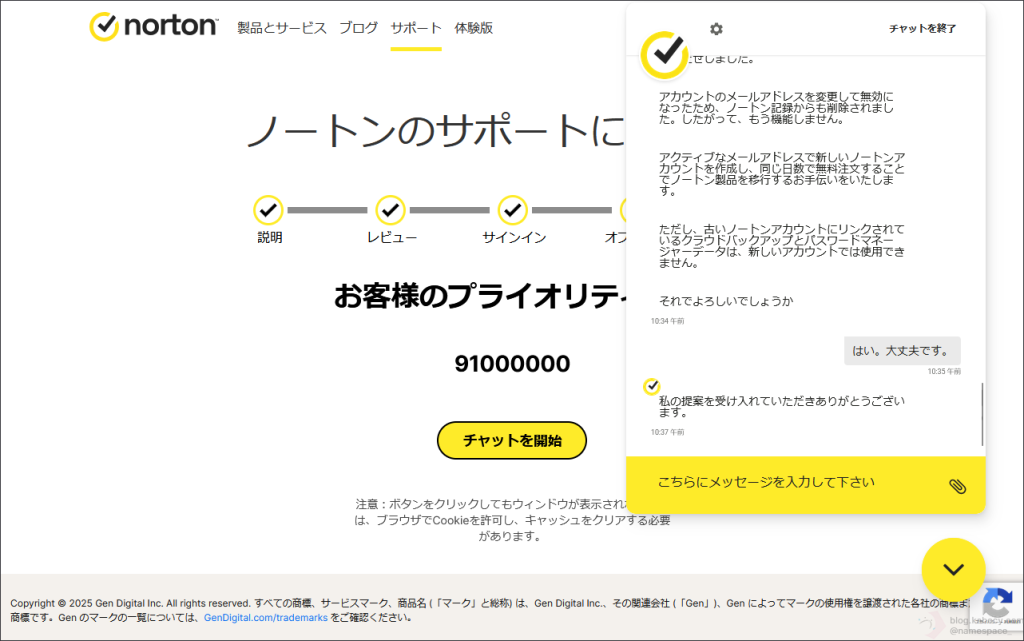
▼ 一方で、「古いノートンアカウントにあるクラウドバックアップとパスワードマネージャーのデータは移行できない」旨が説明されます。
これで問題がないか聞かれますので、同意ができる場合には問題ない旨、入力します。
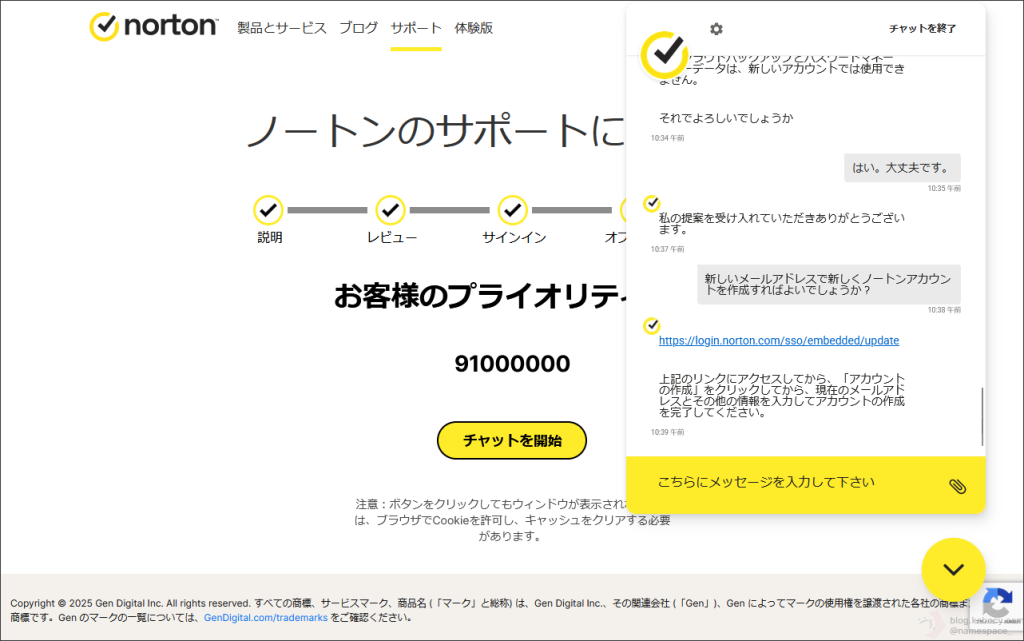
▼ すると新しいノートンアカウントを作成するように求められますので、送られてきたリンクからアカウントを作成していきます。
お疲れさまです。
次のページでは新しいノートンアカウントの作成方法についてワンステップごと詳しく紹介していきます。
間もなくログインできなくなったノートンアカウントの復旧ができますので、もう少し一緒に頑張りましょう!
次のページ> 実際にサインインできなくなったノートンアカウントを復旧させる (新しいノートンアカウントの作成)