
この記事ではノートンアカウントにサインインできなくなってしまった際の解決方法について詳しく紹介しています。
前のページで、ノートンサポート窓口のオペレータの方から新しいノートンアカウントを作成するように指示がありましたので、このページでは新しいノートンアカウントを作成する方法について紹介します。
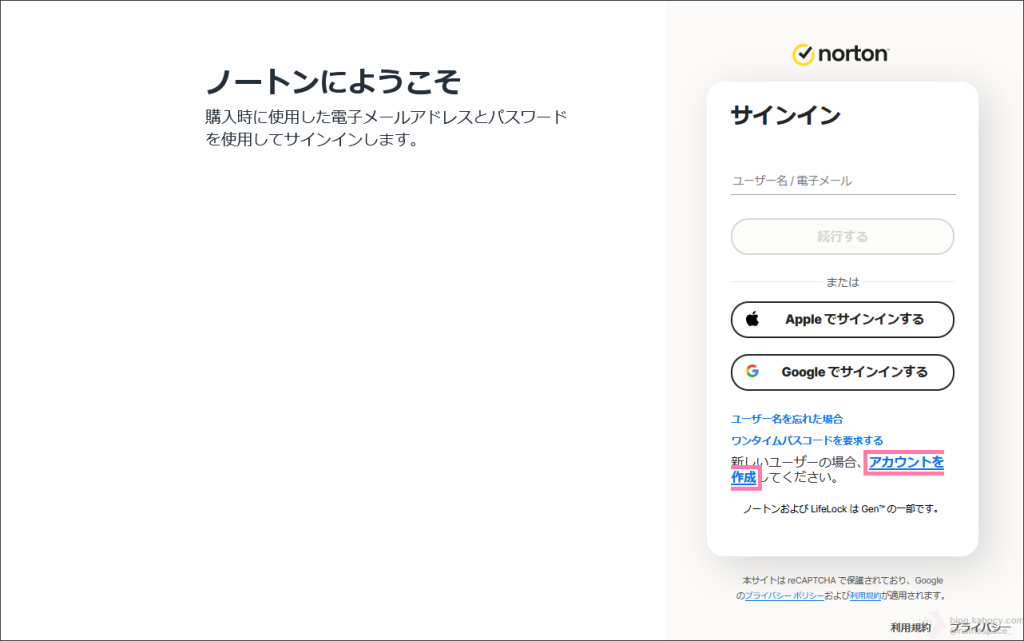
▼ オペレータの方から送られてきたURLをクリックしたら、「アカウントを作成」をクリックします。
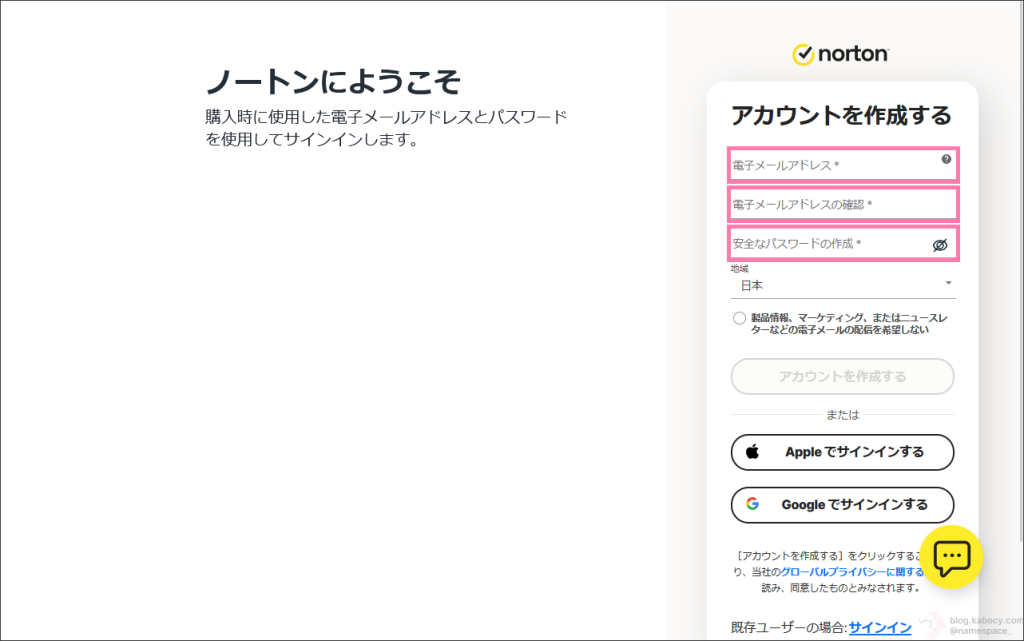
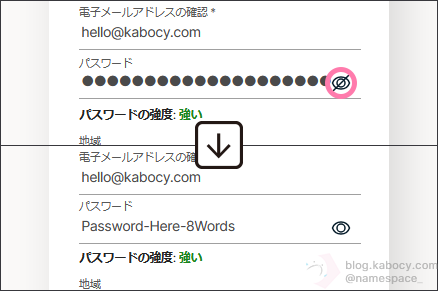
▼ アカウント作成に必要な情報を入力します。
ここで入力するメールアドレスは必ず送受信が可能な利用できるメールアドレスにしましょう。
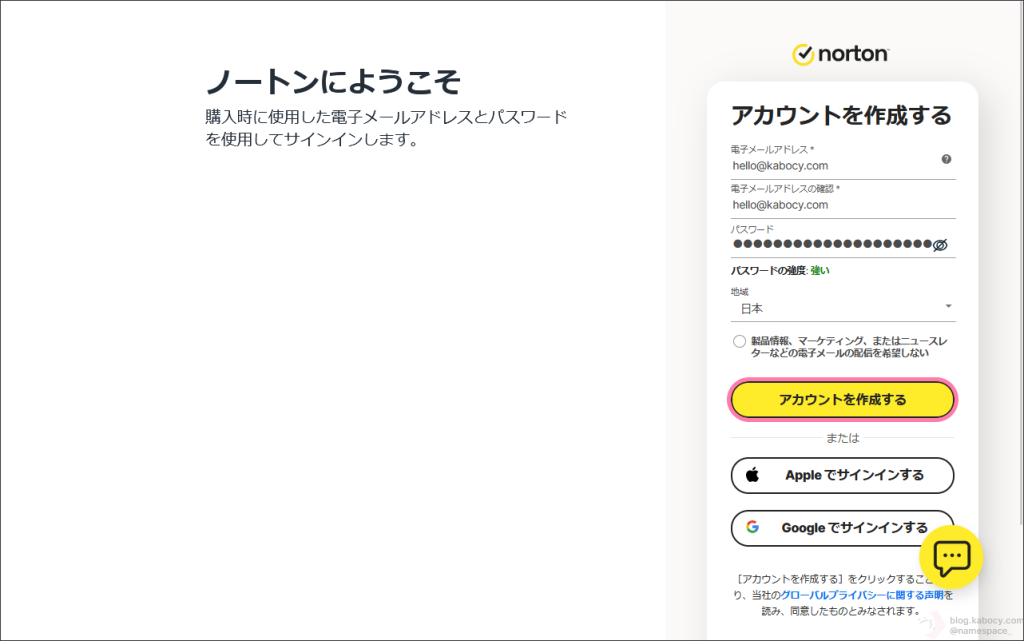
▼ 入力が完了したら「アカウントを作成する」というボタンをクリックします。
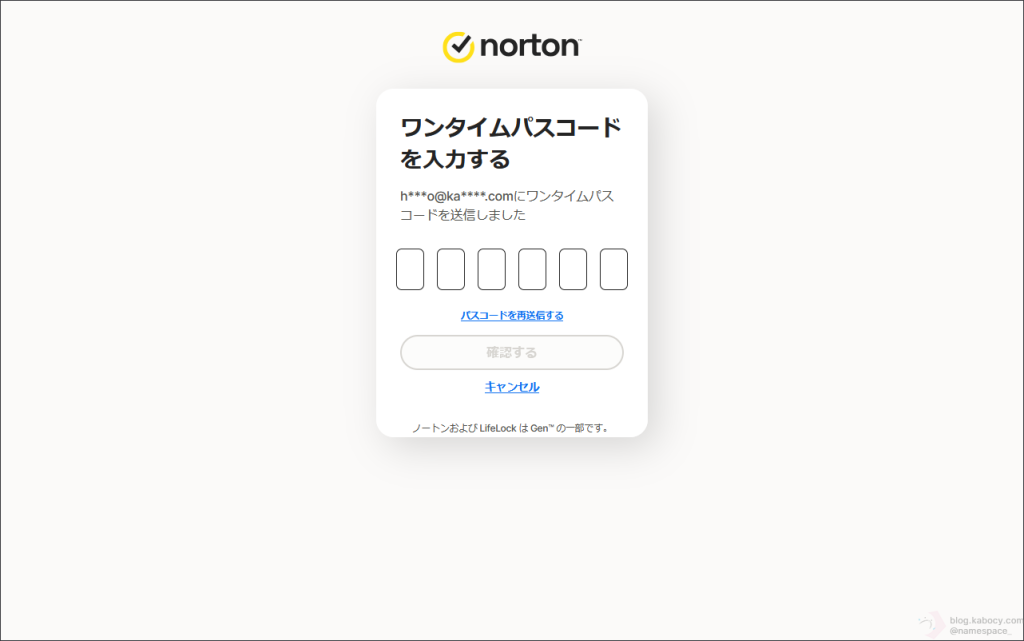
▼ ワンタイムパスコードを入力するように求められたら、先ほど入力したメールアドレスの受信箱を開き、ノートンから送られてくるワンタイムパスコードを確認します。
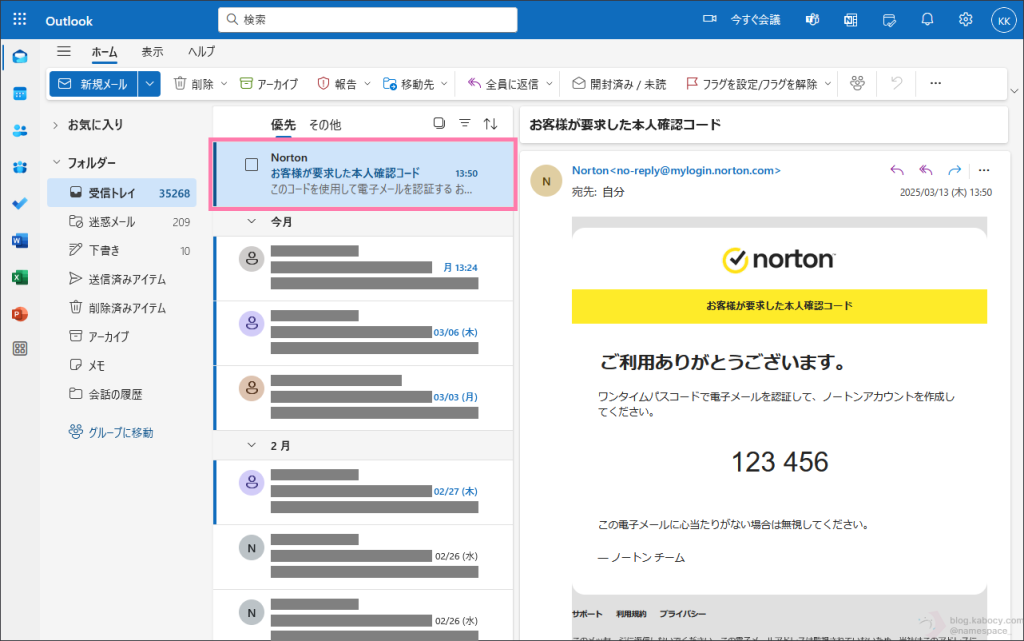
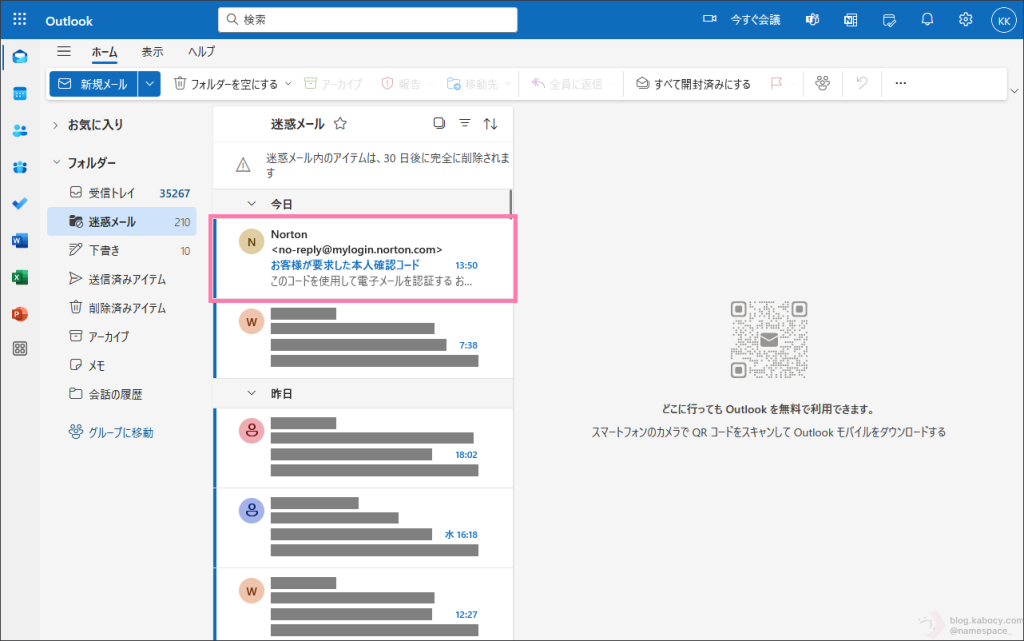
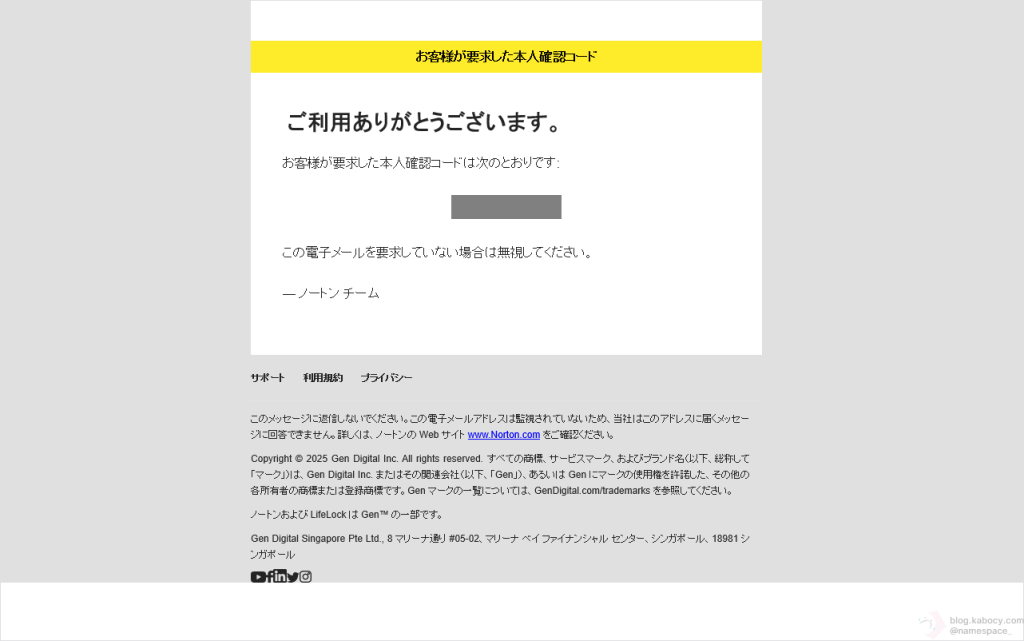
▼ 受信箱に「お客様が要求した本人確認コード」というメッセージを探し、ワンタイムパスコードを控えます。
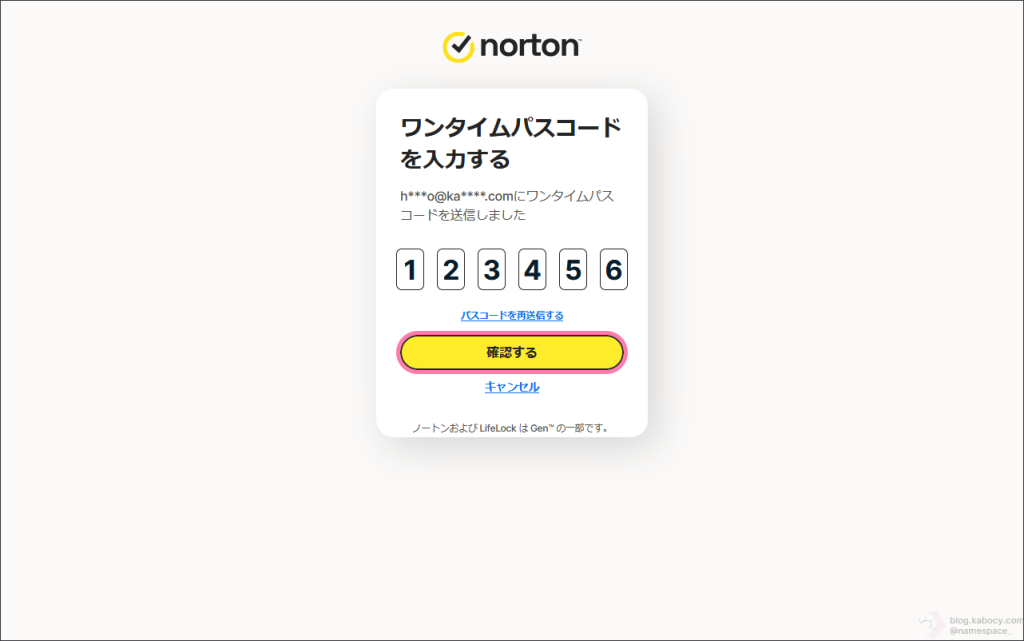
▼ 先ほどのタブに戻り、ワンタイムパスコードを入力したら「確認する」をクリックします。
▼ ノートンから送られてきたワンタイムパスコードを正しく入力できると「電子メールアドレスを確認しました。」と表示されますので「続行する」をクリックします。
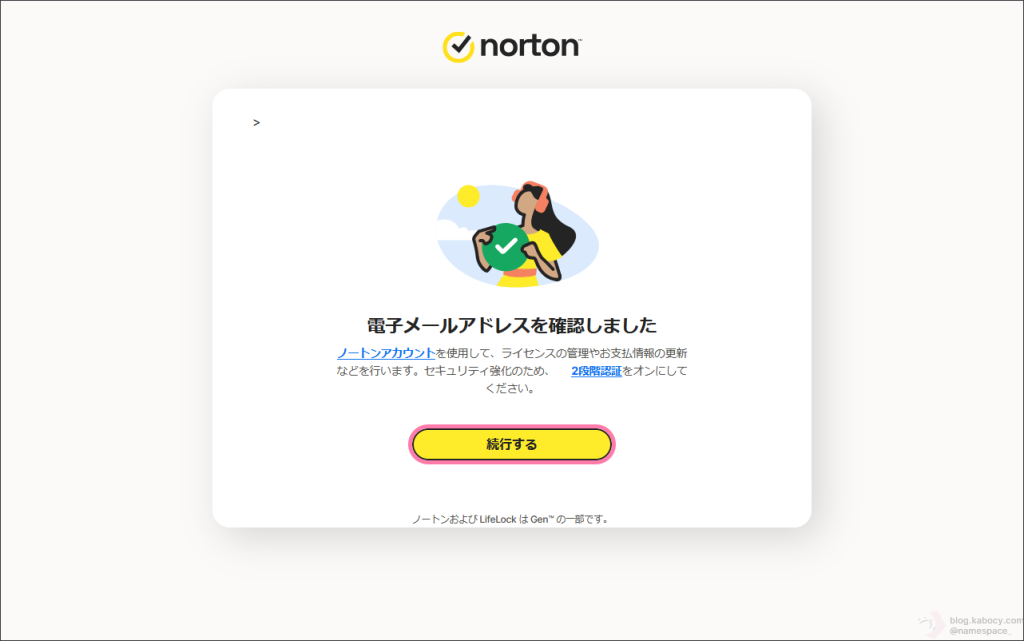
▼ これで、新しいノートンアカウントの作成は完了です。
では、新しいノートンアカウントが作成できた旨、ノートンサポートのオペレータの方に報告してみます。
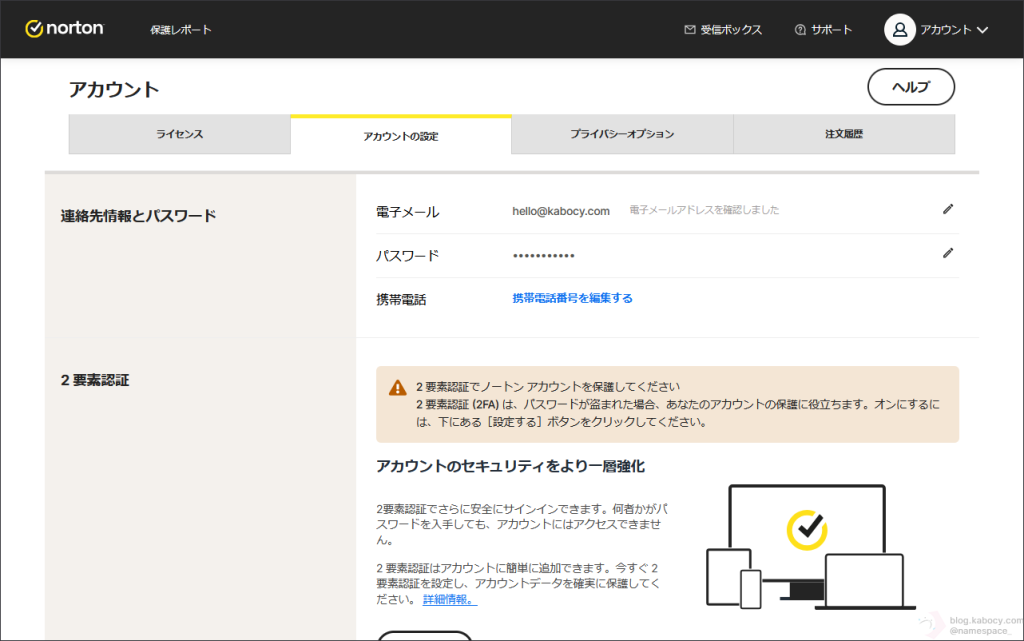
▼ ノートンアカウントが作成できた旨と、新しいノートンアカウントに使用したメールアドレスを伝えます。
ノートンアカウントの作成が完了しました。
※斜字体部分はご自身の元のメールアドレスに変えてください。
新しいノートンアカウントのメールアドレスは以下の通りです。
your-new@mail-address.com
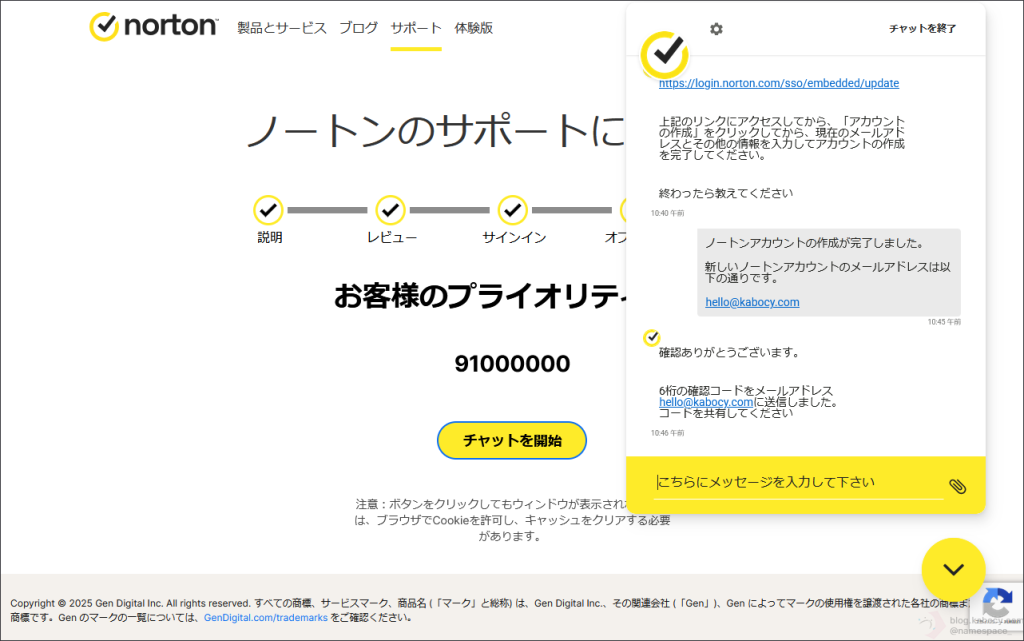
▼ すると、アカウント操作を行うためワンタイムパスコードを共有するように求められます。
再度メールの受信箱を確認します。
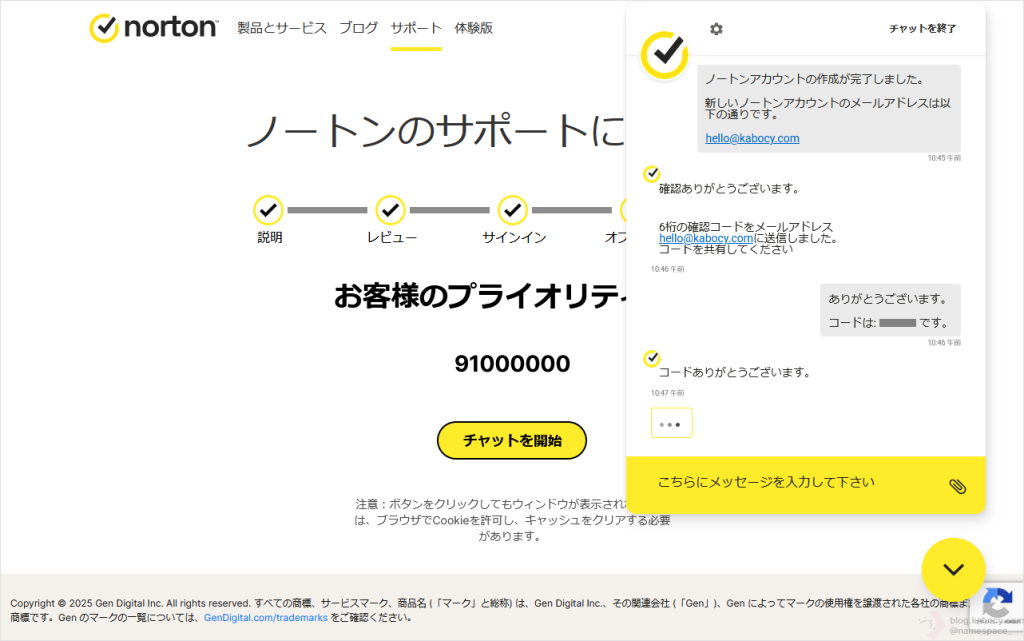
▼ 再度、受信箱に「お客様が要求した本人確認コード」というメッセージが送られてきますので、新しいワンタイムパスコードを控えます。
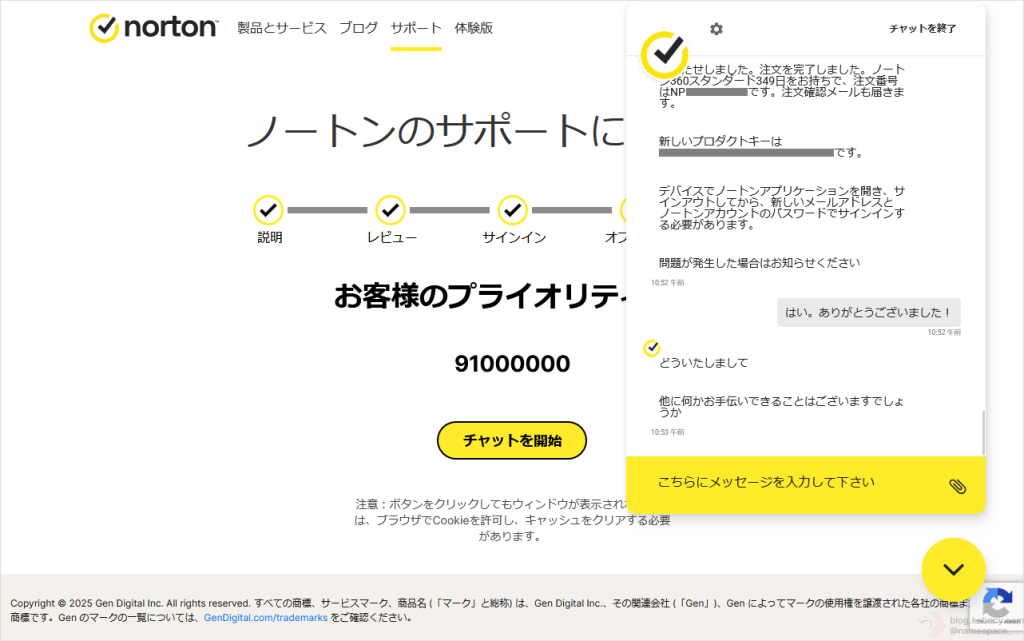
▼ ワンタイムパスコードを伝えると、古いアカウントのノートン製品を今作成したノートンアカウントに追加します。この際に新しいプロダクトキーが送られてきますので必ず控えます。
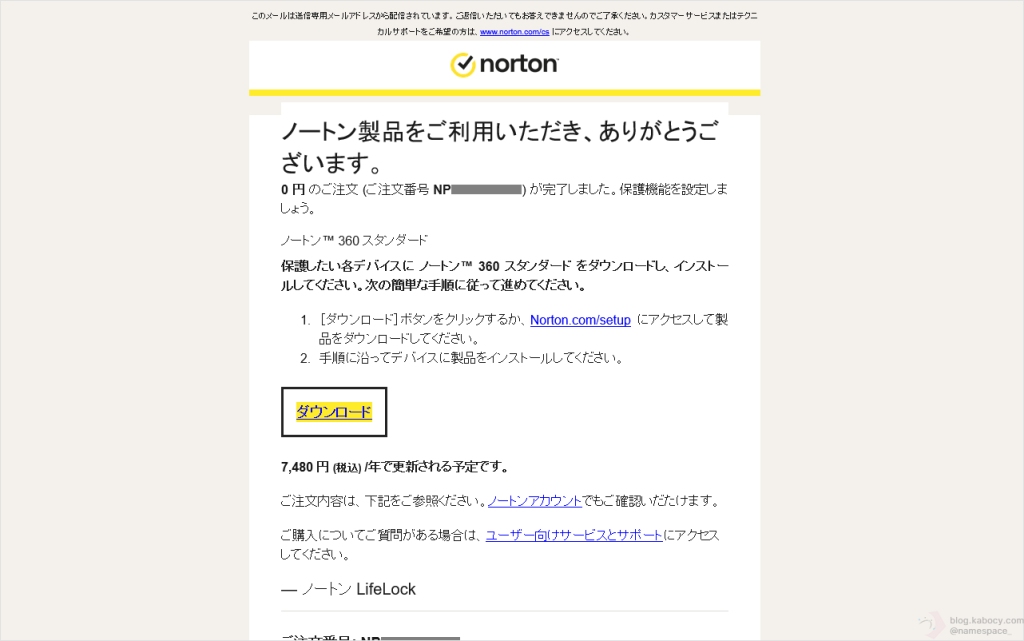
▼ 操作が完了すると、「ノートン 注文 #NPnnnnnnnnnn 購入完了」というメッセージがノートンから送られてきます。この時、「0円のご注文」になっていることを確認しましょう。
▼ 新しいノートンアカウントを確認し、問題がなければ完了です。
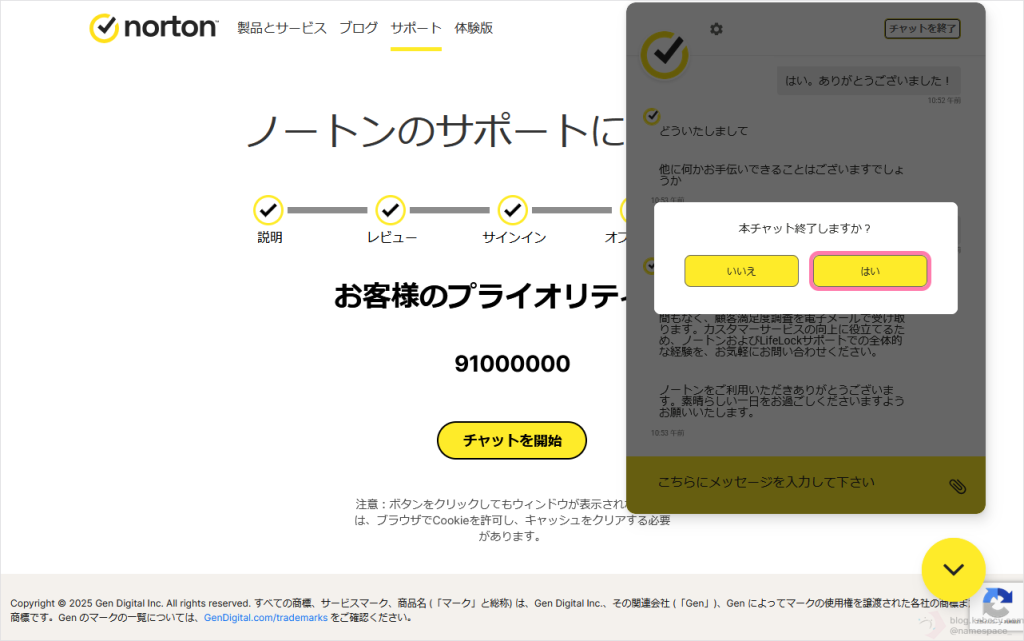
新しいノートンのプロダクトキーを控えたことを確認し、「チャットを終了」をクリックします。
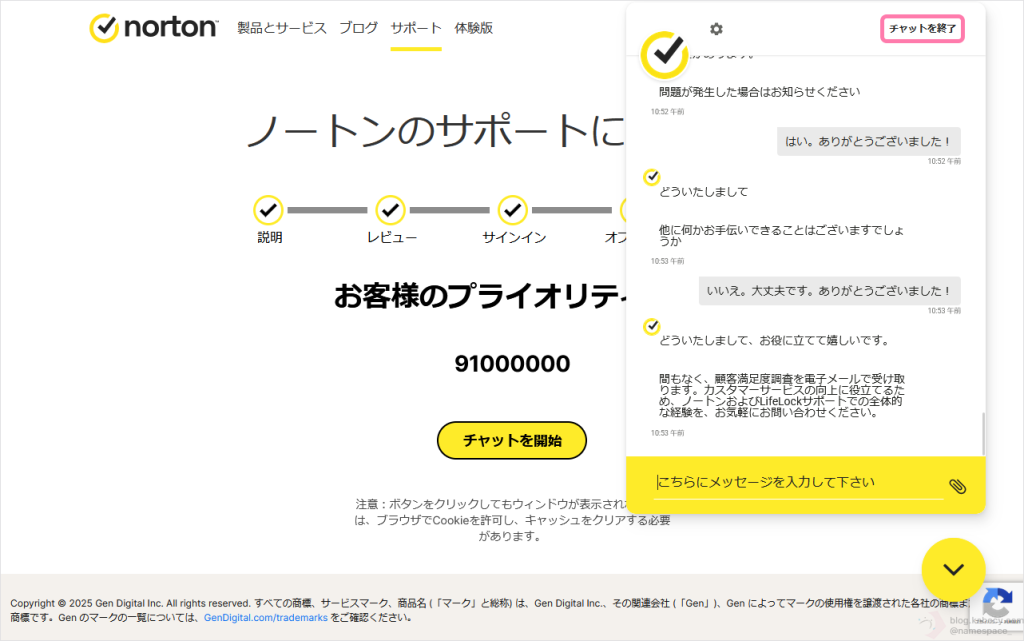
▼ 「本チャットを終了しますか?」(本当にチャットを終了しますか?という意味かと)と表示されたら「はい」をクリックします。
お疲れさまでした!
ノートンのライセンス認証を行うには
これでノートンアカウントの操作は完了ですが、PCやスマホにインストールされたノートンはこの一連の操作が完了した時点で有効期限が切れてしまいます。
ノートンのオペレータの方は一度ノートンアカウントをログアウトし、再度新しいノートンアカウントでログインしなおすようにとのことでしたが、ここではノートンアカウントを使用せずに新しいノートンのプロダクトキーを使用して、ライセンス認証を行ってみます。
▼ この一連の作業が完了するまで、ノートンの有効期限は十分にあったものの…。
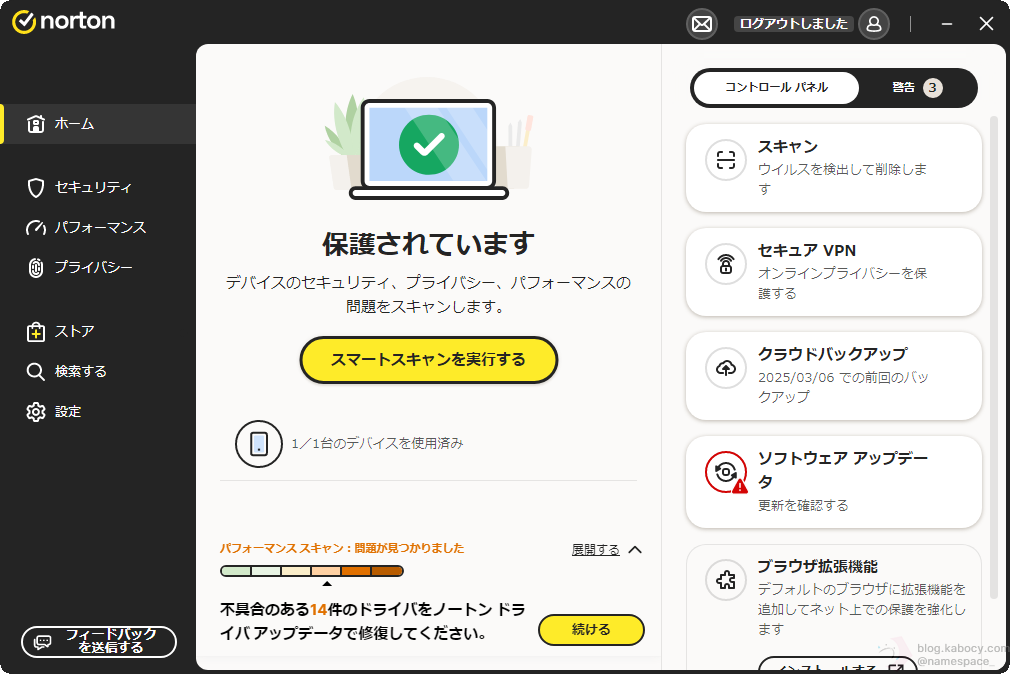
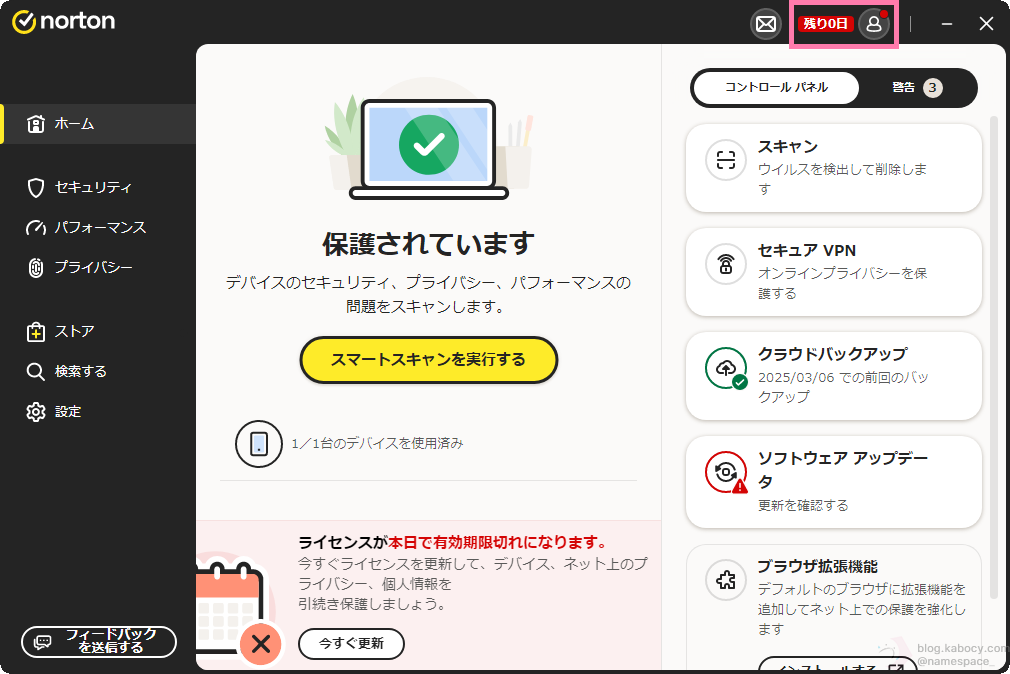
ノートンアカウント操作が完了すると、「残り0日」と表示されたうえで、「ライセンスが本日で有効期限切れになります。」と表示されるようになります。
▼ 再度ライセンス認証を行うには「残り0日」の部分をクリックします。
▼ シリアル番号の部分にマウスカーソル運びます。
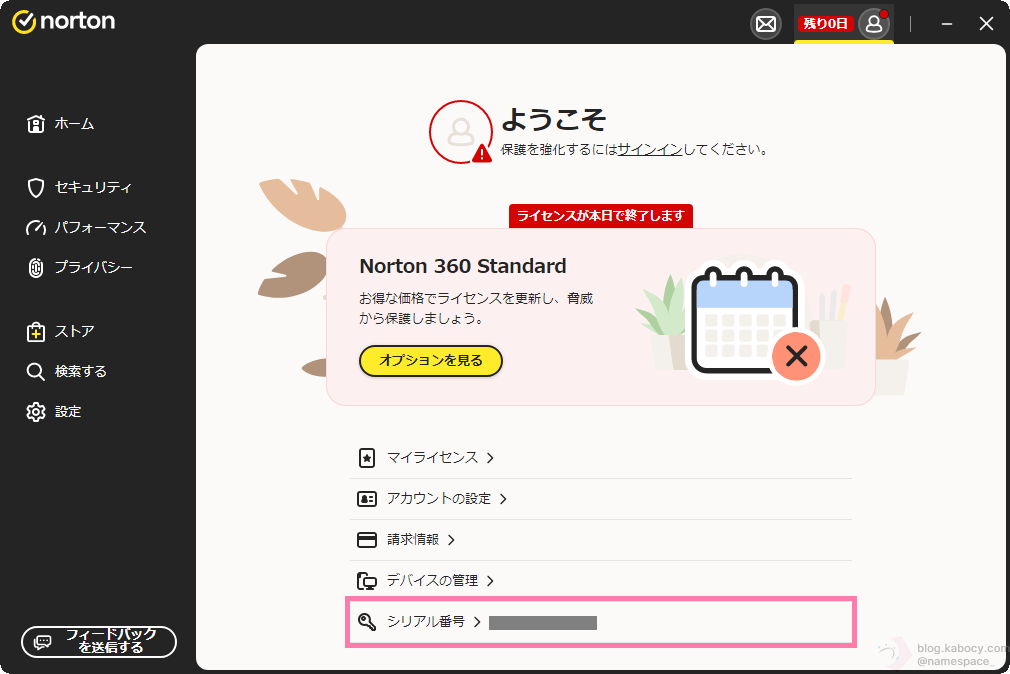
▼ すると「キーを入力」というボタンが出てきますので、クリックします。
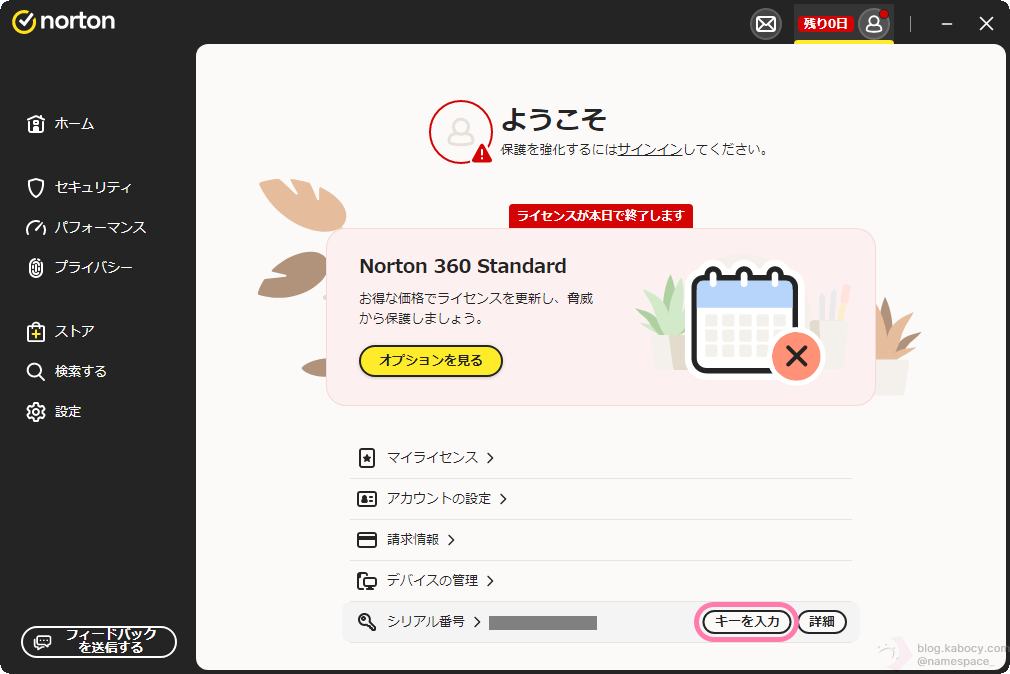
▼ 先ほど控えたノートンのプロダクトキーを入力します。
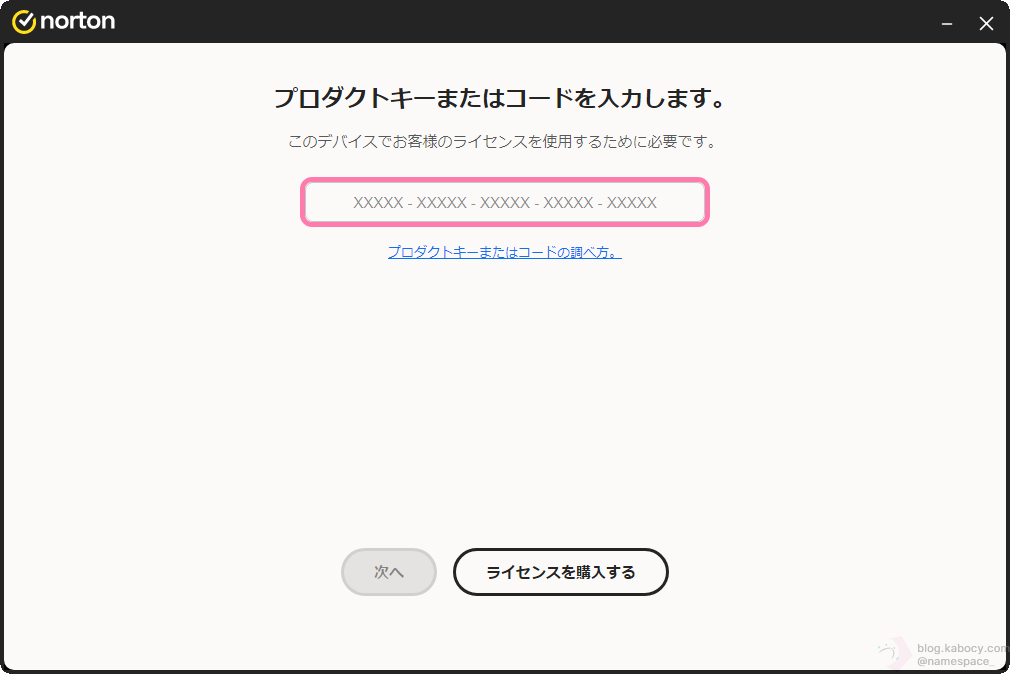
▼ プロダクトキーの入力ができたら「次へ」をクリックします。
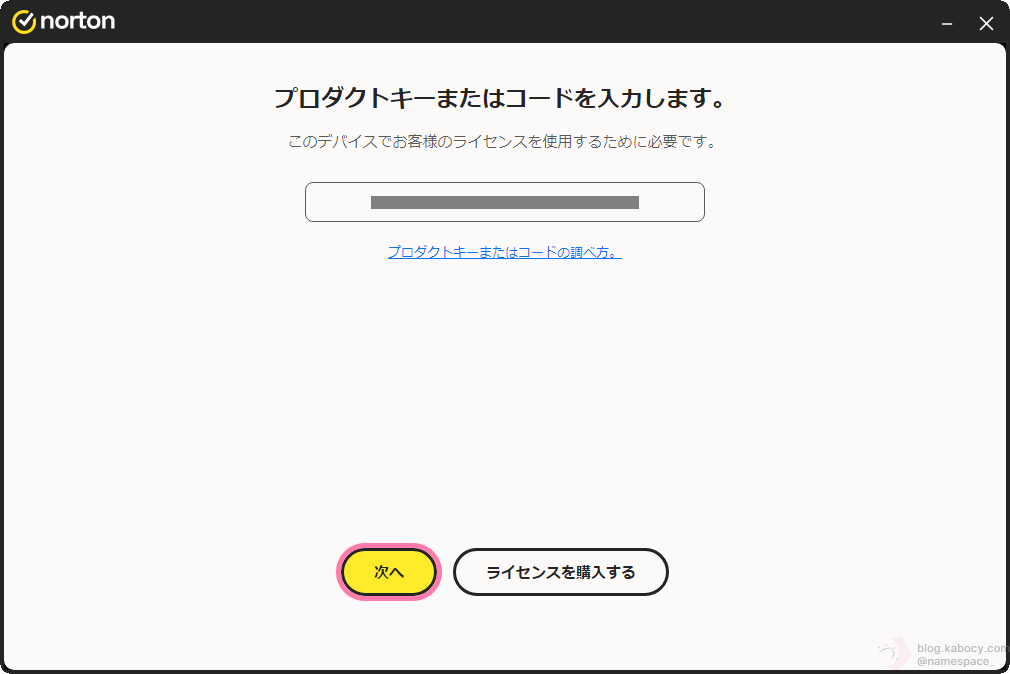
▼ ノートンのライセンス認証が始まります。画面を閉じたり、インターネットを切断しないようにそのまま待ちます。
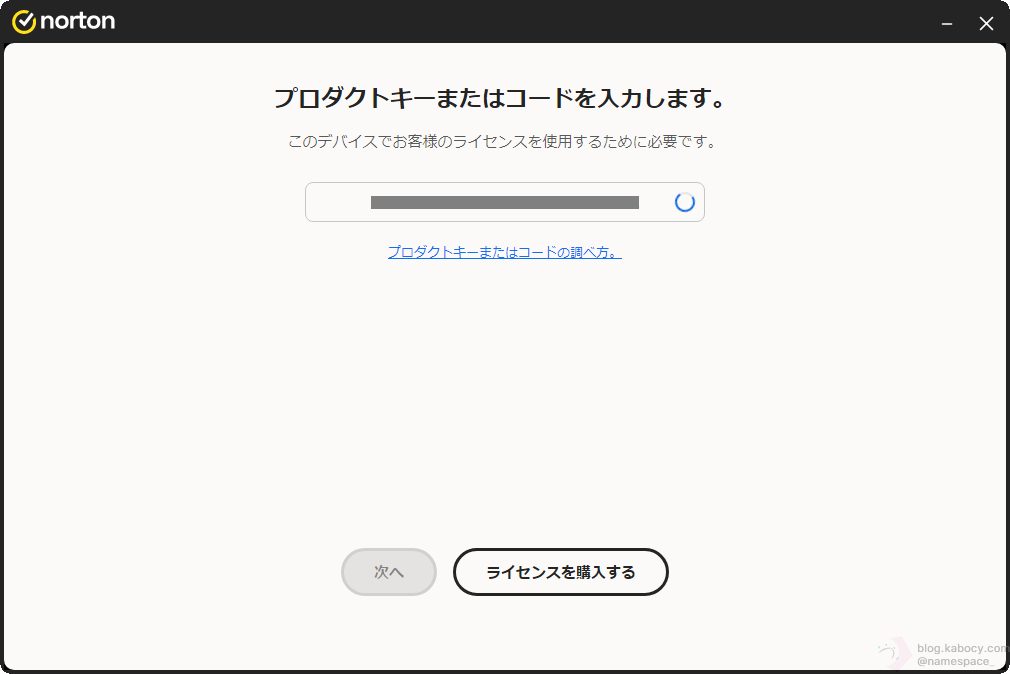
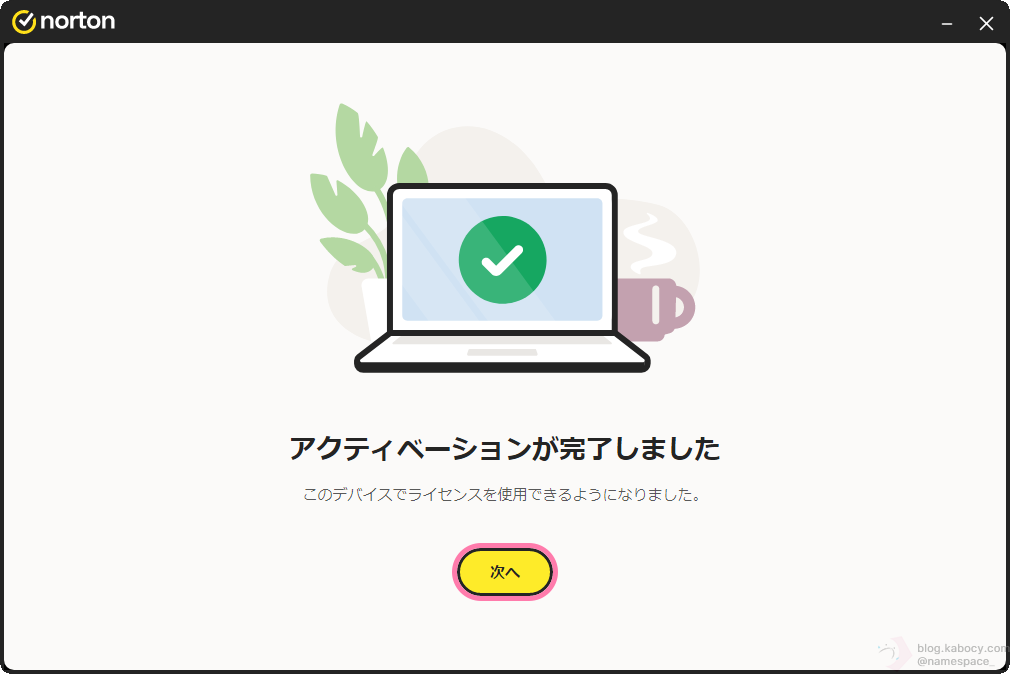
▼ ノートンのライセンス認証が完了すると「アクティベーションが完了しました」と表示されます
次へをクリックします。
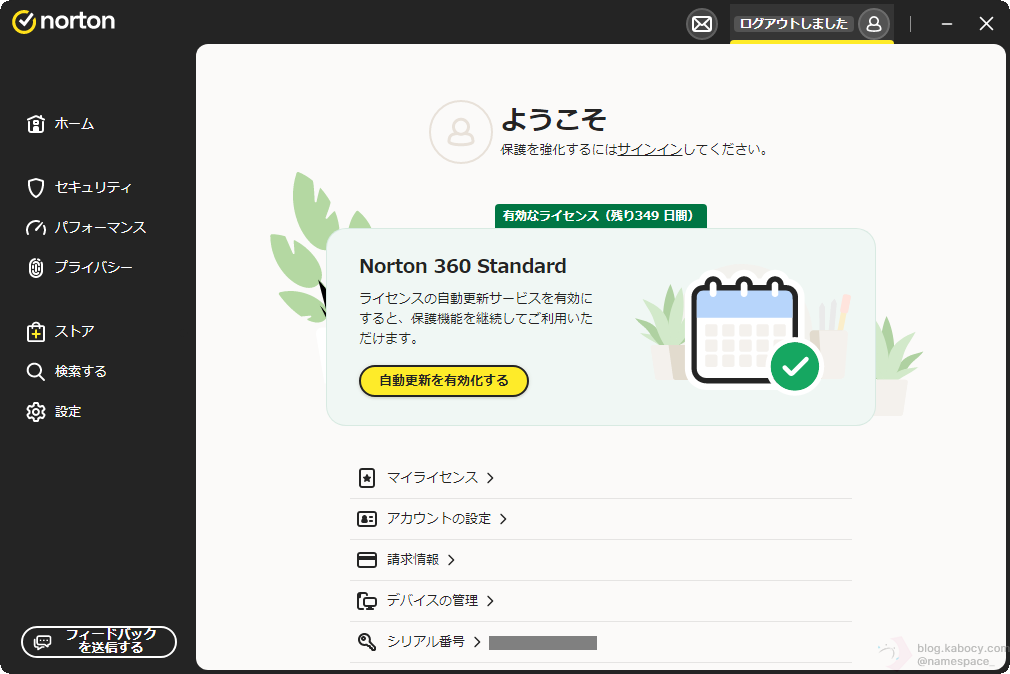
▼ すると再び「有効なライセンス (残りnnn 日間)」などと表示されPCの保護が開始されます。
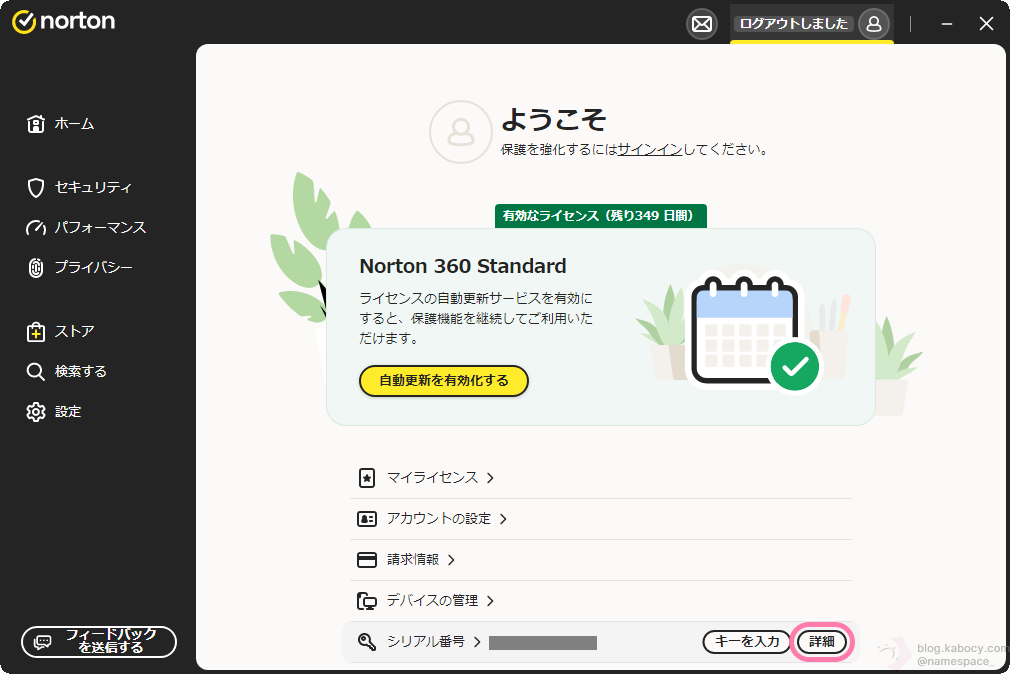
▼ 正しくライセンス認証が完了したか確認するには「シリアル番号」の「詳細」をクリックします。
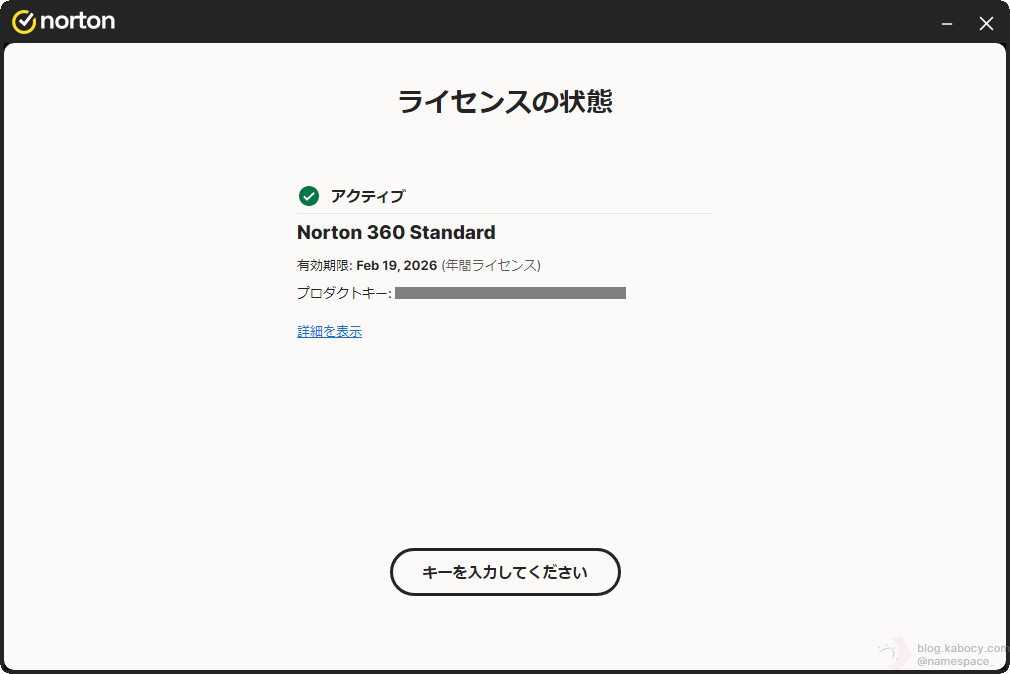
▼ するとノートン製品のエディションと有効期限、入力したプロダクトキーが表示されます。
かぼしーぷちコラム -自動更新より新規購入が圧倒的に得?そもそもノートンは必要?-
ここまで、サインインできなくなってしまったノートンアカウントの復旧方法について詳しくまとめてきました。
ノートンアカウントにサインインできるようになったので、ノートンの契約について軽く見てみましょう。
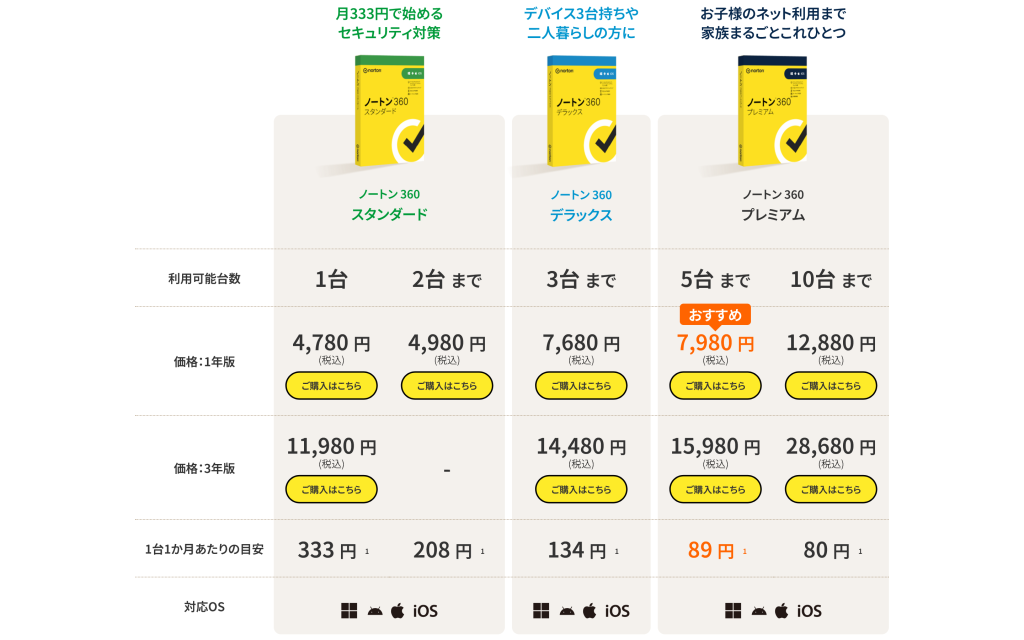
実はノートンセキュリティは自動更新と新規購入で価格に大きな差があり、ノートンの自動更新サービスを利用していると知らず知らずのうちに新規購入と比べ高い金額を払っている可能性があります。
例えば、今回の例の「ノートン 360 スタンダード 1台」の場合、新規購入では1年版が4,780 円(2025年3月20日時点)ですが、翌年以降からは7,480 円で毎年更新となります。
1台保護の3年版の場合には11,980 円ですが、翌年以降からは7,480 円で毎年更新に変更されます。
つまり、ノートンの価格表では「月333円で始めるセキュリティ対策」は初回のみで、実際には「月623円」と倍額近い金額になります。
ノートンを損せずに使い続けるには?
ノートンの自動延長サービス(更新)とノートンの新規購入では2倍くらい価格が異なることが分かったところで、ではどうすればノートンをお得に使い続けることができるでしょうか?
実はノートンはノートンのサポート窓口で新規購入したライセンスを既存の同じノートン製品の有効期限と統合することが可能です。
そのため、ノートンをお得に使い続けるには、
- ノートンの自動更新サービスを利用せずに、ノートンを新規購入し、この記事で紹介した「翻訳チャット」を利用し、ノートンの利用期限を延長してもらう(購入する際のメールアドレスは既存のノートンアカウントのメールアドレスを使用する)
ノートンの有効期限を迎えるタイミングでノートンを買い替える
のいずれかがお勧めです。
ノートンの新規購入はこちらから→ 世界で一番売れているーノートン

一方、PCの購入時に、セットで購入を勧められるウイルス対策ソフトですが、そもそもWindows 10やWindows 11搭載PCにはMicrosoftが提供するWindows セキュリティの「ウイルスと脅威の防止」機能や「Microsoft Defender」などのウイルス対策が標準で利用できます。
無料で利用できるMicrosoft Defenderですが、評判も良く、PCの動作に影響しないため、PCの利用頻度が少ない場合や、もっぱらWord、Excelでの利用が中心の場合にはもしかしたらノートンなどの追加のウイルス対策ソフトは不要かもしれません。
まとめ
ここまでサインインできなくなってしまったノートンアカウントの復旧方法について紹介してきました。
ノートンに登録したメールアドレスが利用できる場合には、ワンタイムパスコードの取得やパスコードをの変更が簡単に行えます。
ただし、今回の例のように「セキュリティのためアカウントがロックされました。」と表示されてしまったり、ノートンに登録したメールアドレスがプロバイダの変更や失効により利用できない(Yahoo!メールのログイン方法がなくなってしまったケースなどの)場合には、ノートンのサポート窓口を利用してアカウントの移行手続きをする必要があります。
ただ、2025年3月時点では、Nortonサポートから問い合わせを行い、ノートンアカウントの復旧を行うと、ノートンのクラウドバックアップに保存されたデータやノートン パスワード マネージャーのデータが利用できなくなる他、良くも悪くもノートンの自動更新サービスが利用できなくなります。
コラムでも触れたように、ノートンの更新と新規購入では価格が大きく差があり、自動更新では損することも。アカウントが取り戻すことができたらノートンの契約についても今一度見直したいところですね。
ここまでの作業、本当にお疲れさまでした!
ぜひ、SNSへのシェアとフォローを頂けたら嬉しいです!
ここまで かぼしー がお送りしました!
また別の記事でお会いできるのを楽しみにしております!