
前回、あのかぼでは無償化されたVMware Workstation Proをダウンロードする方法と myBroadcomアカウントを作成する方法について詳しく紹介しました。
この記事ではダウンロードしたVMware Workstation ProをWindows 11にインストールし、VMware Workstation Pro上にUbuntu 24.04 LTSを立ち上げるところまでを詳しく解説します。
VMware Workstation Proのダウンロード方法は、あのかぼの記事「【徹底解説】無償化されたVMware Workstation Proをダウンロードする方法」で詳しく紹介しておりますので、これからダウンロードされる方はぜひご覧ください!
VMware Workstation Proをインストールする方法
前回ダウンロードしたVMware Workstation Pro 25H2をWindows 11にインストールしていきます。
▼ ダウンロードしたVMwareのインストーラを立ち上げます。

▼ ユーザアカウント制御 (UAC)が起動したらが起動したら確認済みの発行元が「Broadcom Inc」になっていることを確認し、「はい」をクリックします。

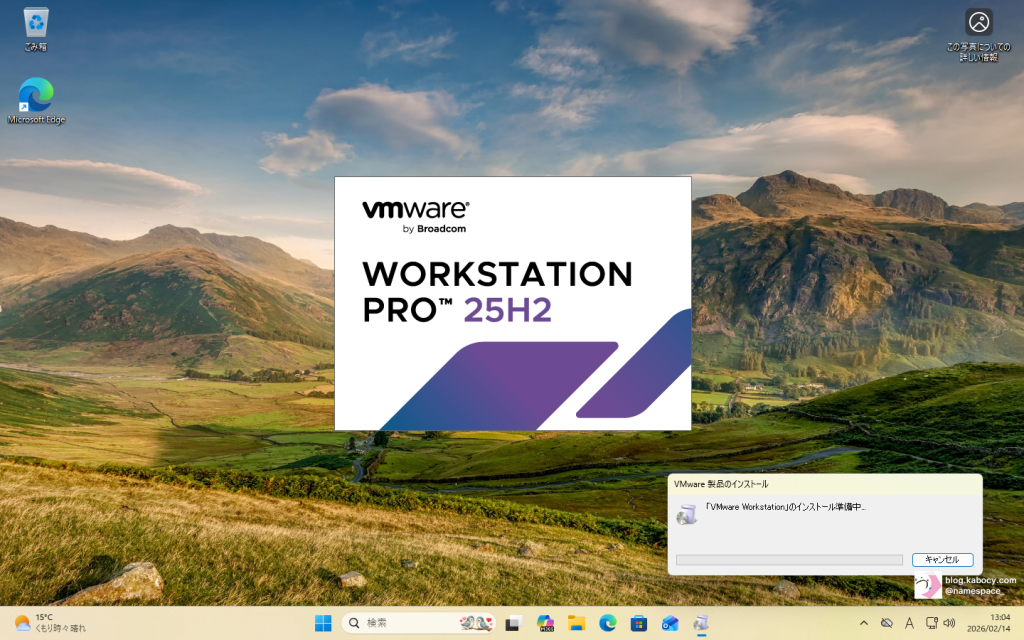
▼ インストーラが準備を開始します。
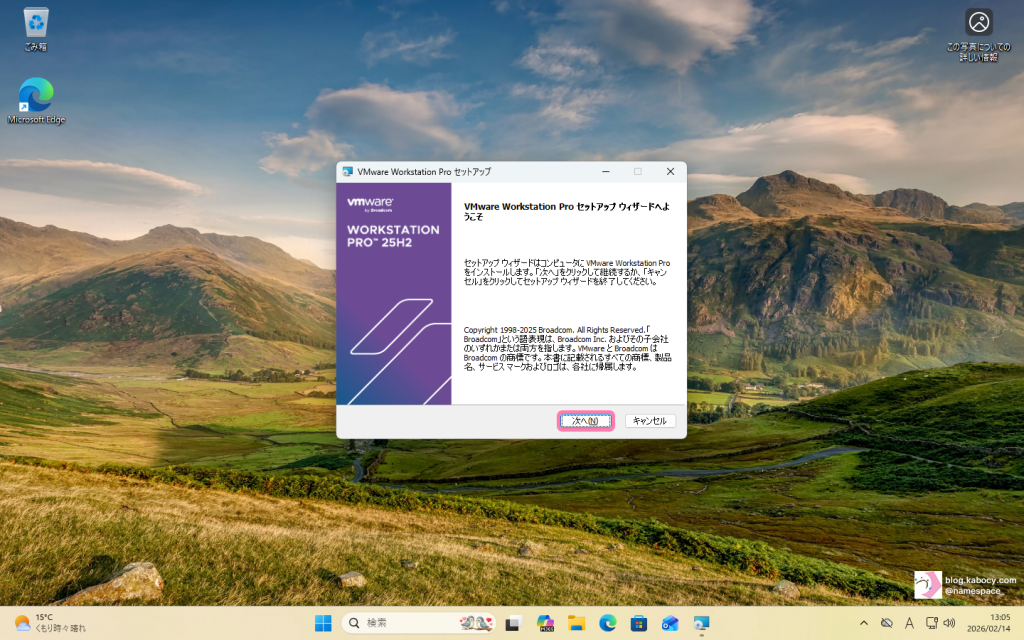
▼ 操作できるようになったら、「次へ(N)」をクリックします。
▼ 使用許諾契約書同意できる場合には、「使用許諾契約書に同意します(A)」のチェックボックスをオンにし

▼ 「次へ(N)」を選択します。

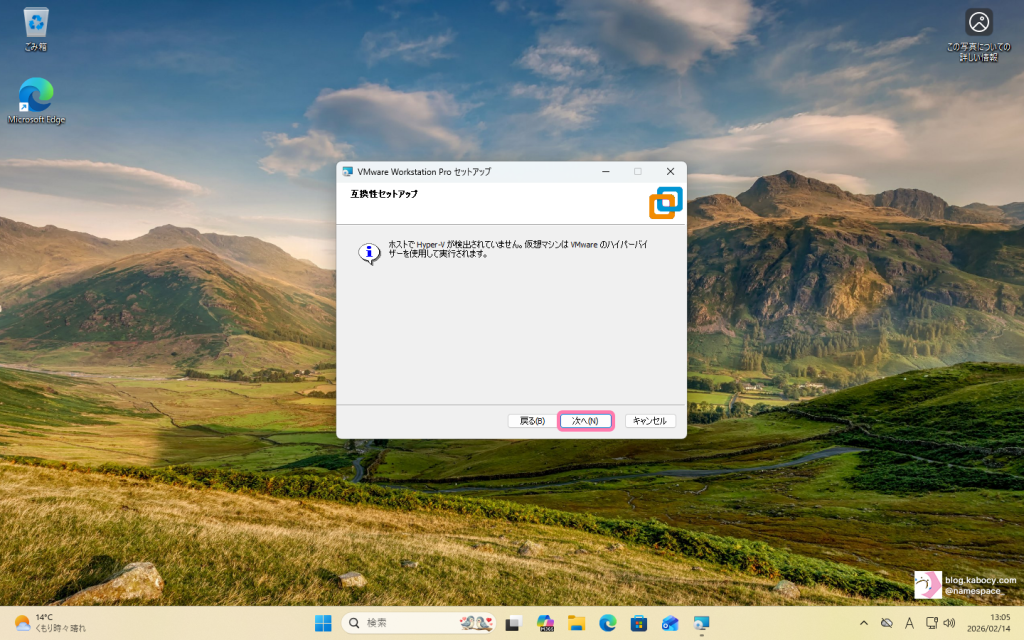
▼ ホストでHyper-vが検出されていません。仮想マシンは vMware のハイパーバイ
ザーを使用して実行されます。」と表示されたら、「次へ(N)」をクリックします。
▼ インストール先を指定します。特段変更する必要がなければこのまま「次へ(N)」をクリックします。

▼ 「ユーザー エクスペリエンスの設定」では、VMware Workstation Pro及び付随したソフトウェア コンポーネントの更新の確認の有無や製品の品質と機能を向上させるため、匿名化された使用データをBroadcomに送信するVMware カスタマー エクスペリエンス向上プログラム(CEIP)への参加可否を選択できます。いずれも任意項目であるため、チェックボックスをオフにすることでオプトアウトできます。
□ 起動時に製品の更新を確認する(C)
VMware Workstation Pro の起動時に、アプリケーションおよびインストールされたソフトウェア コンポーネントの新しいバージョンを確認します。

□ VMware カスタマー エクスペリエンス向上プログラムに参加します(J) 
▼ 設定が行えたら「次へ(N)」をクリックします。

続いてはシステムに配置するショートカット(エイリアス)の作成有無を設定します。
▼ 作成する場所のチェックボックスがオンになっていることを確認します。


▼ 「VMware Workstation Pro のインストール準備完了」と出てきたら「インストール(I)」をクリックします。




▼ VMware Workstation Pro のインストールが開始されます。

▼ 「VMware Workstation Pro セットアップ ウィザードが完了しました」と表示されたらインストールが無事に完了しました。「完了(F)」ボタンをクリックします。

VMware Workstation Pro 上にUbuntu 24.04 を立ち上げる
VMware Workstation Pro のインストールが完了したので、VMware Workstation ProでUbuntu 24.04を起動させてみましょう。
▼ 先ほどインストールしたVMware Workstation Proを立ち上げます。

▼ ファイル(F)をクリックします。
※ ホームタブにいる場合には「新規仮想マシンの作成」ボタンをクリックしても構いません。

▼ 「新しい仮想マシン(N)… Ctrl+N」をクリックします。

▼ 「新規仮想マシン作成ウィザードへようこそ」 という画面が開いたら「標準(T) (推奨)」にチェックが入っていることを確認し、「次へ(N) >」ボタンをクリックします。

▼ 「後でOSをインストール(S)」を選択します。

▼ 「後でOSをインストール(S)」を選択したことを確認し、「次へ(N) >」ボタンを押下します。

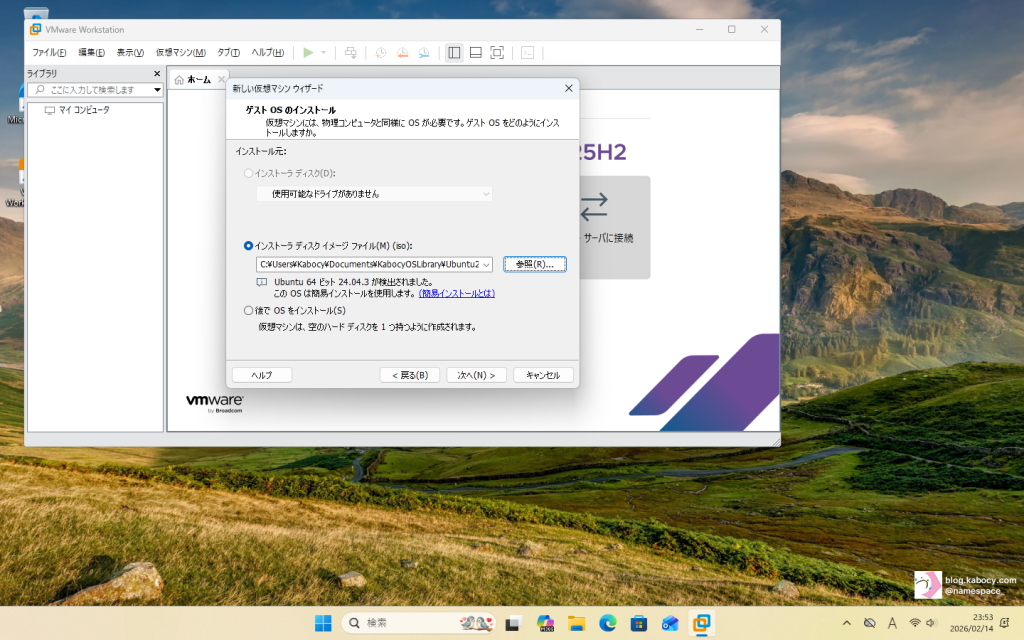
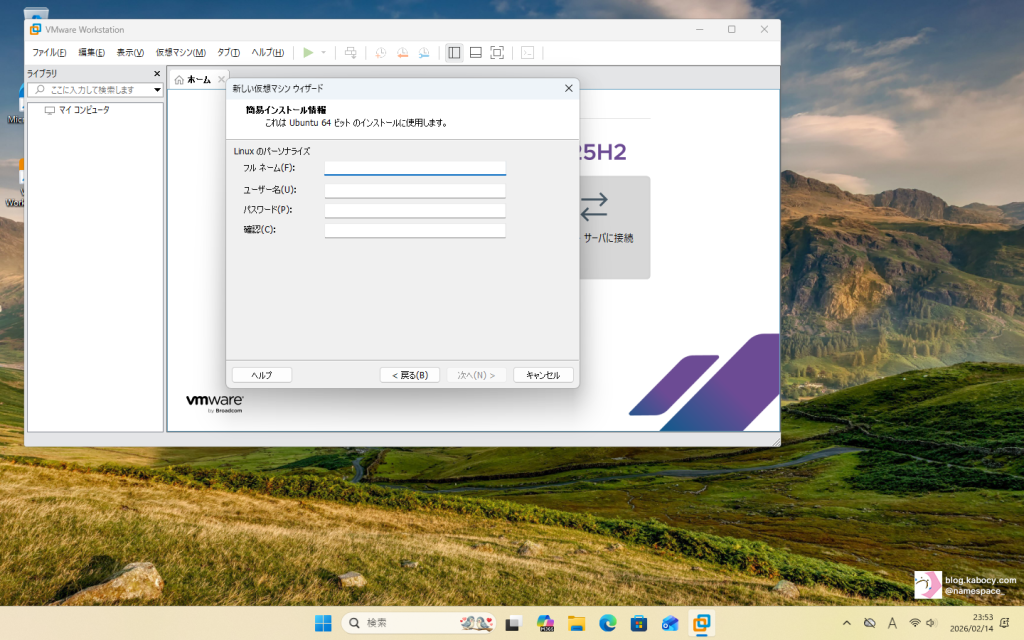
ゲスト OS の選択を行います。
▼ このガイドではUbuntuをインストールするので、「Linux(L)」を選択します。

▼ 「バージョン(V)」のプルダウンリストをクリックし、
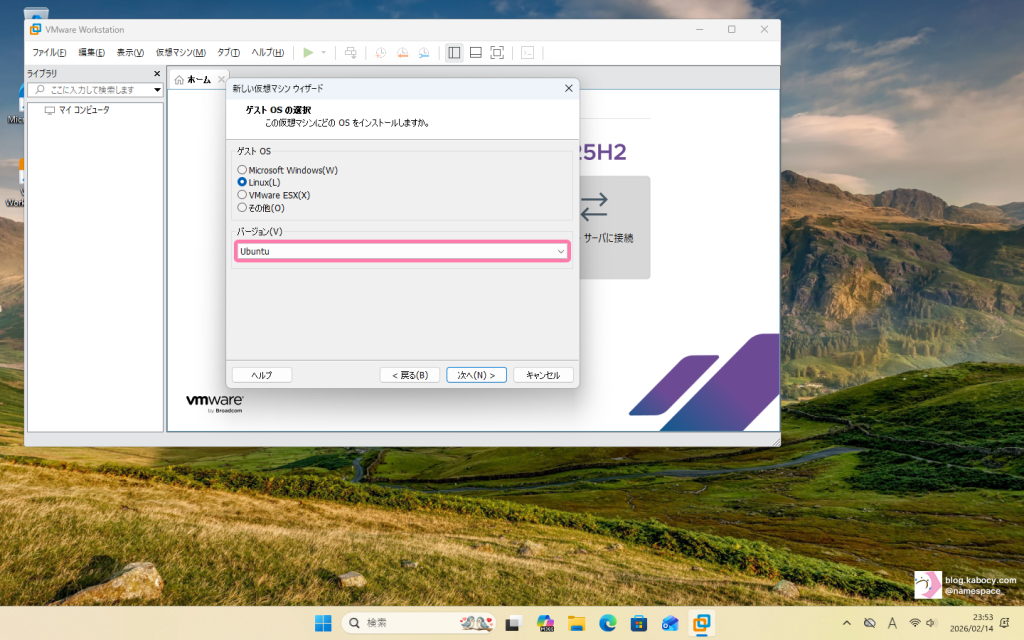
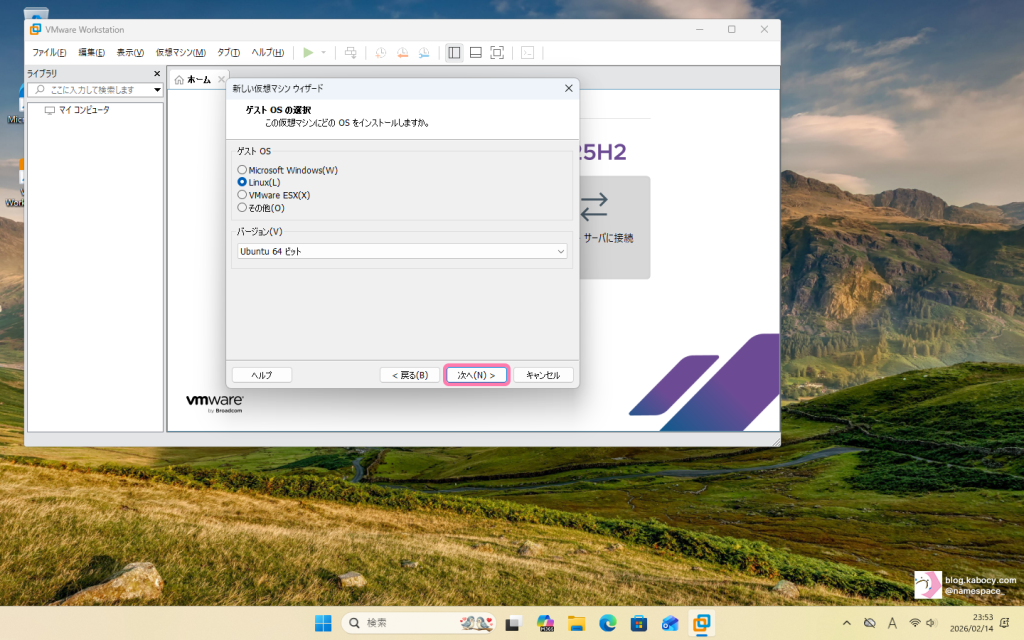
▼ 中から「Ubuntu 64 ビット」を選択します。

▼ 選択に間違いがない事を確認し、「次へ(N) >」 ボタンを押下します。
▼ 仮想マシン名(V)には、作成する仮想マシンの名前を、場所(L)には仮想マシンの保存先を選択します。
いずれも任意項目であるものの、作成した仮想マシンをVBoxManageなどのCLIで操作する場合にはそれを意識した名前にすると良いかもしれません。
また、保存先は十分な空き容量と速度が求められます。予めSSDに十分な空き容量を確保するか、増設、ノートPCなどの場合には外付けのストレージの使用を検討するとよいでしょう。


「ディスク容量の指定」では仮想マシンに追加するディスク容量を指定できます。
▼ 現在Ubuntu Desktopの推奨システムは以下の通りであるため、今回は25GBに設定しました。
2 GHzデュアルコアプロセッサ以上
4 GBシステムメモリ
25 GBのハードドライブ空き容量
DVDドライブまたはUSBポート(インストールメディアとして使用)
インターネットアクセス(推奨)
▼ 設定が行えたら「次へ(N) >」をクリックします。

仮想マシンの作成準備が完了しました。
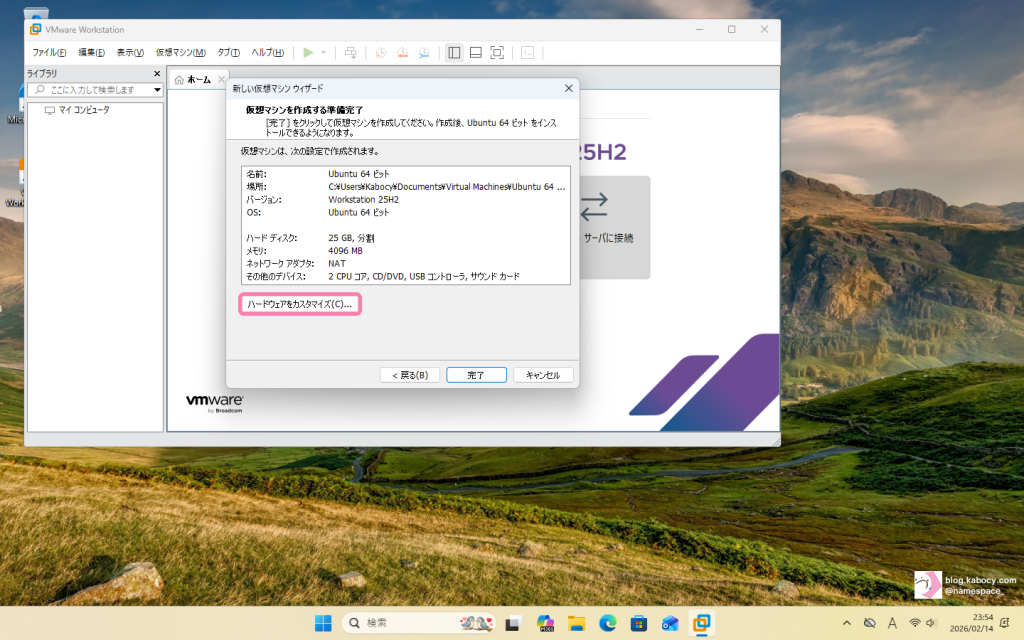

▼ 設定が行えたら「完了」ボタンをクリックします。
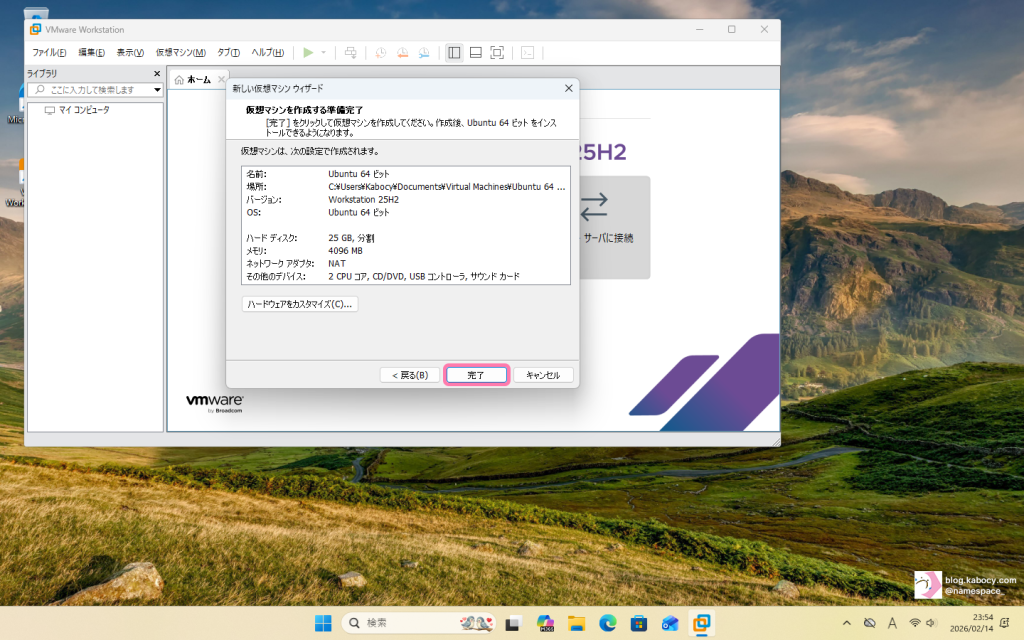
無事に仮想マシンを作成できたら、仮想マシンが新しいタブに作成されます。
続いてUbuntu 24.04 LTSのISOを指定していきます。
▼ Ubuntu 24.04 LTSのISOをダウンロードしたら、CD/DVD (SATA)をクリックします。

▼ 「仮想マシン設定」が表示されたら、「ISO イメージ ファイルを使用する(M)」を選択します。

▼そして、「参照(B)…」を押下します。

▼ Ubuntu 24.04のISOを選択し、「開く(O)」ボタンを押下します。

▼ VMware Workstation Proで作成した仮想マシンにUbuntu 24.04 LTSのISOが指定出来たら「OK」ボタンを押下します。
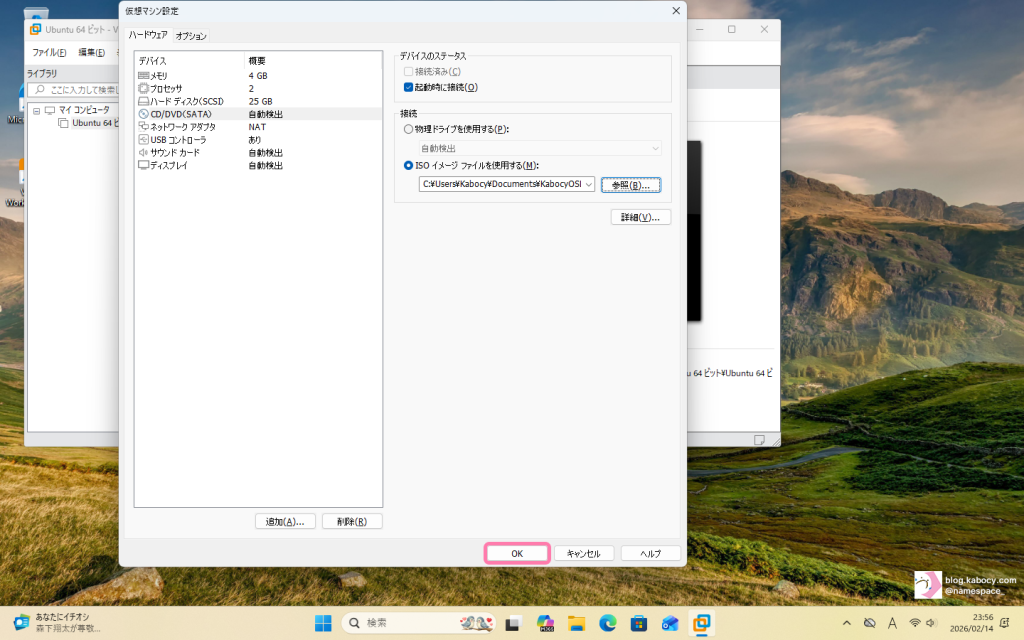
ここまでで全ての準備が整いました。いよいよ仮想マシンを起動させます。
▼ 「この仮想マシンをパワーオンする」をクリックします。

▼ 「取外し可能デバイス」という画面が表示されたら、「OK」ボタンを押下します。
なお、この画面には
次のデバイスは、ステータス バーを使用してまたは [仮想マシン] - [取外し可能デバイス] を選択してこの仮想マシンに接続できます。
(ホストから再接続中または切折されたデバイス)
各デバイスは、ホストまたは1台の仮想マシンにのみ接続します。
□ 今後、このヒントを表示しない(S)
という記載が確認できます。
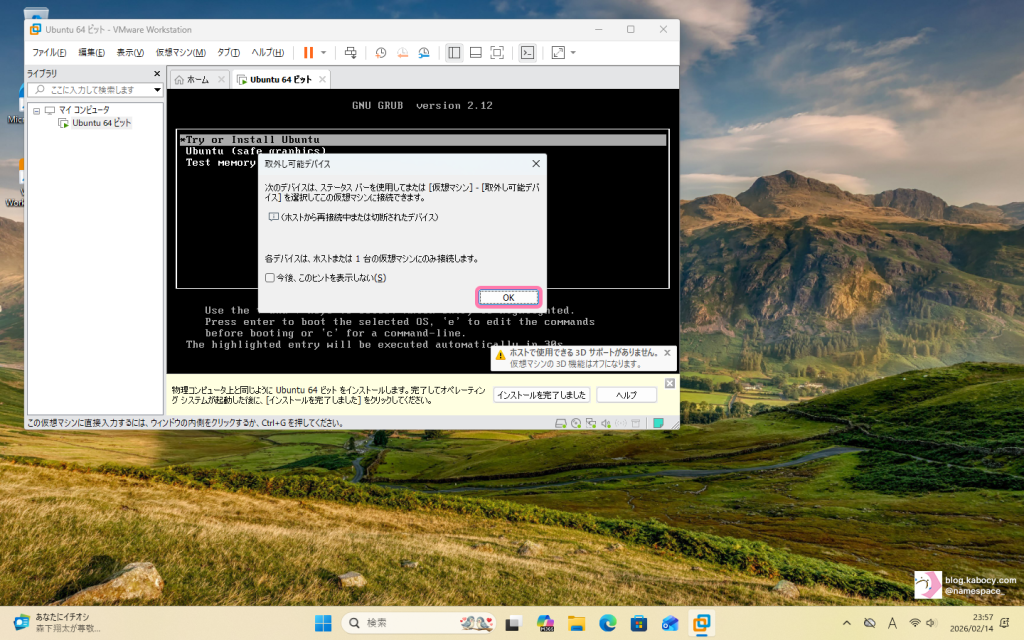
▼ ここから実際にUbuntuのインストールが開始できます。

ここまで前回ダウンロードしたVMware Workstation Pro のインストール方法と、ゲストマシンとしてUbuntu 24.04 LTSを立ち上げる方法について詳しく見てきました。
Linuxの勉強を気軽にしてみたいという方や、違うOSを操作してみたい方、手軽なサンドボックス環境として使いたい方にお勧めです。
一方、仮想マシンのディスクのサイズやメモリの割り当てはホスト側に依存します。
予めメモリ、ストレージの増設を行っておくことをおすすめします。
お疲れさまでした!
