この記事では2024年に無料化された仮想化ソフトウェアVMware Workstation Proのダウンロードとインストール方法について紹介します。
もともとVMWare Workstation Proは3万円ほどで発売されていた仮想化ソフトウェアでした。
VMWareがBroadcomに買収される際、サポートが縮小されるのでは?との懸念が囁かれましたが、2024年11月に商用利用、個人使用問わず無料化すると発表しました。
VMware Workstation Proは公式サイトからダウンロードしますが、非常に煩雑で分かりづらいために、ステップバイステップで全ての工程を見比べながら作業できるようにBroadcomアカウントの作成方法とVMware Workstation Proのダウンロード方法、VMware Workstation Proのインストール方法(次の記事)について詳しくまとめました。
無償化されたVMware Workstation Proをダウンロードする
では実際にVMware Workstation Proを入手する方法について詳しく解説していきます。
VMwareのページを開く
まずは、VMwareのトップページ(https://www.vmware.com/)またはVMware FusionとVMware Workstationのページを開きます。
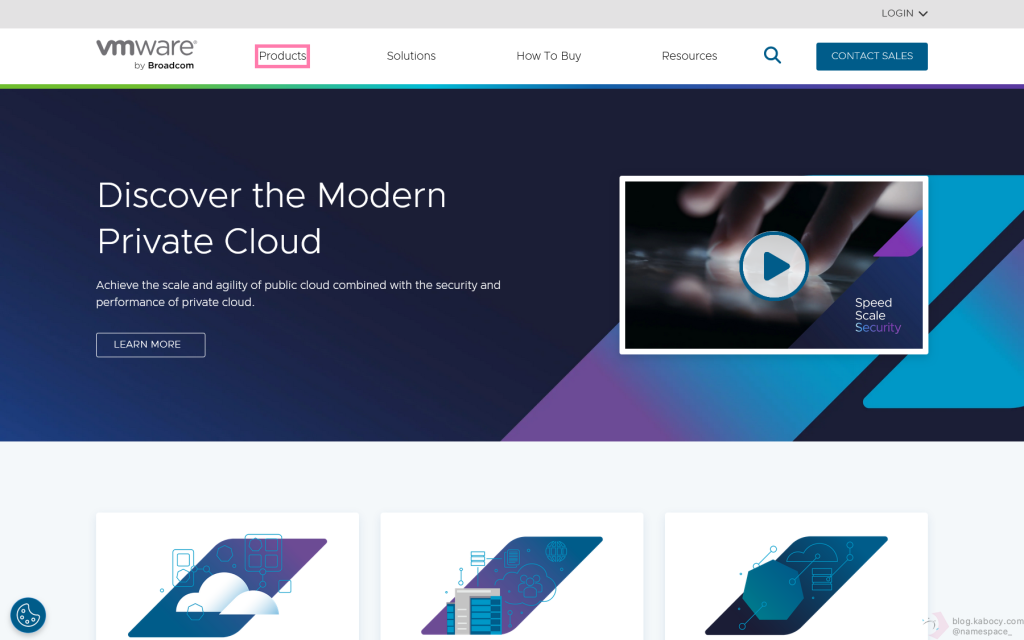
▼ VMwareのトップページを開いたらページ上部の「Products」をクリックします。
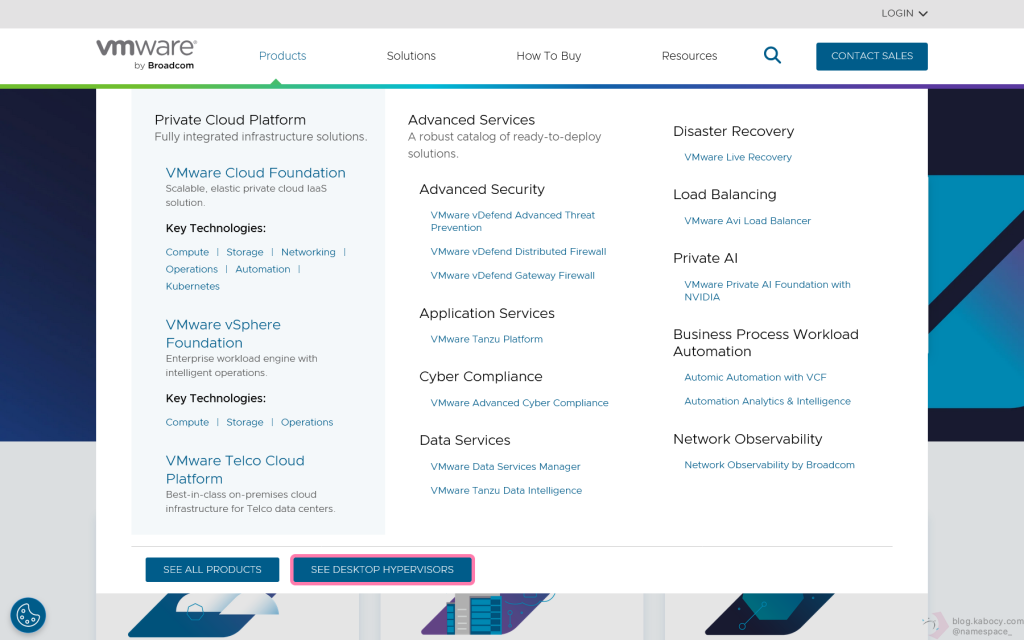
▼ 展開されたメニュー下部に「SEE DESKTOP HYPERVISORS」という表記がありますのでクリックします。
▼ ページが遷移したら、少し下へスクロール(ページ位置を移動)します。
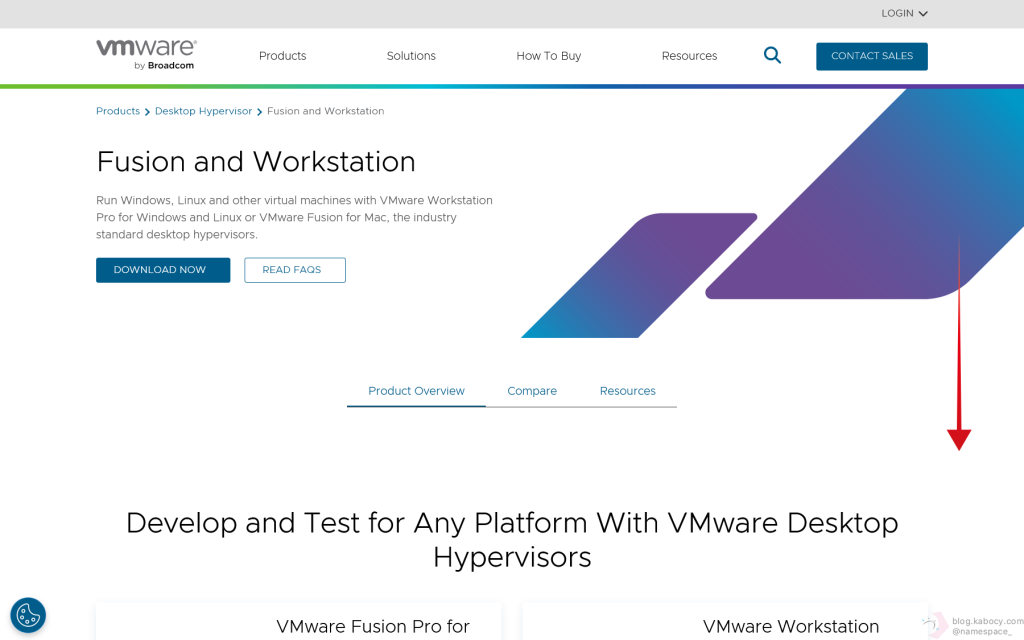
▼ 「VMware Workstation Pro for PC」という項目の中の「DOWNLOAD NOW >」をクリックします。
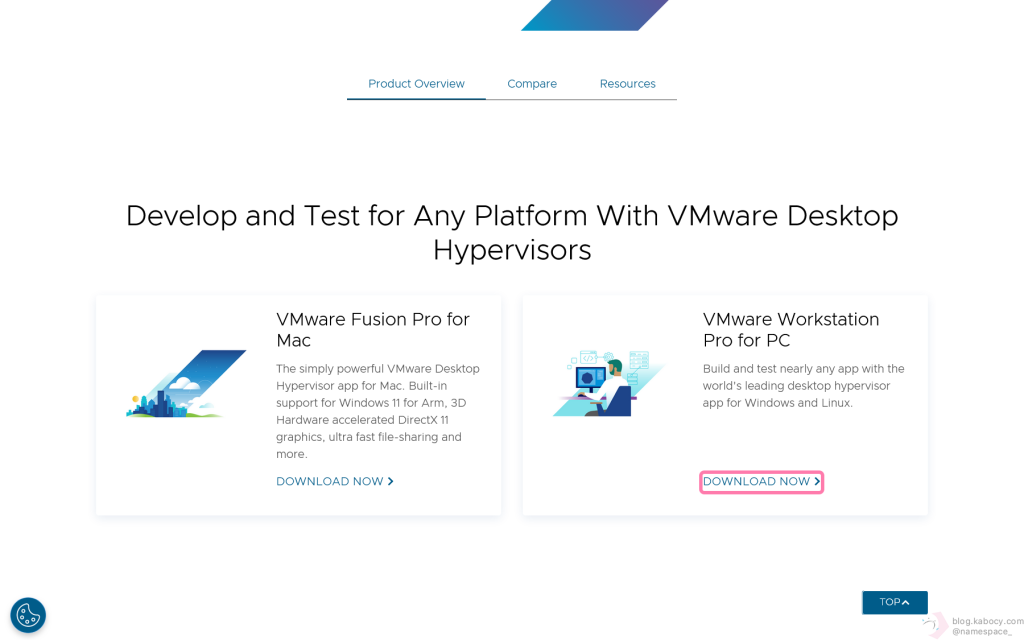
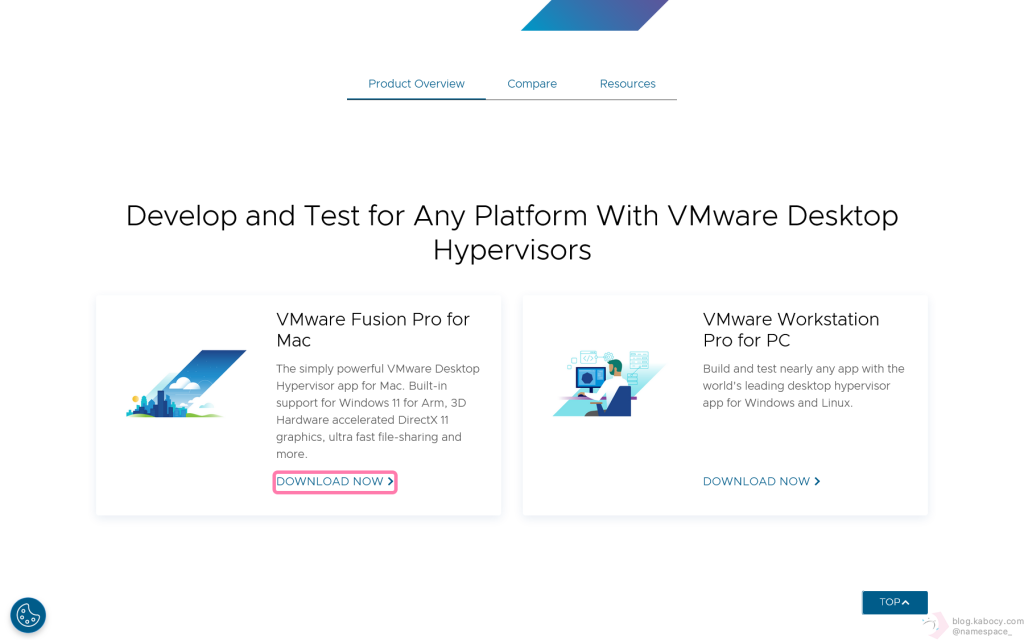
VMware Workstation Pro / VMware Fusion Pro のダウンロードにはBroadcomのアカウントが必要になります。
Broadcomアカウントを作成する方法
初めてVMware Workstation Pro / VMware Fusion Pro のダウンロードする方は、Broadcomのアカウントの作成が必要になります。
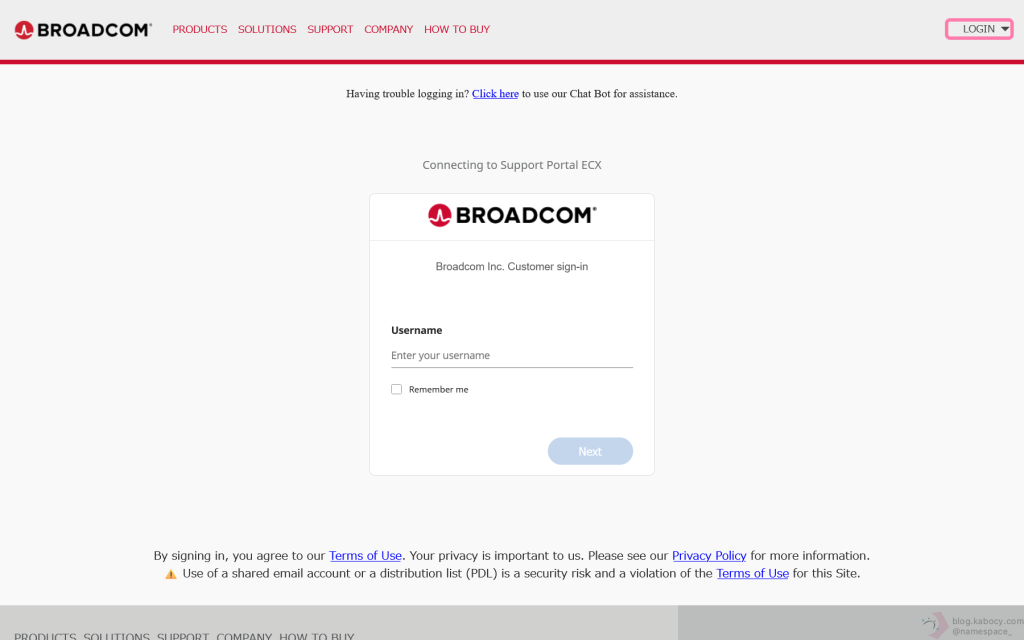
▼ 画面右上の「LOGIN」をクリックします。
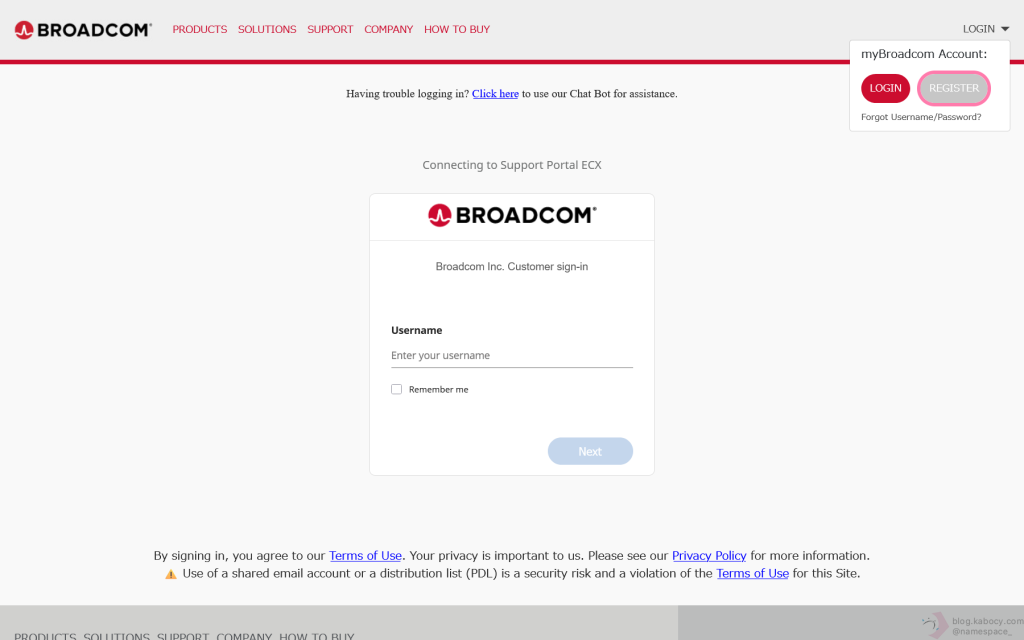
▼ 「myBroadcom Account: 」とある小さなメニューが出てきたら、「REGISTER」をクリックします。
▼ Email Address」にはBroadcomへの登録に使用するEメールアドレスを入力し、小さなイラストの中に書いてある英数字を入力します。
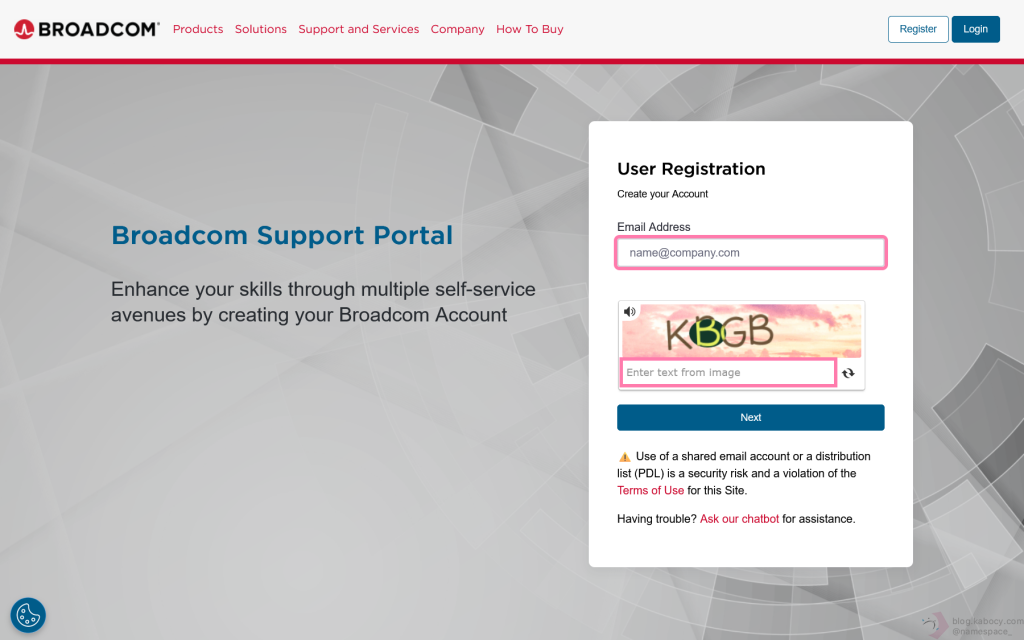
▼ 入力が出来たら、「Next」をクリックします。
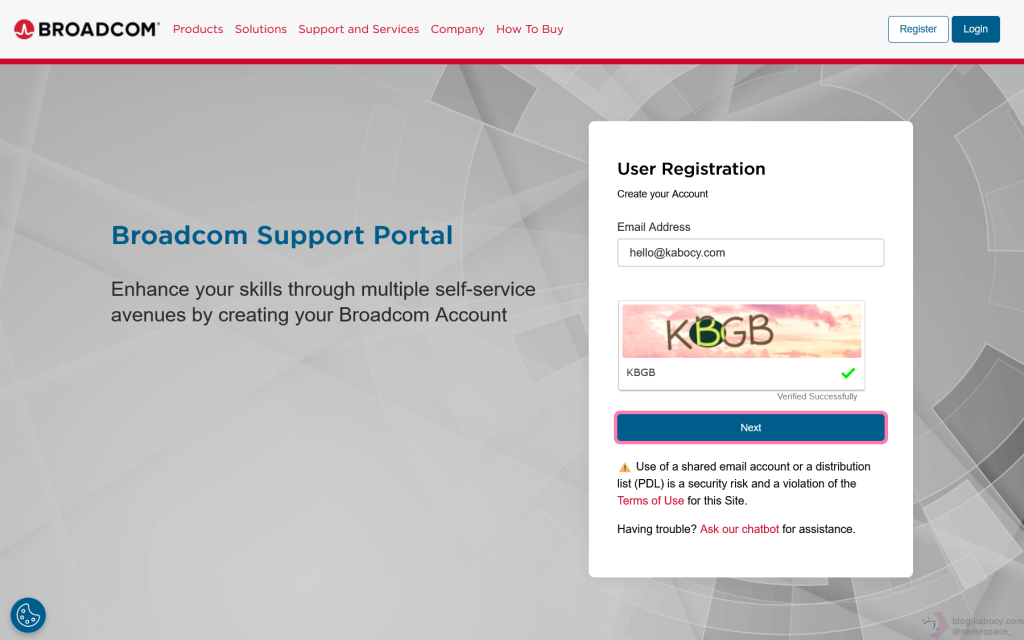
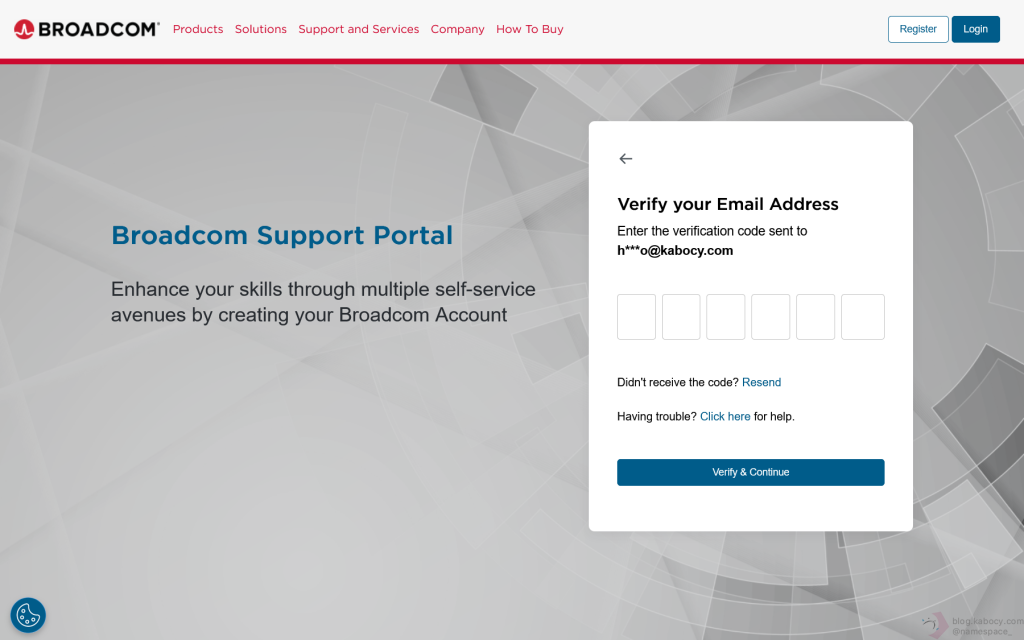
▼ 「Verify your Email Address」という画面に変わったら、今入力したEメールアドレスの受信ボックスを開きます。
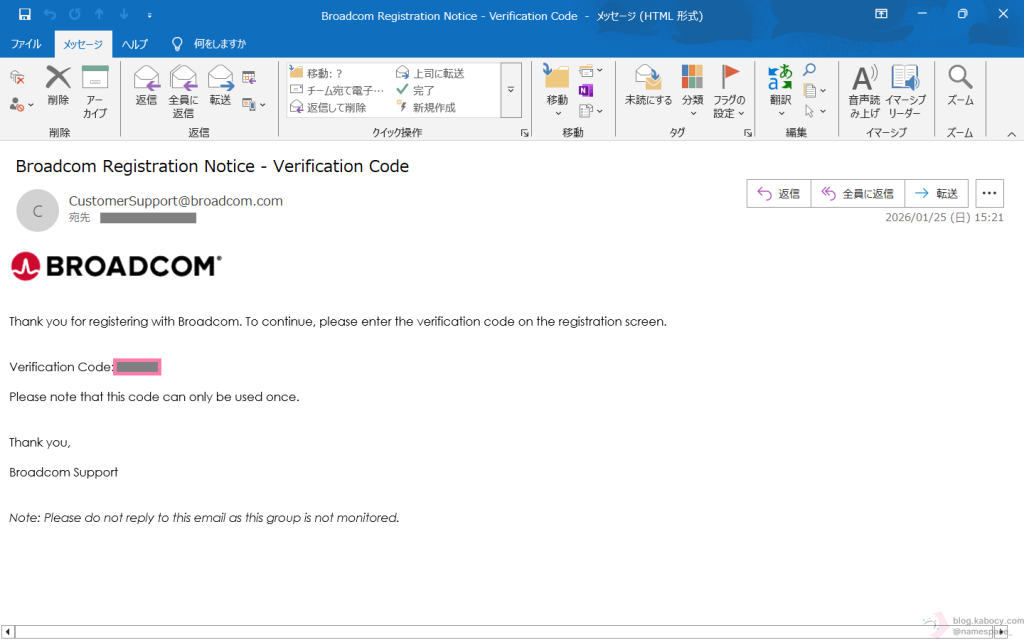
▼ 「Broadcom Registration Notice – Verification Code」という件名のメッセージを開き、「Verification Code:」の横の数字を控えます。
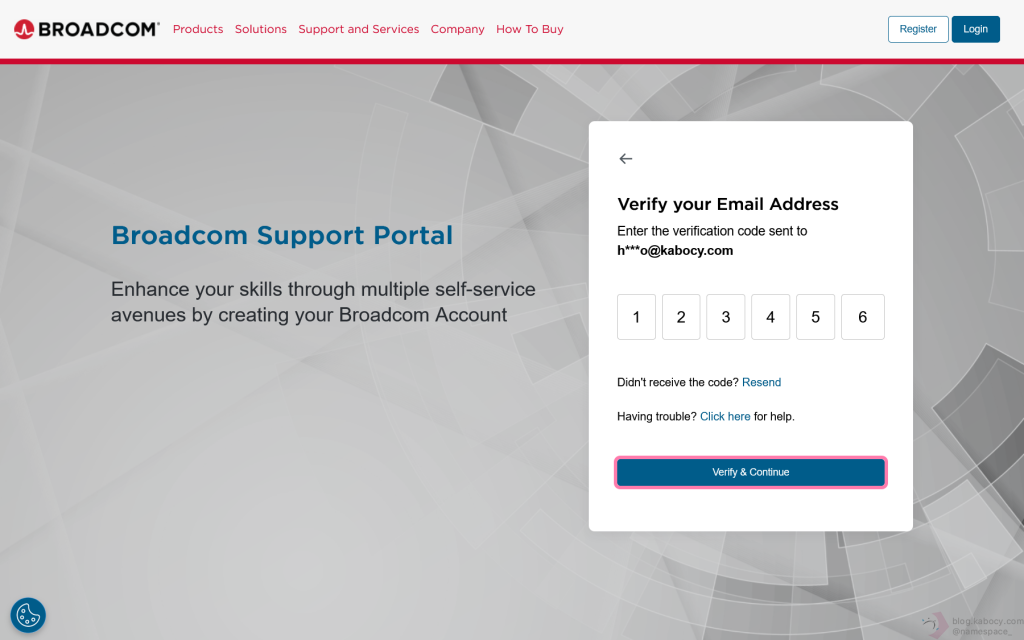
▼ 先ほどまでの画面に戻り、今控えたVerification Codeを入力したら、「Verify & Continue」をクリックします。
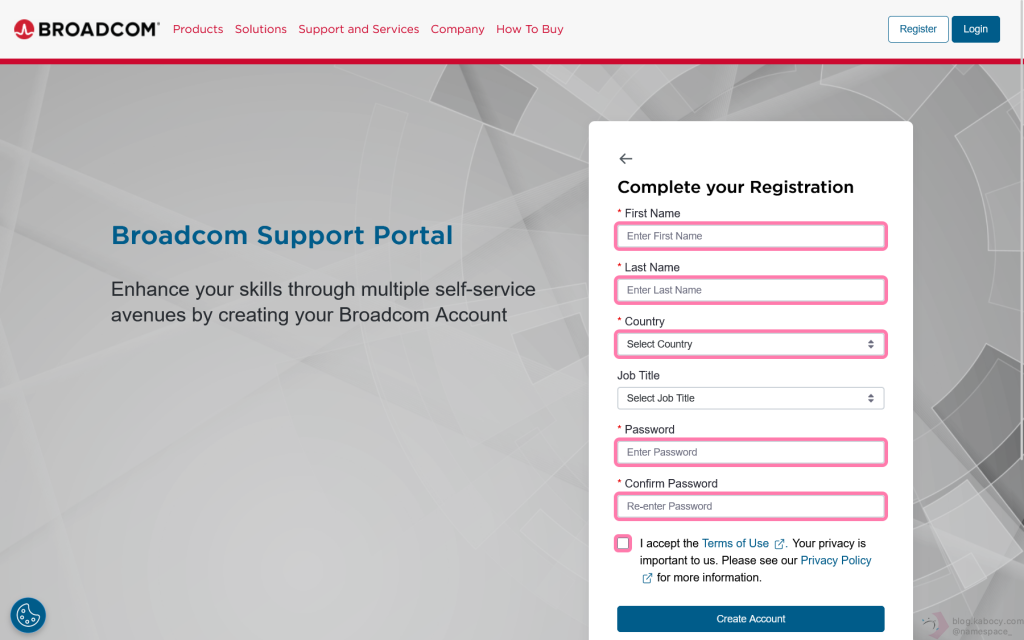
▼ ピンクの枠で囲った必要項目を入力と、利用規約を確認しチェックをオンにします。
- First Name ― ファーストネーム
- Last Name ― ラストネーム
- Country ― 国
- Job Title ― 役職 (任意です)
- Password ― パスワード
- Confirm Password ― パスワード確認 (上のパスワードと同じものを入力します。)
- I accept the Terms of Use. ― 利用規約に同意します。
この時入力するパスワードは後で使いますので、必ず忘れないようにします。
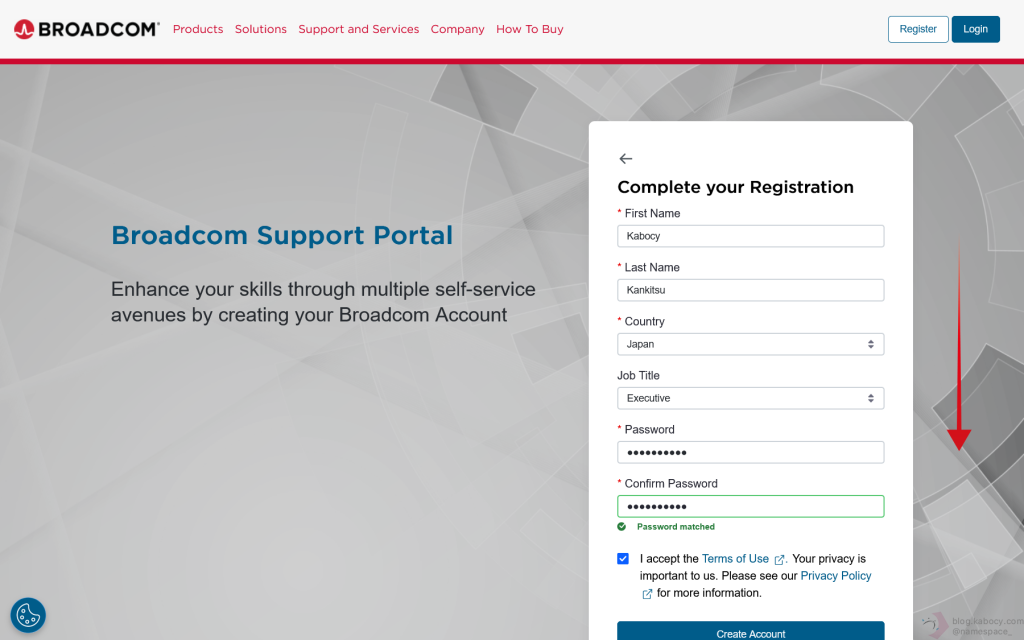
▼ ページが見切れている場合には少し下に移動します。
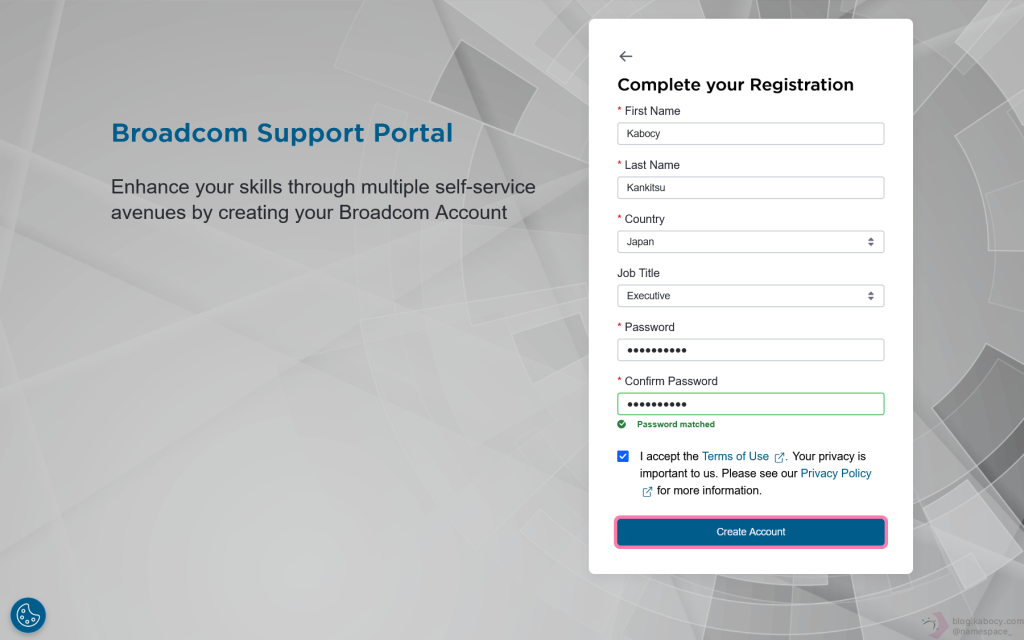
▼ 入力した各項目に間違いが無ければ「Create Account」をクリックします。
Registered Successfully! (登録が完了しました!)と表示されたらBroadcomアカウントの登録が完了しました。
Welcome to Broadcom. Based on the information provided you now have access to the following services
→ Broadcomへようこそ。ご提供いただいた情報に基づき、以下のサービスをご利用いただけます。
▼ 見切れている場合には下にスクロール (ページ位置を移動)させます。
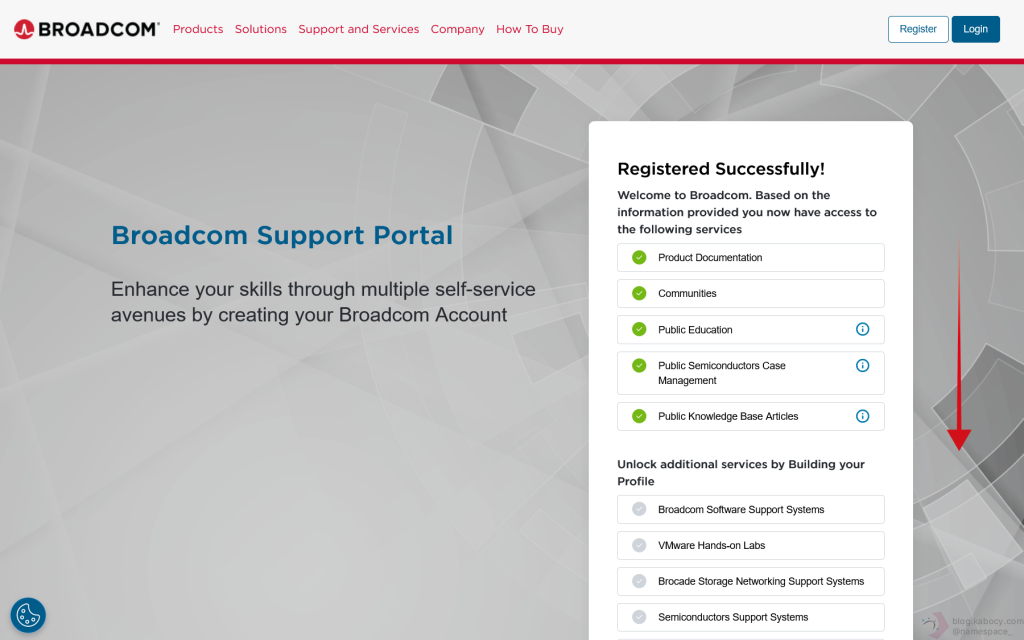
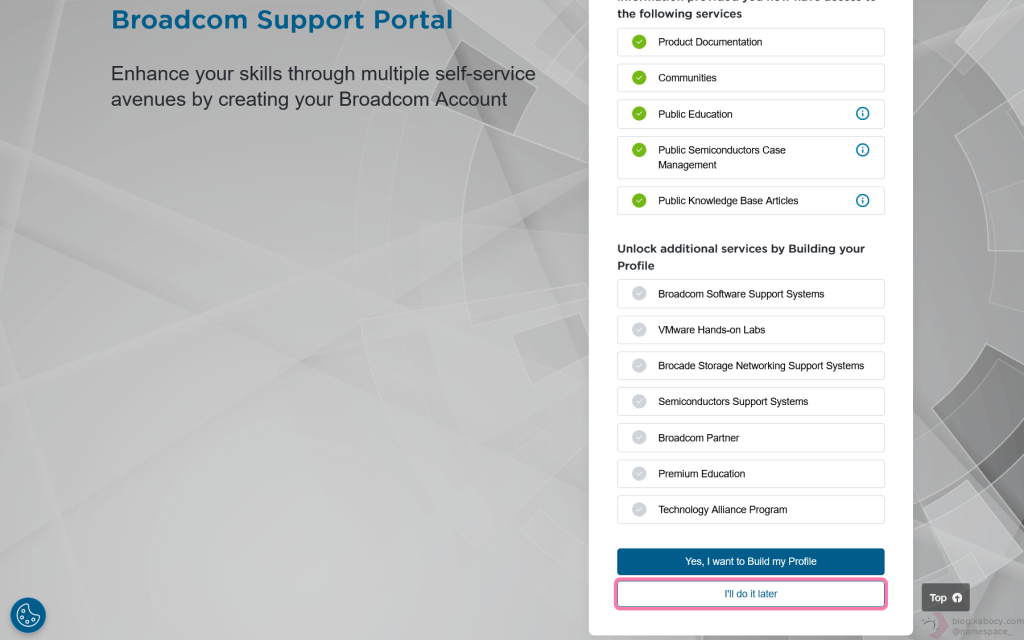
「Unlock additional services by Building your Profile」(プロフィールを作成して、さらにサービスをご利用いただけるようになります。)という表記も見えますが、VMware Workstation Proのダウンロードには不要です。
▼ 追加のプロフィールの作成は行いませんので、「I’ll do it later」をクリックします。
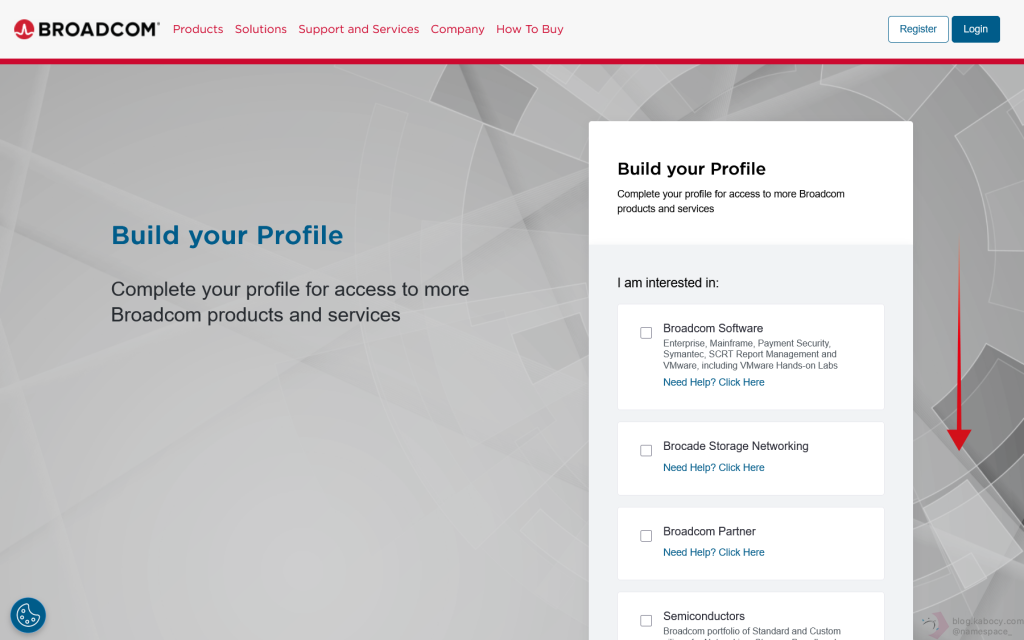
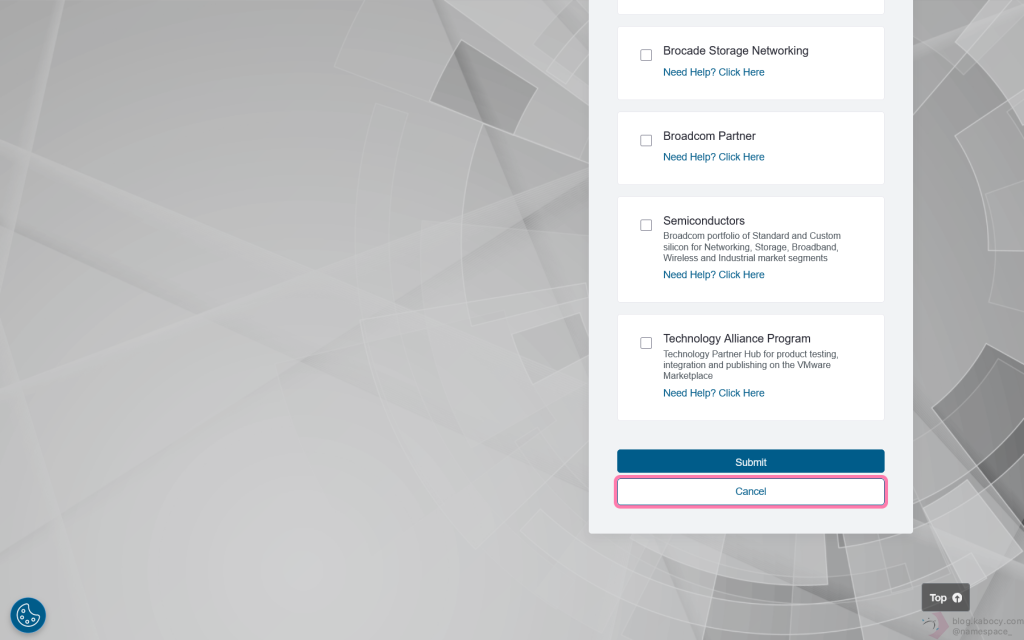
これで無事にBroadcomのアカウントが作成できたので、ログインします。
Broadcom アカウントにサインインする
▼ 画面上部、右側にある「Login」をクリックします。
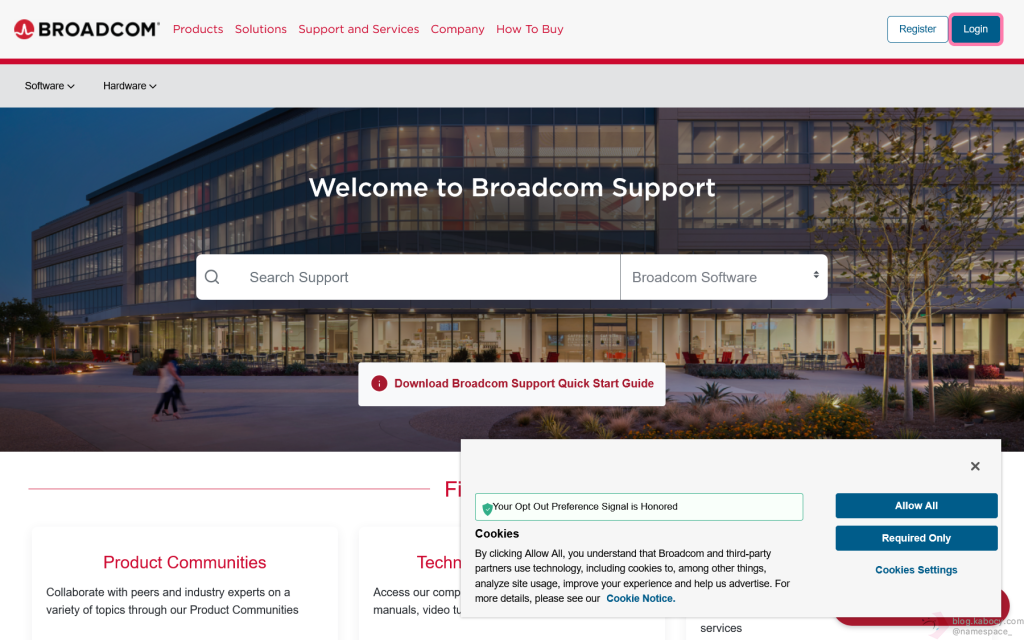
▼ ページが遷移したら「Username」の欄に、Broadcomの登録で使用したEメールアドレスを入力します。
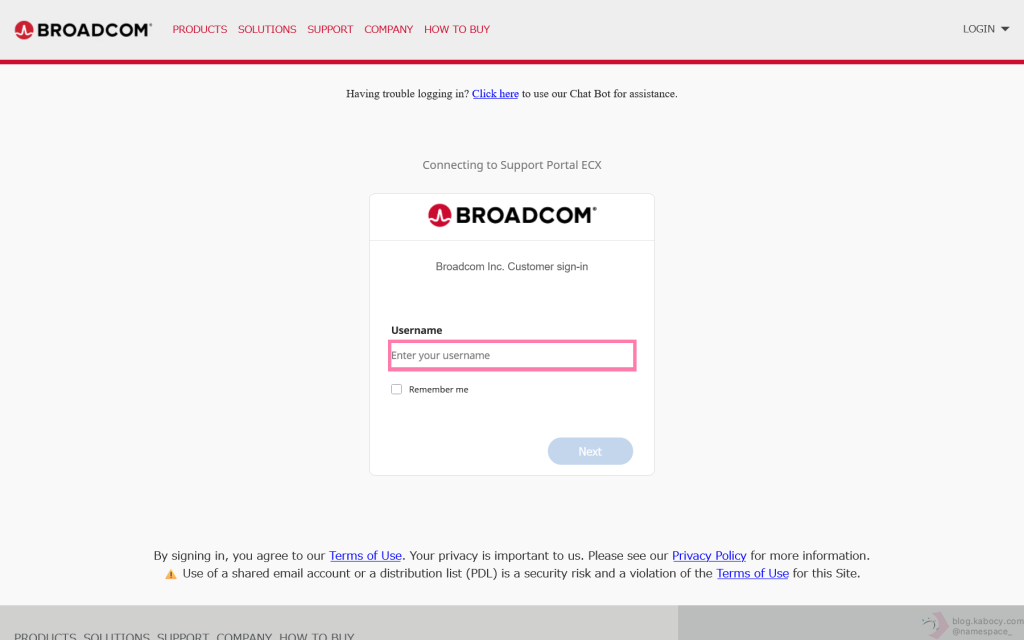
▼ 入力が完了したら「Next」をクリックします。
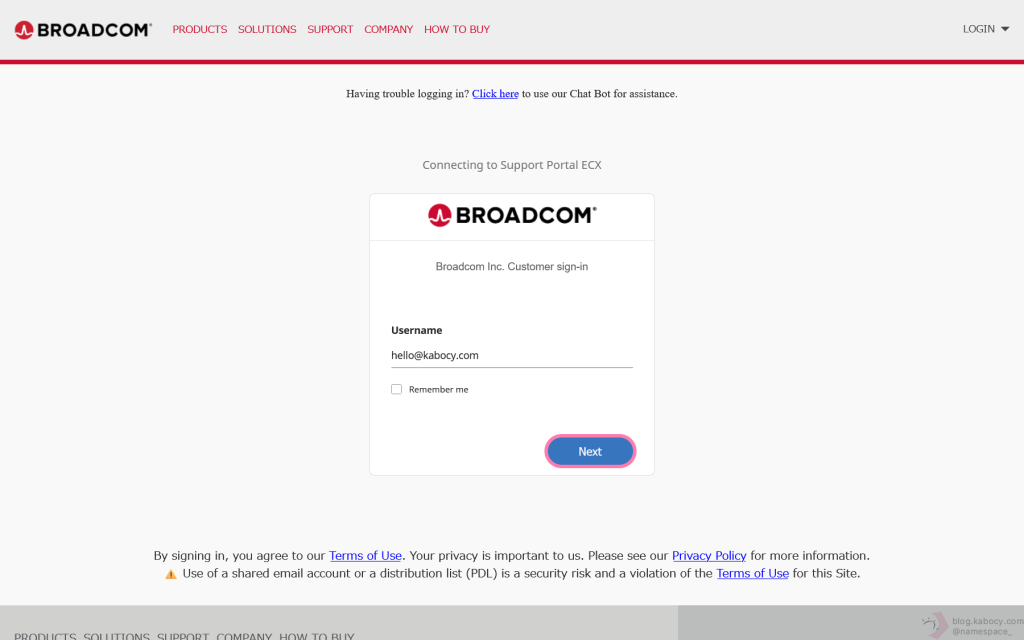
▼ 次に先ほどBroadcomのアカウントを作成する際に作成したパスワードを入力します。
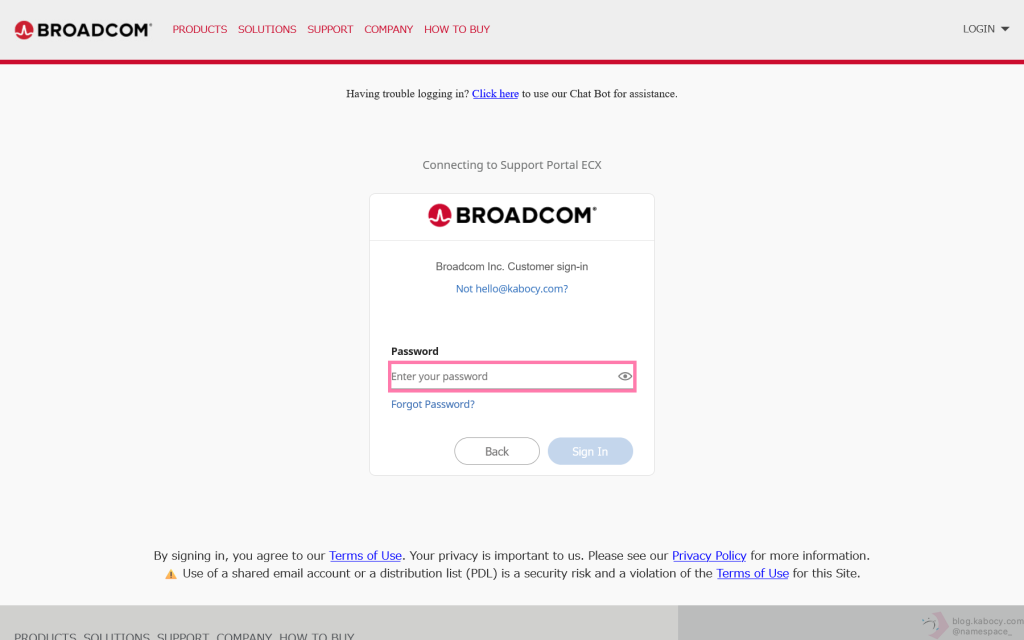
▼ Broadcomアカウントのパスワードを入力したら「Sign In」をクリックします。
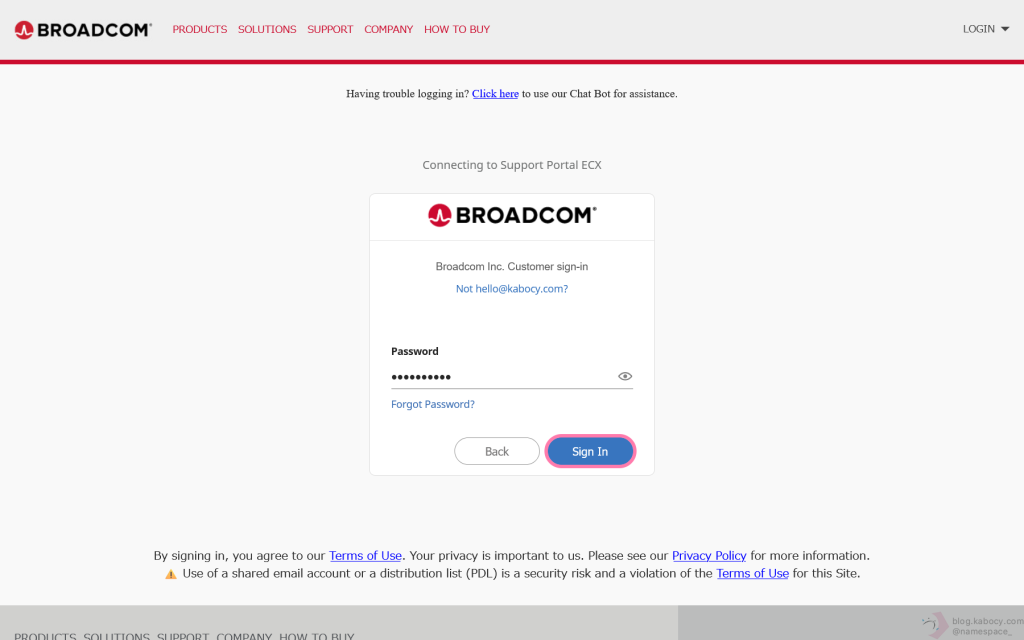
My Dashboardと出てきたら「Close」をクリック
▼ My Dashboardと出てきたら「Close」をクリックします。
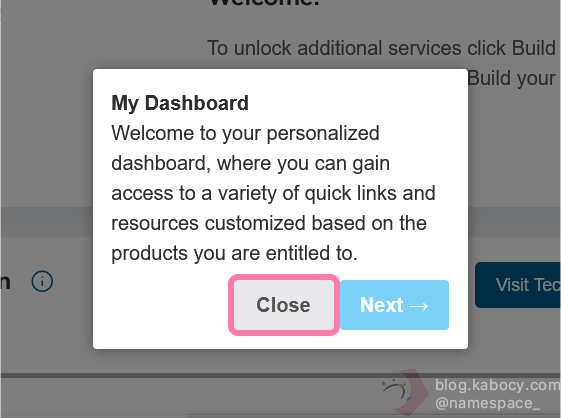
My Dashboard
Welcome to your personalized dashboard, where you can gain access to a variety of quick links and resources customized based on the products you are entitled to.
マイダッシュボード
お客様専用のダッシュボードへようこそ。ご利用いただける製品に合わせてカスタマイズされた、さまざまなクイックリンクやリソースにアクセスできます。
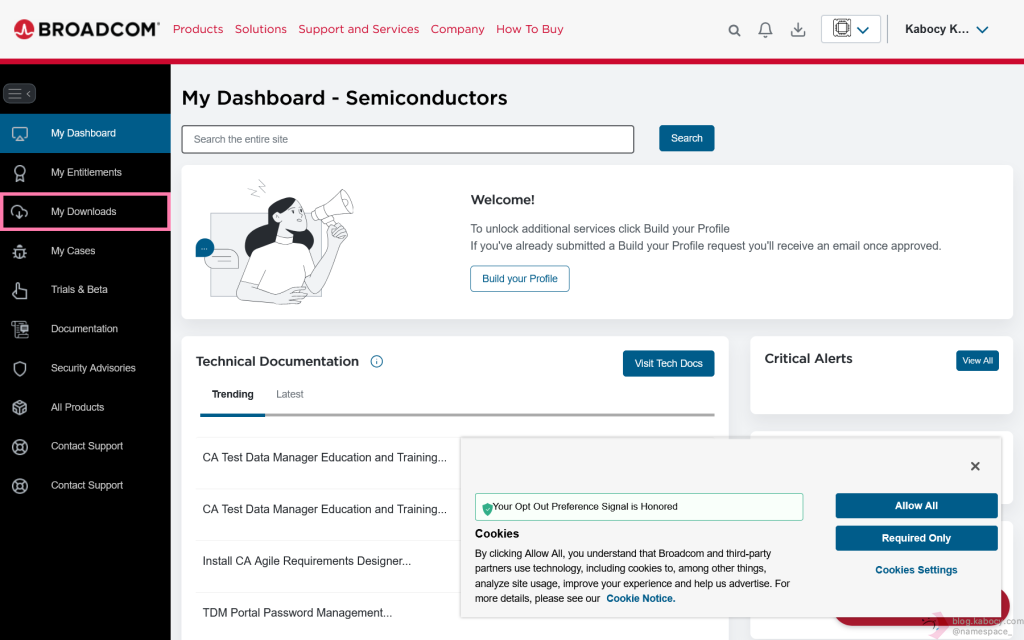
BroadcomのMy Dashboardを操作してVMware Workstation Proをダウンロードする
▼ My Dashboardが開いたら、「My Downloads」をクリックします。
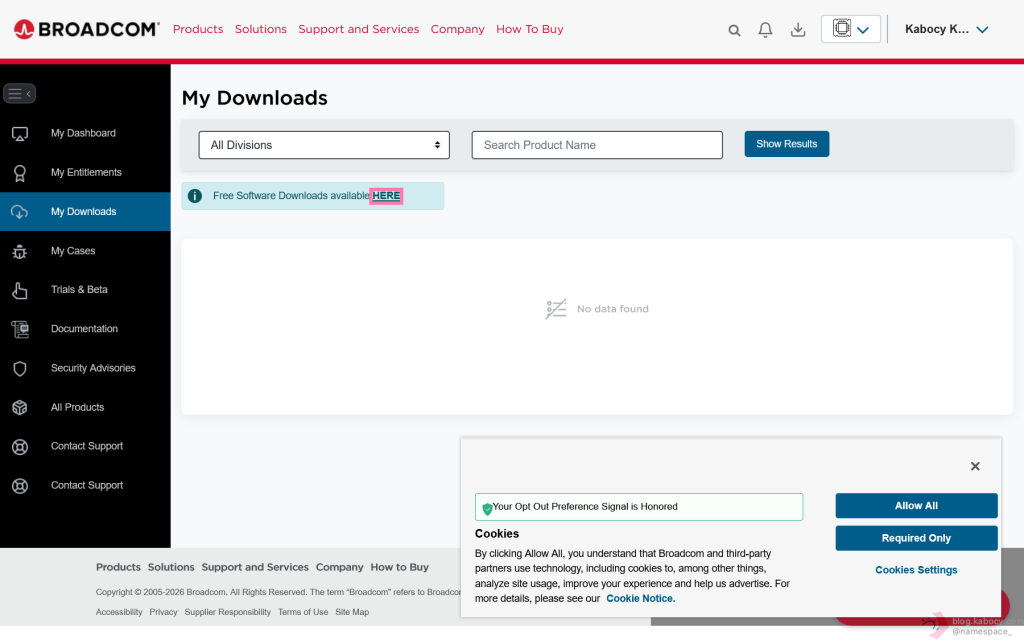
▼ 左上にある「Free Software Downloads available HERE」の「HERE」をクリックします。
ここから、「VMware Workstation Pro」を探します。
▼ 通常ちょっと下の方にあると思いますので、スクロールして探します。
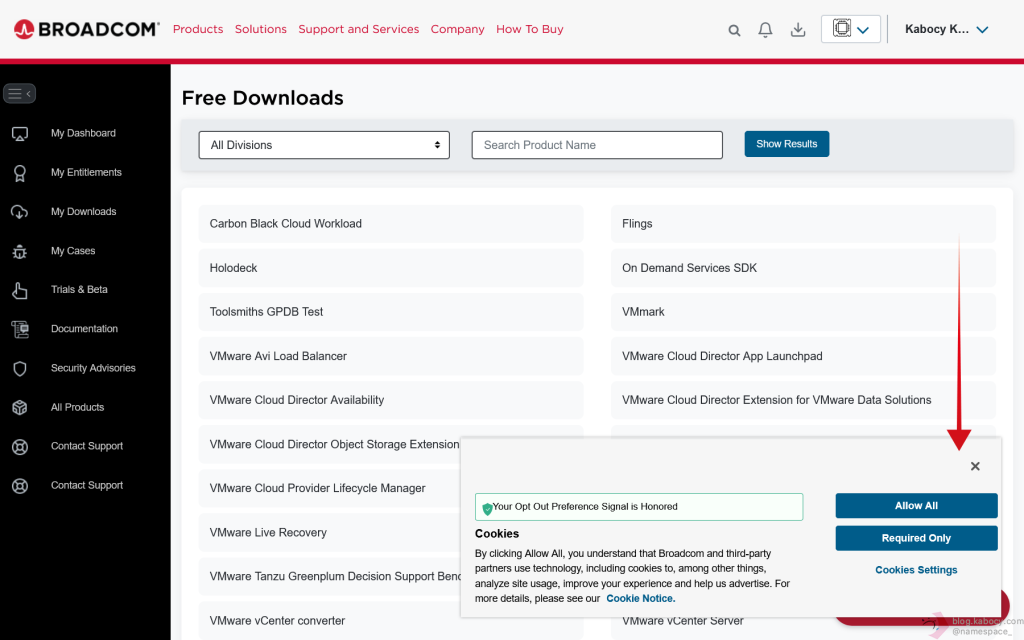
▼ 「VMware Workstation Pro」を見つけたらクリックします。
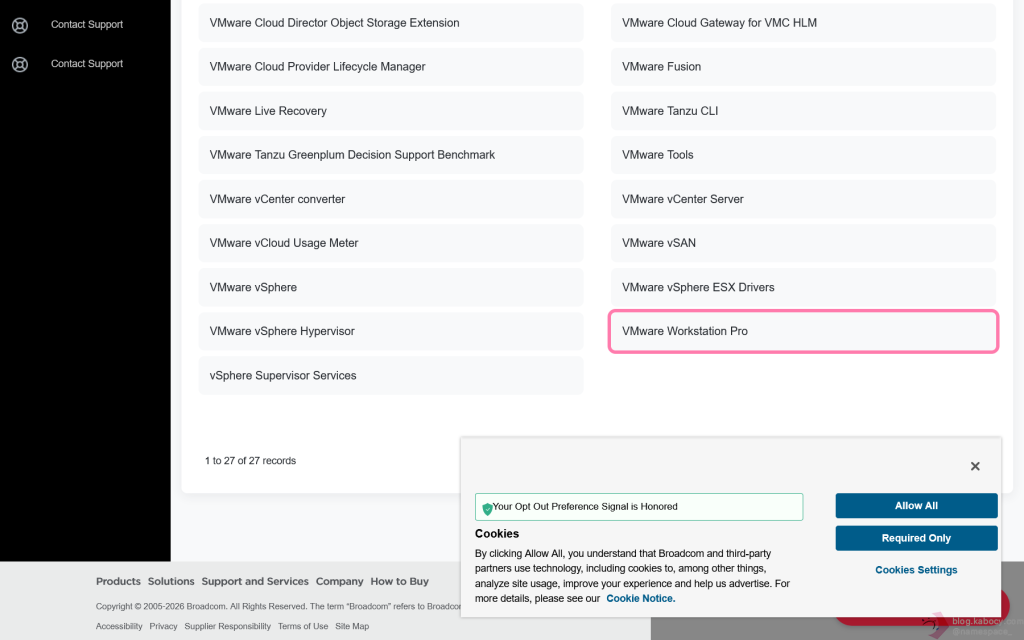
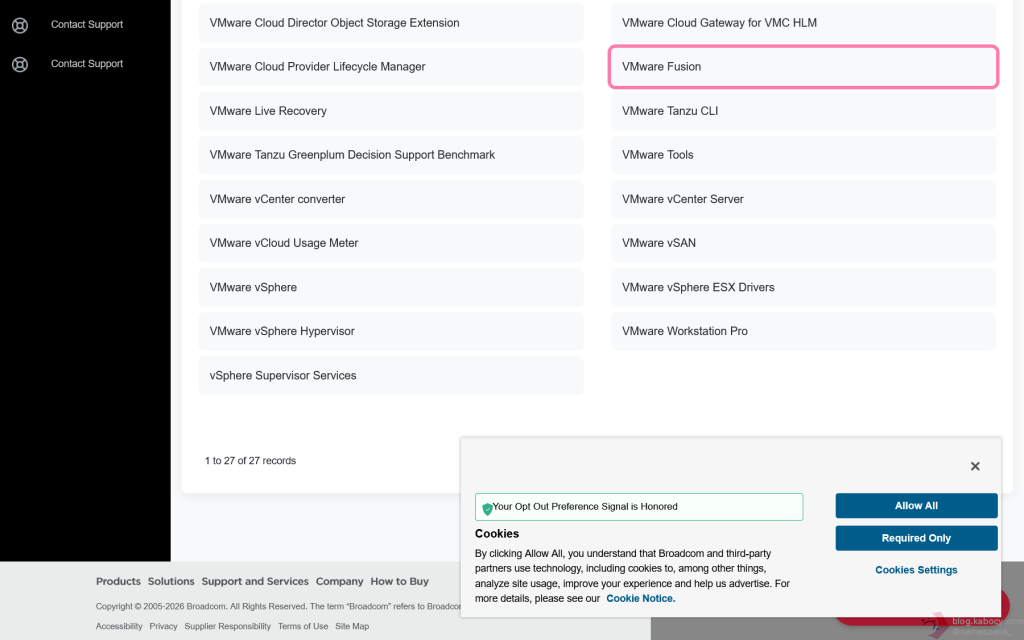
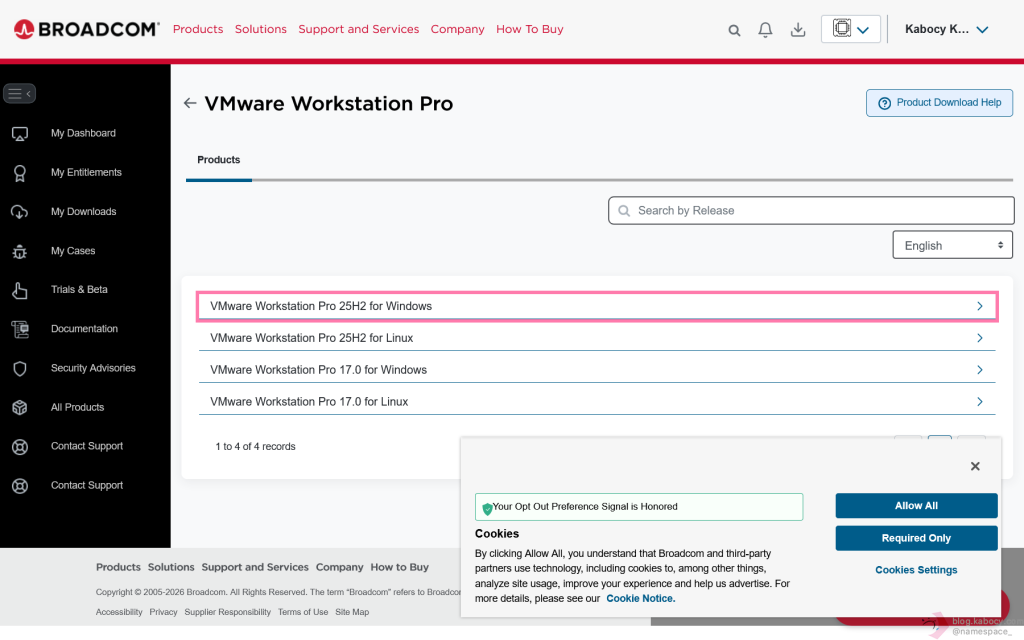
2026年2月現在、Windows 版と Linux 版の他、「VMware Workstation Pro 17.0」と「VMware Workstation Pro 25H2」の2つのメジャーバージョンが利用可能です。
より新しいのは、新しいナンバリングになった「VMware Workstation Pro 25H2」です。
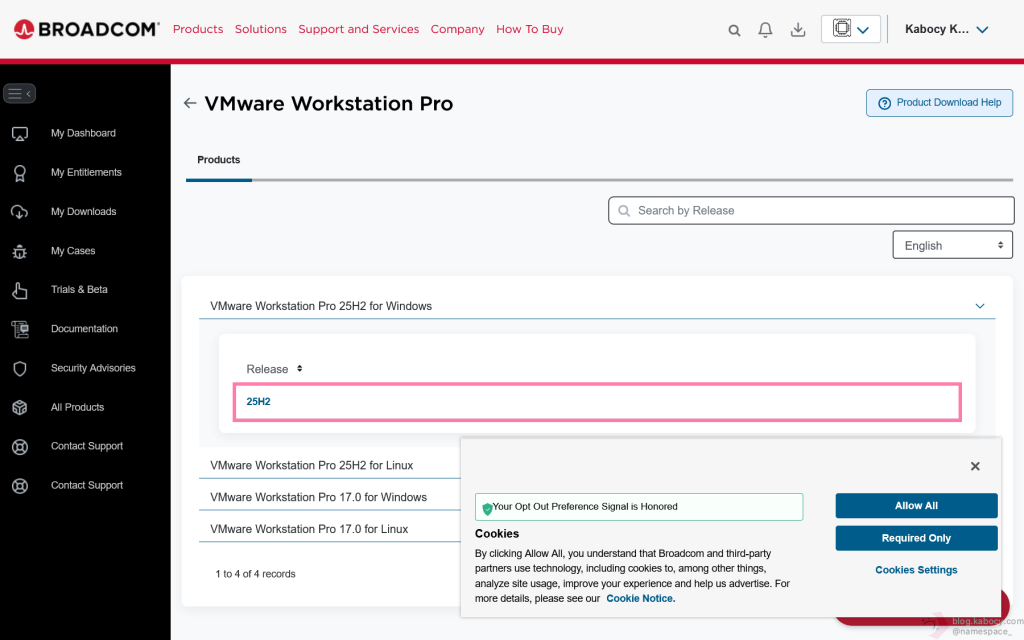
▼ ここではWindows 版のVMware Workstation Pro をダウンロードしたい為、最後に「for Windows」で終わるものをクリックします。また、この記事では執筆時点で最新のVMware Workstation Pro 25H2をダウンロードしますので、「VMware Workstation Pro 25H2 for Windows」をクリックします。
▼ 「25H2」をクリックします。(選択したバージョンによって変動します。)
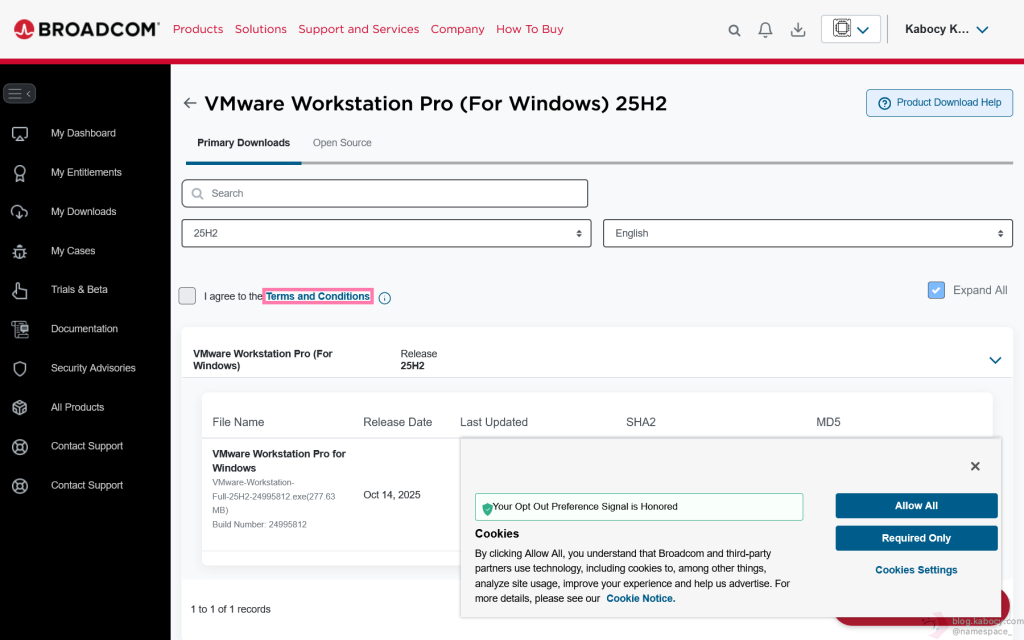
これでダウンロード、と思うのですが、利用規約に同意する必要があります。
▼ 「I agree to the Terms and Conditions」(利用規約に同意します。)のうち、ピンクで囲った「Terms and Conditions」の部分をクリックします。(新しいタブなどで表示されます)
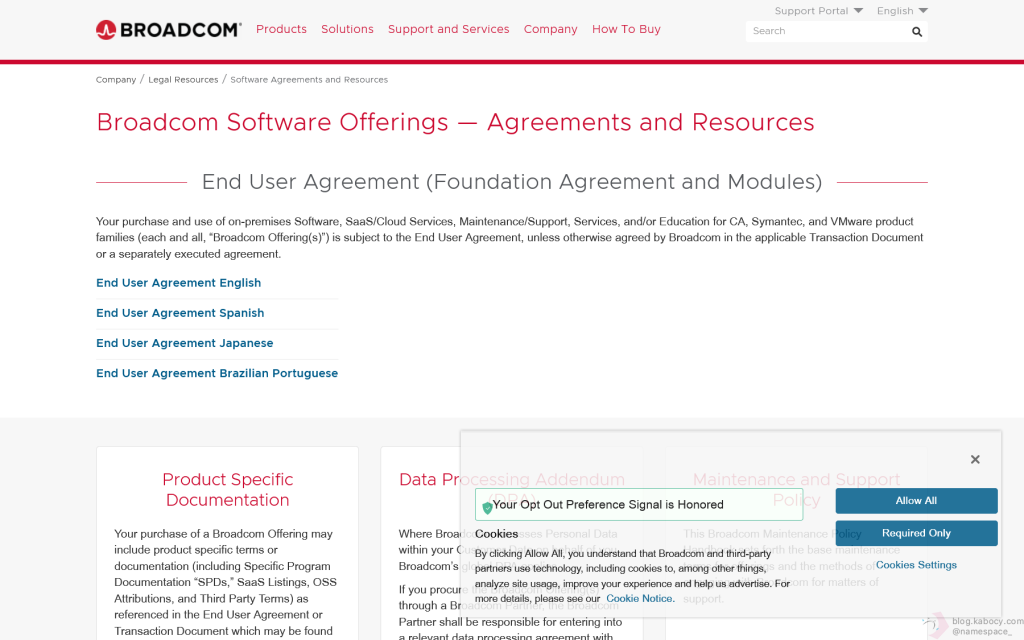
▼ ページが遷移します。元のページに戻ります。
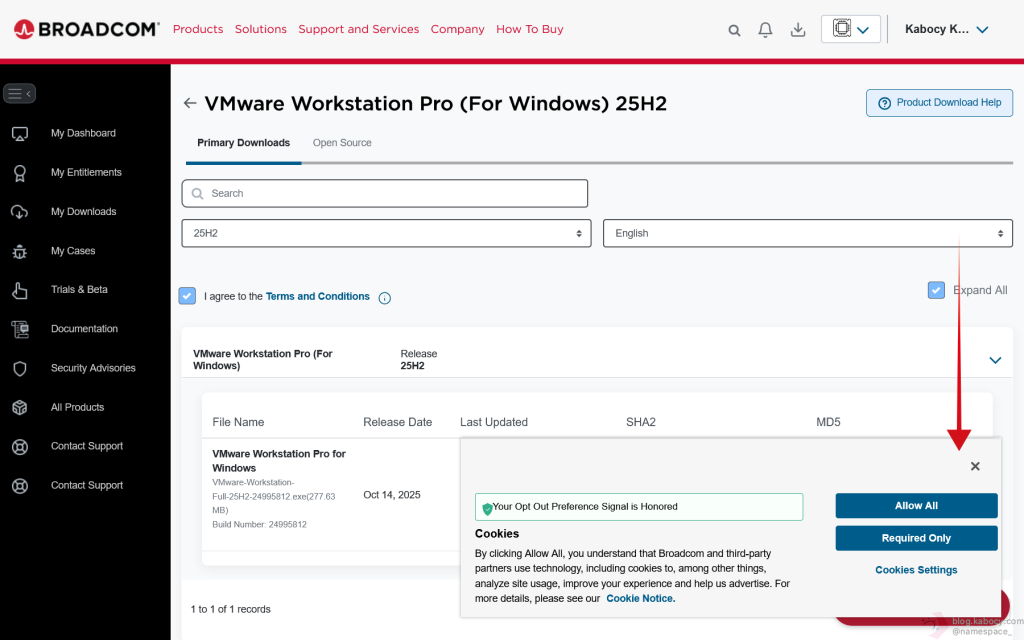
▼ 規約に同意できる場合には「I agree to the Terms and Conditions」横のチェックボックスをオンにします。
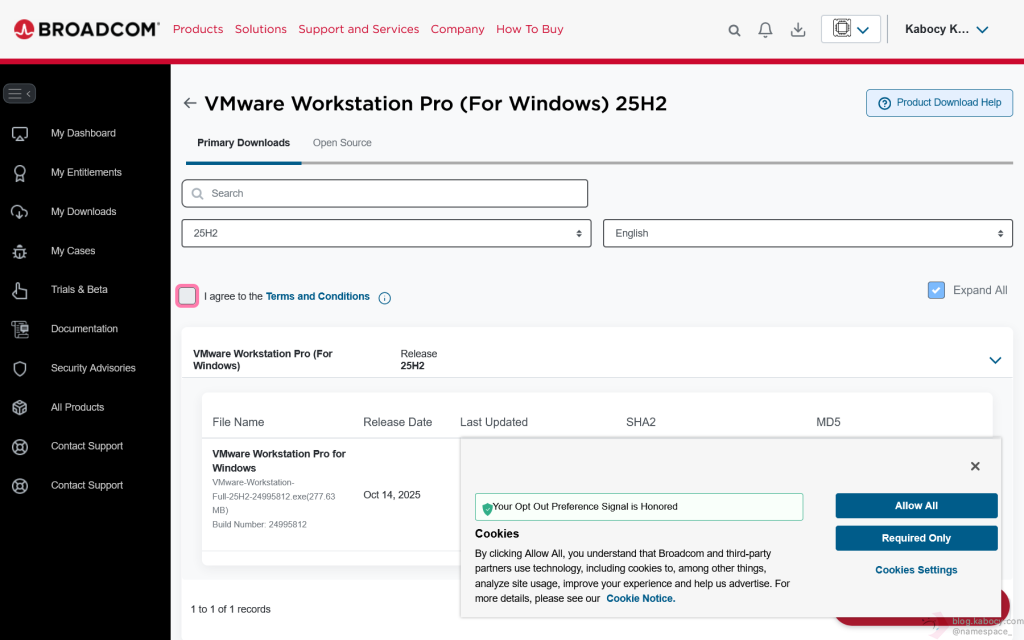
▼ ページが見切れている場合には移動して、
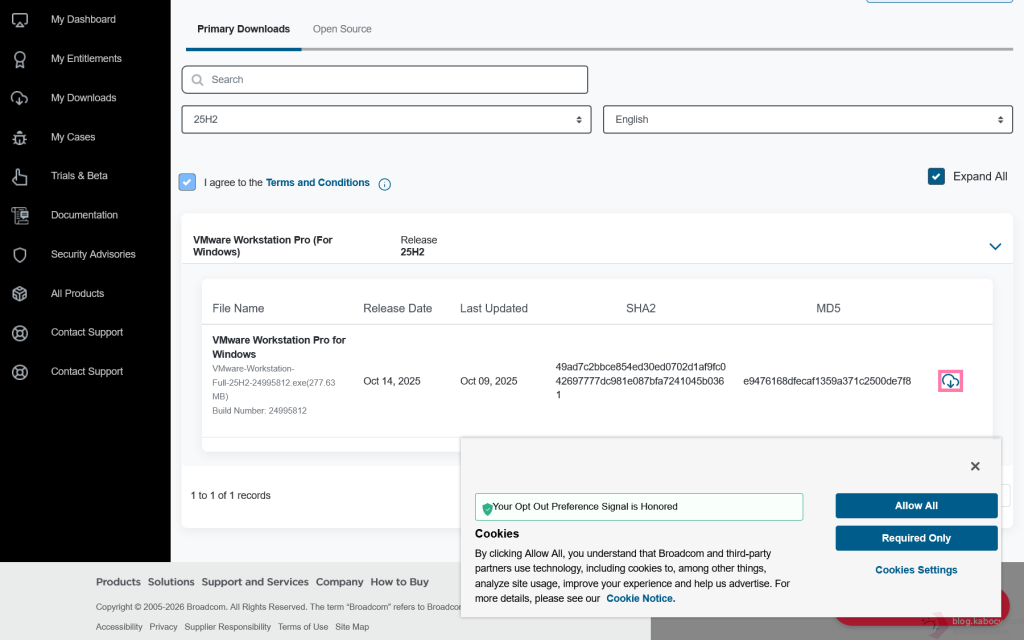
▼ ダウンロードアイコン(雲のアイコン)をクリックします。
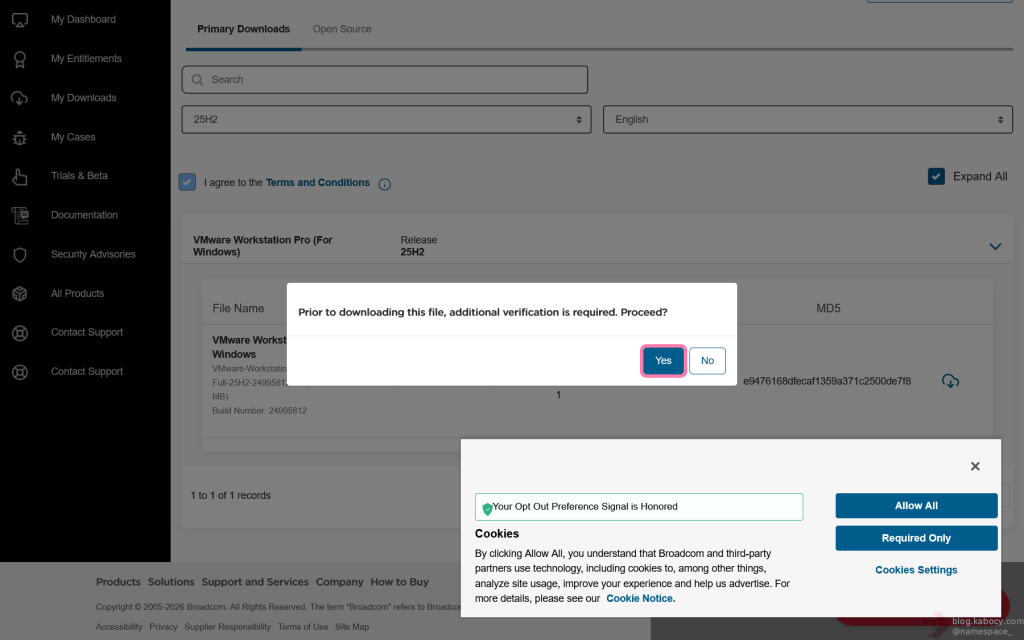
▼ 「Prior to downloading this file, additional verification is required. Proceed?」(このファイルをダウンロードする前に、追加の確認が必要です。続行しますか?)と表示されたら「Yes」をクリックします。
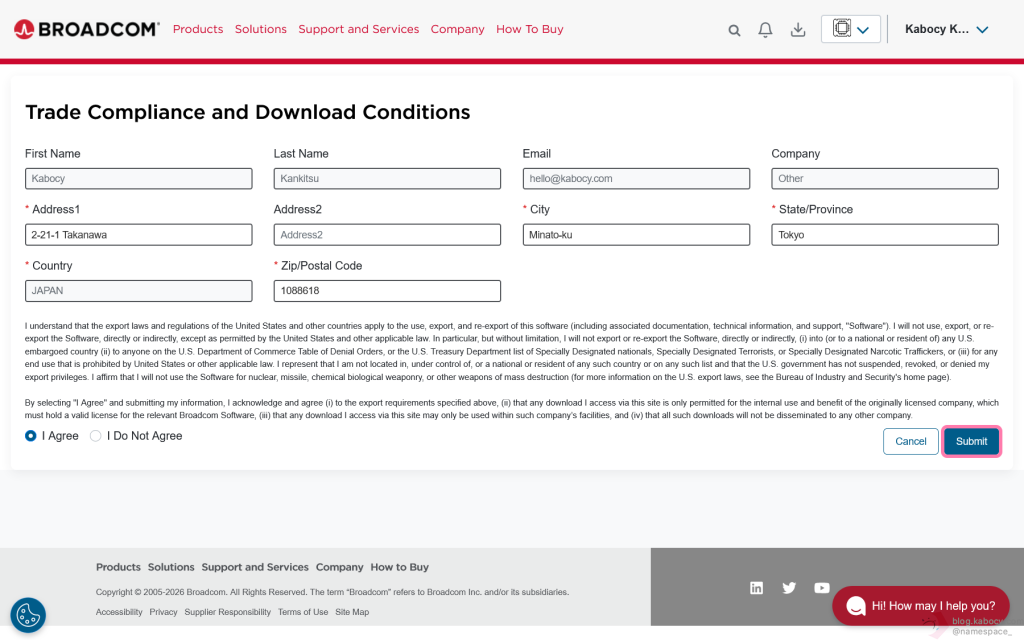
▼ 「Trade Compliance and Download Conditions」(取引適合性およびダウンロード条件)というページに遷移したら必要項目に住所を入力します。([*]が付いている項目は必須項目です。)
| State/Province | 都道府県 (東京都の場合は”Tokyo”または”Tokyo-to”) |
| City | 市区町村 (調布市の場合は”Chofu-shi”) |
| Address1 | 町域、番地 (深大寺元町5丁目15−8の場合は”5-15-8 JindaijiMotomachi”) |
| Address2 | 建物名、号室 (かぼしータワー 101号室の場合は”#101 Kabocy Tower”) |
| Zip/Postal Code | 郵便番号 |
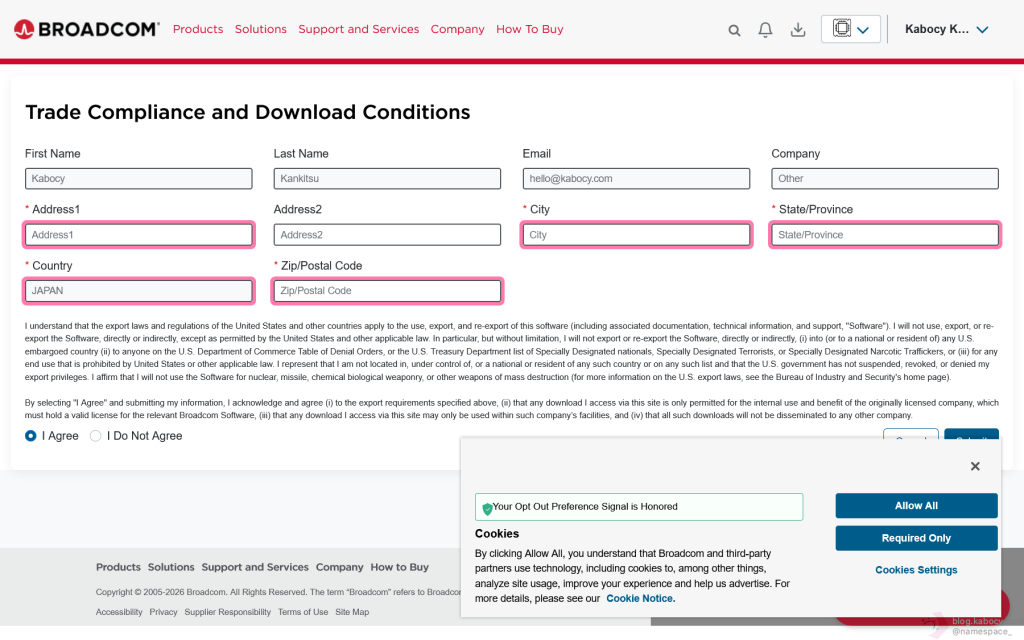
▼ 必要項目に入力したら「Submit」をクリックします。
▼ 再び先ほどまでのダウンロード画面に戻るのでダウンロードアイコン(雲のアイコン)をクリックします。
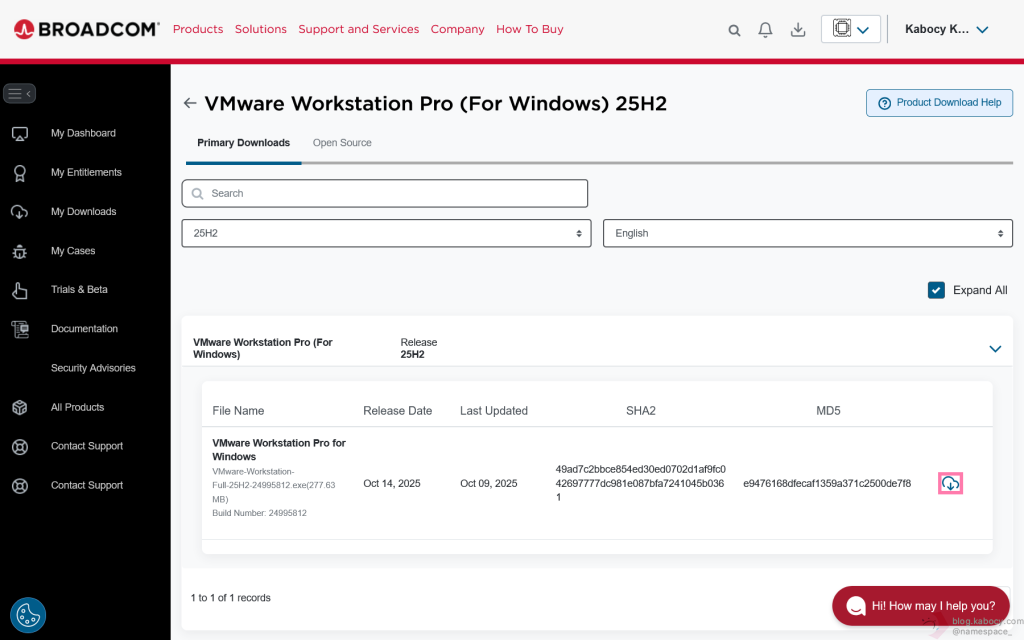
これでダウンロード完了です!
お疲れさまでした。
ここまでBroadcomに買収され、無償化されたVMware Workstation Proのダウンロード方法とBroadcomアカウントの作成方法についてステップバイステップで詳しく紹介してきました。
無事にVMware Workstation Proをダウンロードできたらぜひお友達やSNSに紹介してくだされば嬉しいです。
次回はVMware Workstation ProのインストールとUbuntu 24.04の立ち上げまでを詳しく紹介していきます。
お疲れさまです!かぼしーでした!

キオクシア KIOXIA 内蔵 SSD 480GB 2.5インチ 7mm SATA 国産BiCS FLASH TLC 搭載 3年保証 EXCERIA SSD-CK48…


2026.02.20 後編「無償化されたVMware Workstation Proをインストールする方法」のリンクを追加しました。