
前のページではOpenCore Legacy Patcherのダウンロードや対応機種などを見てきました。
ここから、いよいよOpenCore Lagacy Patcherを使用してmacOS Venturaのインストーラを作成していきます。
▼ 先ほどダウンロードしたzipファイルを展開するとOpenCore Patcher.app が出現しますので、実行します。
この時、「”OpenCore-Patcher”はインターネットからダウンロードされた…」と表示されたら「開く」をクリックします。

▼ OpenCore Legacy Patcherが立ち上がったら、「Create macOS Installer」を選択します。

(※ OpenCore Legacy Patcher 0.6.6 以降ではUI(画面レイアウト)が変更されました。詳しくはこちら)
▼ 今回はmacOSのインストーラを新しくダウンロードしたいので「Download macOS Installer」をクリックします。

▼ ダウンロード可能なリストが表示されるまでしばらく待ちます。

▼ すると現在ダウンロード可能なmacOSのバージョンが一覧で出力されます。
ここで出力されたものの中から、ダウンロードしたいバージョンのボタンをクリックすることで入手することができます。この例ではmacOS Venturaをダウンロードしますので、「macOS 13.x.y」から始まるものをクリックします。(ここでは、macOS Venturaでは(執筆時点で)一番最新のmacOS 13.0をクリックしました。)

▼ ダウンロードが始まりました。
環境によってはダウンロードに時間がかかるので、余裕があれば休憩の準備をしておきましょう。
(次のステップはもうちょっと時間がかかるかもしれませんので。)
もしも、まだインストールメディアにしたいUSBメモリを挿入していない場合には、そろそろMacに取り付けておいてもいいかもしれません。

▼ ダウンロードしたデータに誤りがないかの確認作業(ベリファイ)が始まります。

▼ ダウンロードの終盤にMacのパスワードを求められます。パスワードを入力して「OK」をクリックします。

▼ アプリケーションフォルダにInstallAssistant.pkgがコピーされます。

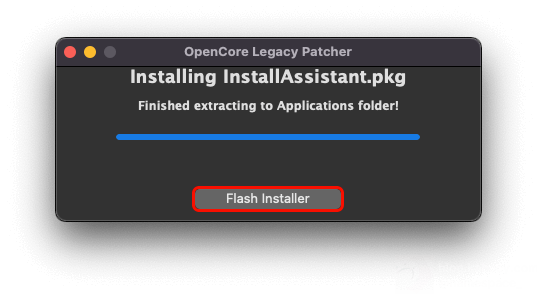
▼ 「Finished extracting to Applications folder!」と表示されたらダウンロード完了です。
「Flash Installer」というボタンになっていることを確認してクリックします。
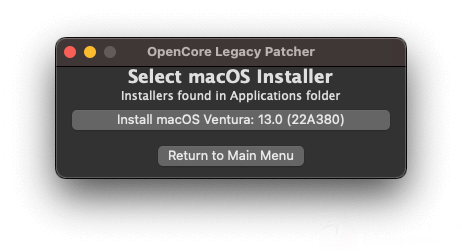
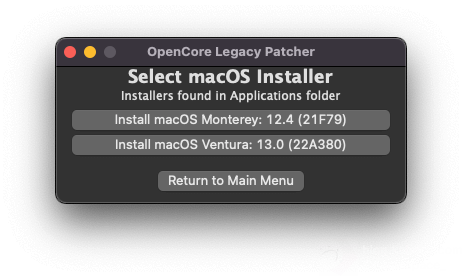
▼ 画面が切り替わり、今ダウンロードしたバージョンのボタンが表示されますのでクリックします。(この例だとmacOS Ventura 13.0)
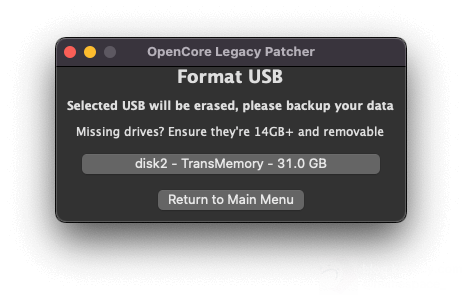
▼ そして今回ブータブルメディアを作成するUSBメモリを選択します。
(USBメモリの中に入っているデータ消えますので、必ずデータはバックアップしておいてください。)
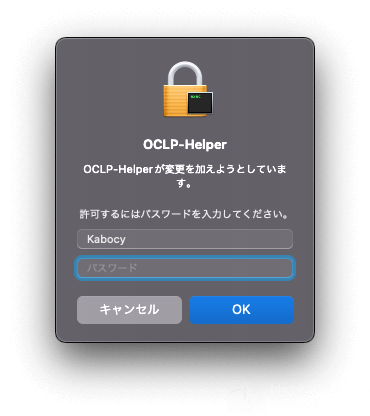
▼ Macのパスワードを求められます。入力して「OK」をクリックします。
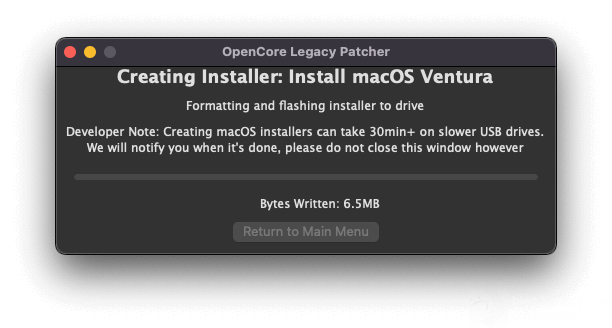
▼ ここまでお疲れ様です!素晴らしいです!
少し時間が掛かるので、軽く休憩をしましょう。
ちなみに筆者、Twitterやってます。「ブログ見てフォローしました!」なんて言われたらすごく喜びます。ぜひフォローしてください!ありがとうございます!
OpenCore Legacy PatcherをUSBメモリにインストールする
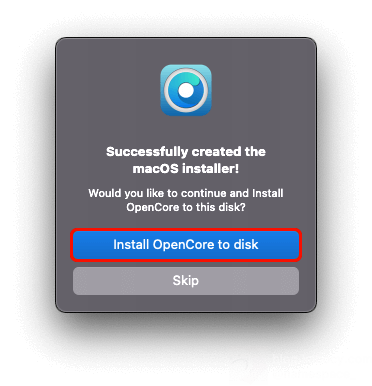
▼ 「Successfully created the macOS installer!」と表示されたらインストールメディアの作成が完了です。
このままUSBメモリにOpenCore Legacy Patcherをインストールしていきたいので、「Install OpenCore to disk」というボタンをクリックします。
▼ するとOpenCoreのビルドが始まります。

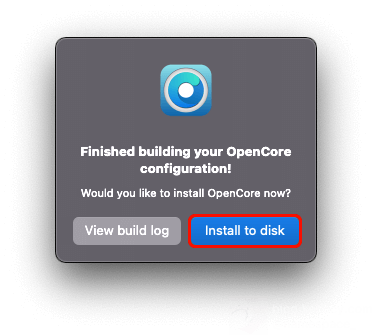
▼ 「Finished building your OpenCore configuration」と表示されたらビルド完了です。「Install to disk」をクリックします。
▼ するとOpenCoreがインストールできる記憶装置の探索が始まります。
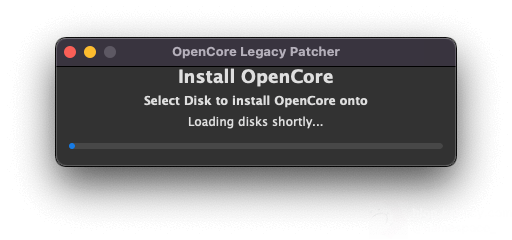
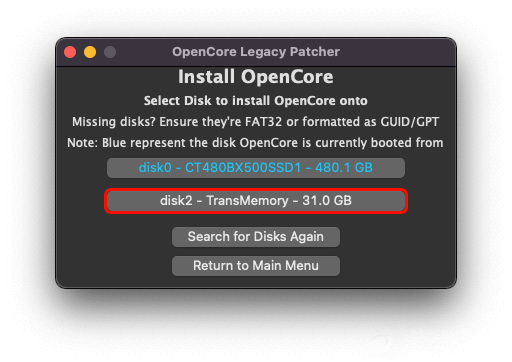
▼ 画面が遷移したら今インストールメディアの作成に使用したUSBメモリをクリックします。
(この例だと、「disk2 – TransMemory – 31.0 GB」です。)
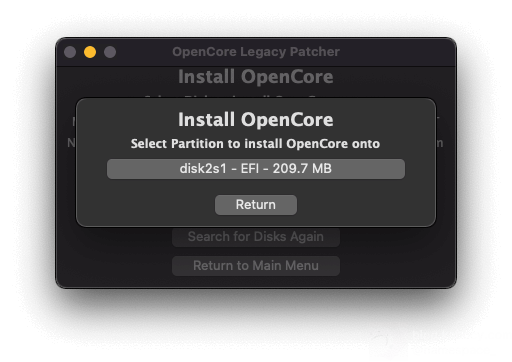
▼ そして、「diskXs1 – EFI」をクリックします。(Xの部分は環境により異なります。)
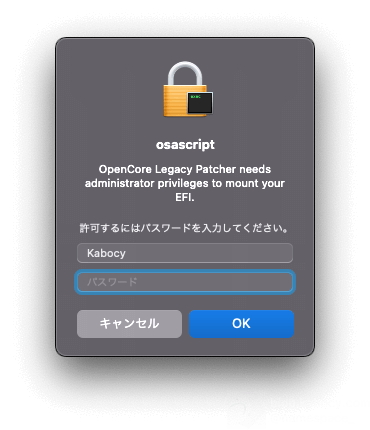
▼ パスワードを求められたら、Macのパスワードを入力し、「OK」をクリックします。
▼ 選択した記憶装置にOpenCoreがインストールされていきます。
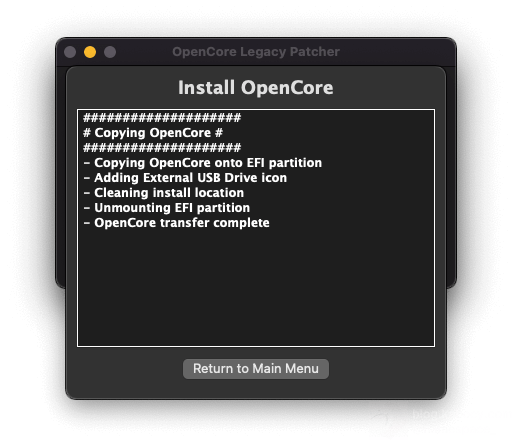
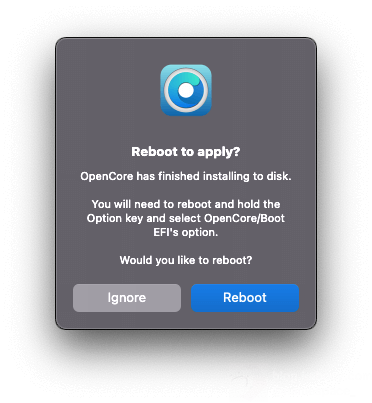
▼ 「Reboot to apply?」と表示されたら作業完了です。
再起動したい方は「Reboot」を、まだ再起動をしない方は「Ignore」をクリックします。
(ここでは「Ignore」をクリックしました。)
▼ 「Return to Main Menu」をクリックして、OpenCore Legacy Patcherのトップに戻ります。
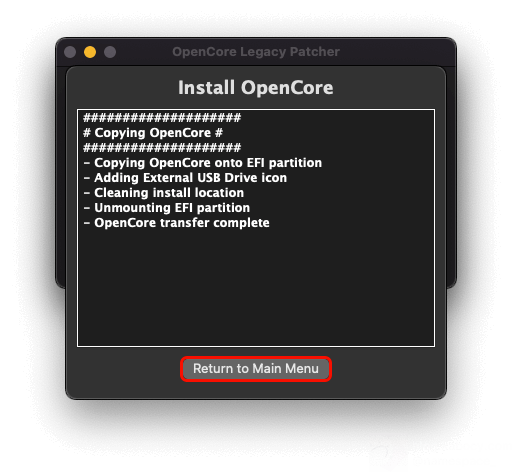
▼ これでmacOS Venturaのインストーラの作成は完了です。

お疲れさまでした!
ここまでの作業で、インストールに必要な準備が整いました。
現環境のバックアップを見直して、次回、MacにmacOS Venturaをインストールしていきます。
では!次の記事でお会いしましょう!
お疲れさまでした!


2023.10.12 記事に改訂版のリンクと動画版を追加しました。
2023.08.27 「サポート」を変更しました。
2023.08.16 「サポート」を変更しました。
2023.08.13「OpenCore Legacy Patcher 0.6.6 以降の新UIに対応した改訂版の記事」について追記しました。
2023.05.26 「OpenCore Legacy Patcher 0.6.6 以降の新UI」について追記しました。
2023.01.24 OpenCore Legacy Patcher 0.6.0について追記しました。
2023.01.16 記事内のコンテンツに追記とリンクの修正を行いました。
2023.01.16 記事のカテゴリーを「修理・カスタマイズ」から「Mac」へ変更しました。
2022.11.22 表記に誤りがありましたので修正しました。
2022.11.11 目次に項目の追加と補足情報を掲載しました。
2022.11.06 表記の修正とリンクの整理を行いました。
2022.10.31 Mac Pro (Late 2013)の対応状況を更新しました。
2022.10.30 目次にルートパッチの導入方法についてのリンクを追加しました。
2022.10.28 次回記事のリンクを追加しました。
2022.10.27 次回記事の公開までの間、参考になるページを追加しました。