こんにちは!かぼしーです。
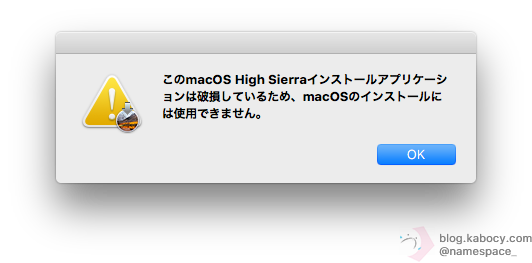
この記事では過去にダウンロードしたmacOSのインストーラやUSBメモリなどに作成したmacOSのブータブルインストールメディアからmacOSをインストールする際に、「このmacOS {Version_Name}インストールアプリケーションは破損しているため、macOSのインストールには使用できません。」というエラーや「この OS X {Version_Name} インストール アプリケーションを検証できません。ダウンロード中に破損したか不正に変更された可能性があります。」というエラーが発生する場合の対処方法を分かりやすく解説します。
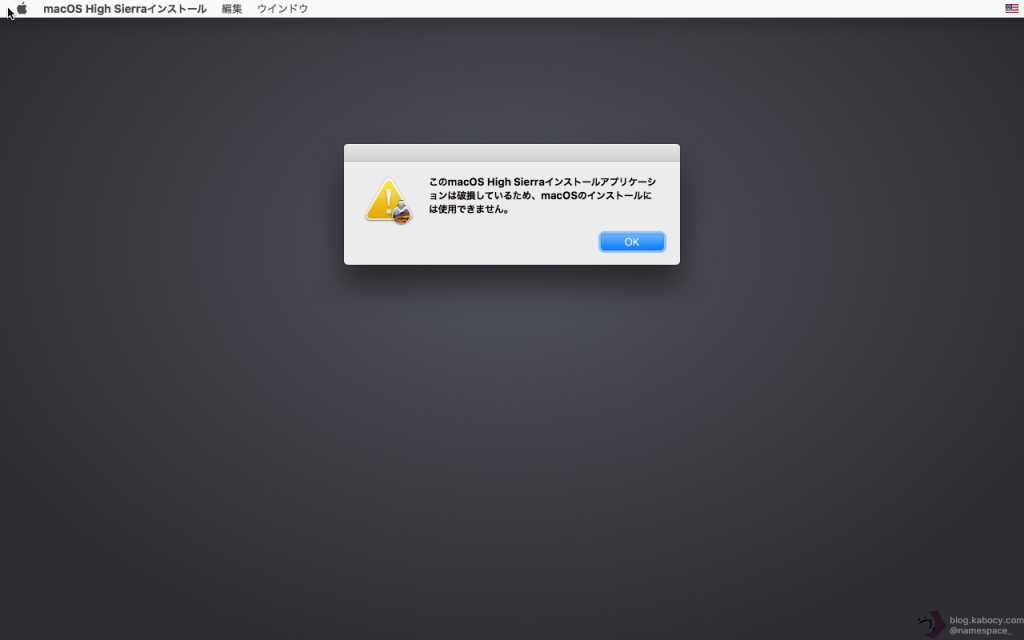
「このmacOS インストールアプリケーションは破損しているため~」が発生する理由と主な解決方法
- 署名証明書の期限切れ
- ブータブルインストールメディアとして使用しているUSBメモリの破損
- インストーラの破損
その他にも証明書の自動更新(信頼ストア更新)が管理ポリシーで止められている場合や企業ネットワークやプロキシ、TLS検査などで検証と取得が阻害されることで、同様のエラーが発生することもあります。
上記いずれの場合でも新しくインストーラを作成することやインターネットリカバリで解決ができますがMacが1台しかない場合やオフライン作業の場合には、この記事の方法(中間証明書が失効する前の日付に戻す)が一番手っ取り早いです。
そもそも中間証明書とは?
中間証明書(Intermediate Certificate / Intermediate CA)は、ルート証明書(最上位の信頼)と、実際に署名される証明書(アプリ/サーバ証明書など)をつなぐ「中継役」の証明書です。
ルートの秘密鍵を頻繁に使わずに運用できるように権限を委譲し、署名の信頼を証明書チェーン(ルート→中間→リーフ)で成立させるために使われます。
同じ秘密鍵を何十年も使い続けさせない、などの理由から中間証明書には有効期限が定められています。
この中間証明書は2016年と、2019年10月24日、2029年04月15日に失効しており、証明書が失効する前に作成したインストーラなどが「ダウンロード中に破損したか不正に変更された可能性があります。」や「インストールアプリケーションは破損しているため、macOSのインストールには使用できません。」というエラーが発生する可能性があります。
「このmacOS インストールアプリケーションは破損しているため~」を解決する
では早速、「このmacOS {Version_Name}インストールアプリケーションは破損しているため、macOSのインストールには使用できません。」や 「この OS X {Version_Name} インストール アプリケーションを検証できません。ダウンロード中に破損したか不正に変更された可能性があります。」を解決する方法をステップバイステップで見ていきます。
MacがWi-Fiや有線でインターネットに接続されている場合には、状況に応じて切断してください。
NTPで現在の時刻に戻ってしまう場合があります。
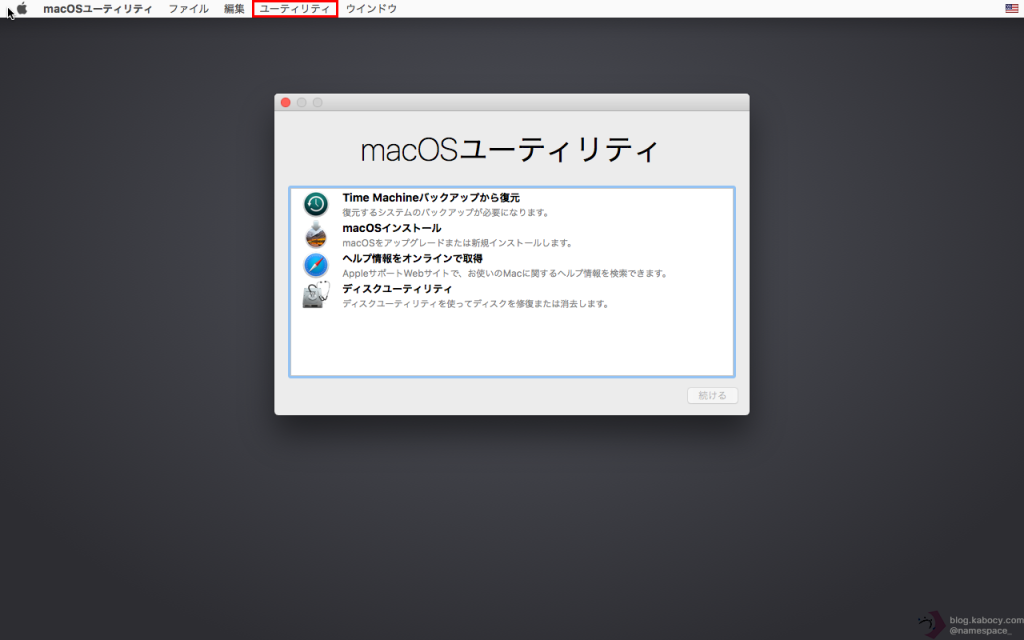
▼ まずはmacOS 復旧やmacOS のインストーラから起動している場合にはメニューバーのアプリメニューにある「ユーティリティ」を選択します。
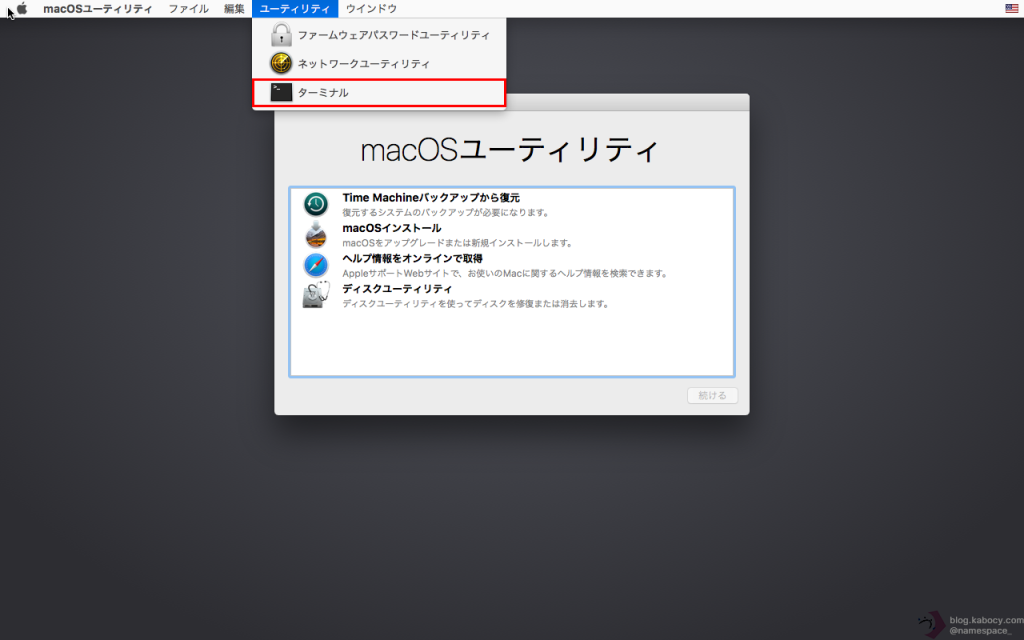
▼ そして、ターミナルをクリックします。
▼ ターミナルが立ちあがります。
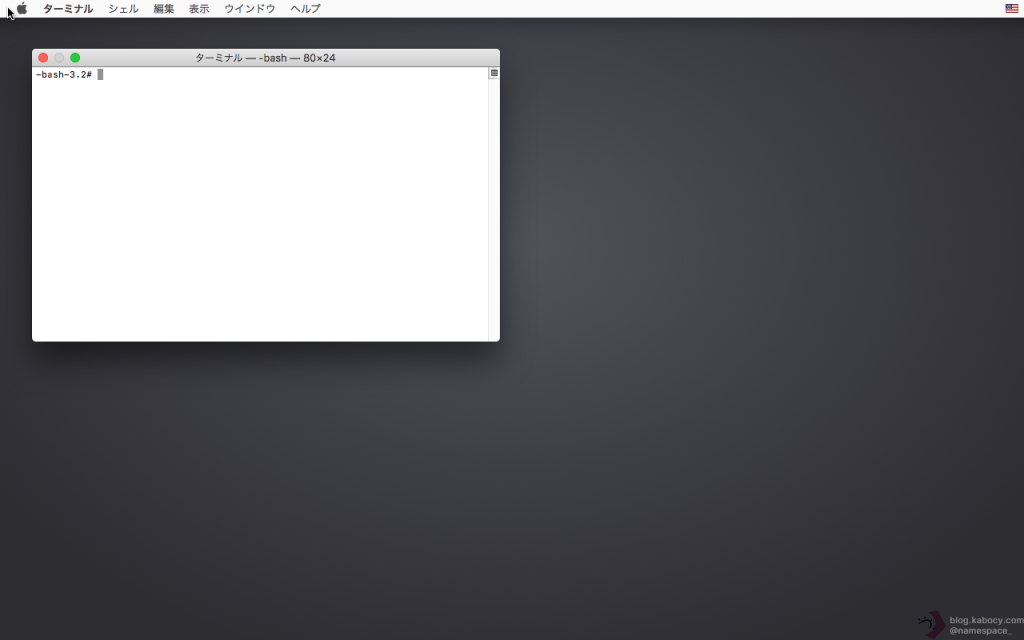
OS XやmacOSの中間証明書の期限切れは2016年と2019年に発生しています。
その為、この有効期限が切れる前の日付に戻す必要があります。
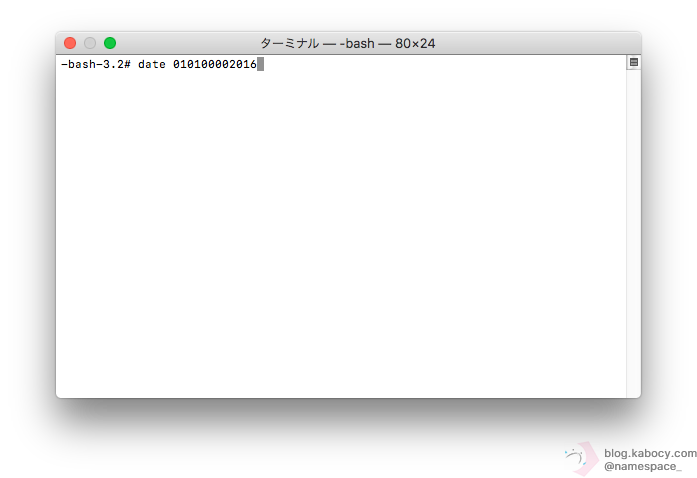
date コマンドでの日時指定は以下のように行います。
date 月日時間年例えば2016年1月1日0時0分に戻すにはターミナルに「date 010100002016」と入力します。
2019年1月1日0時0分に戻すには「date 010100002019」と入力します。
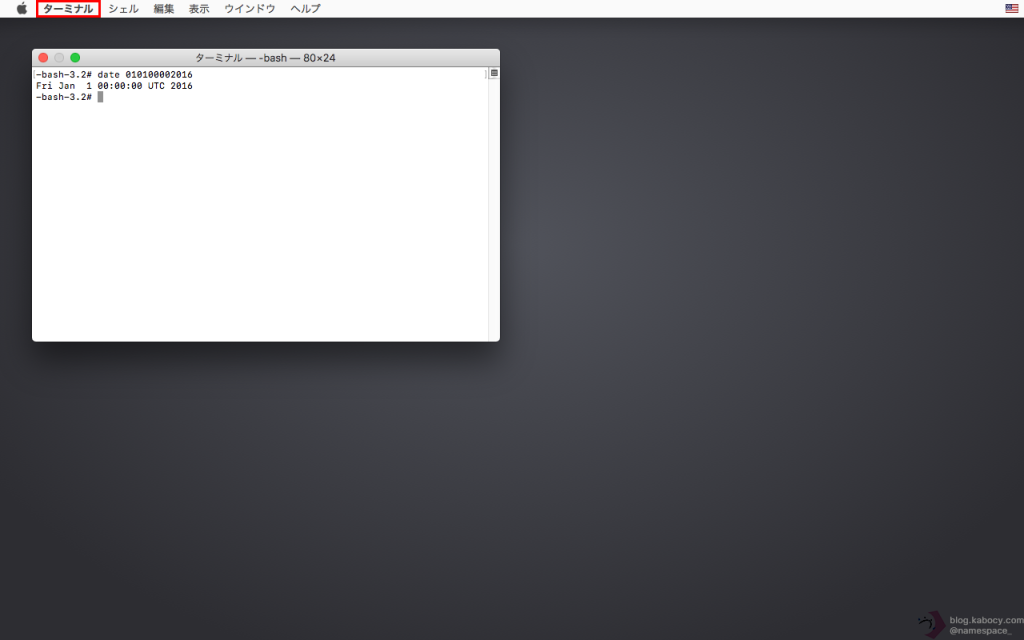
▼ date 010100002016 と入力し、return キー (Enterキー)を押下します。
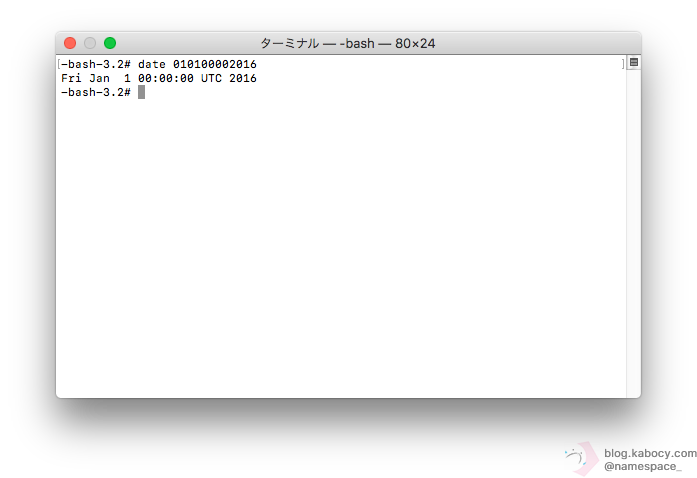
▼ Fri Jan 1 00:00:00 UTC 2016のように結果が出力されたら完了です。
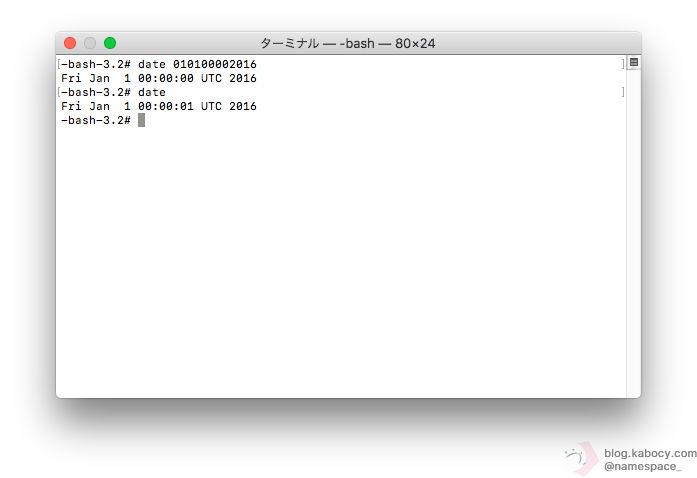
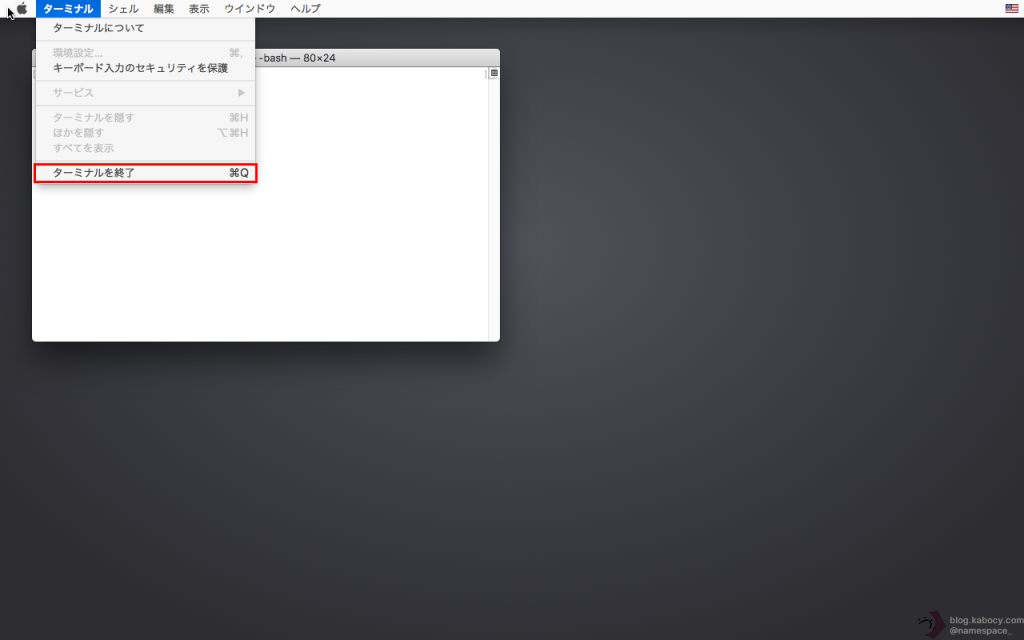
▼ メニューバーから「ターミナル」を選択し、
▼ 「ターミナルを終了」をクリックします。
あとは通常通りの作業でmacOSのインストールが出来ます。
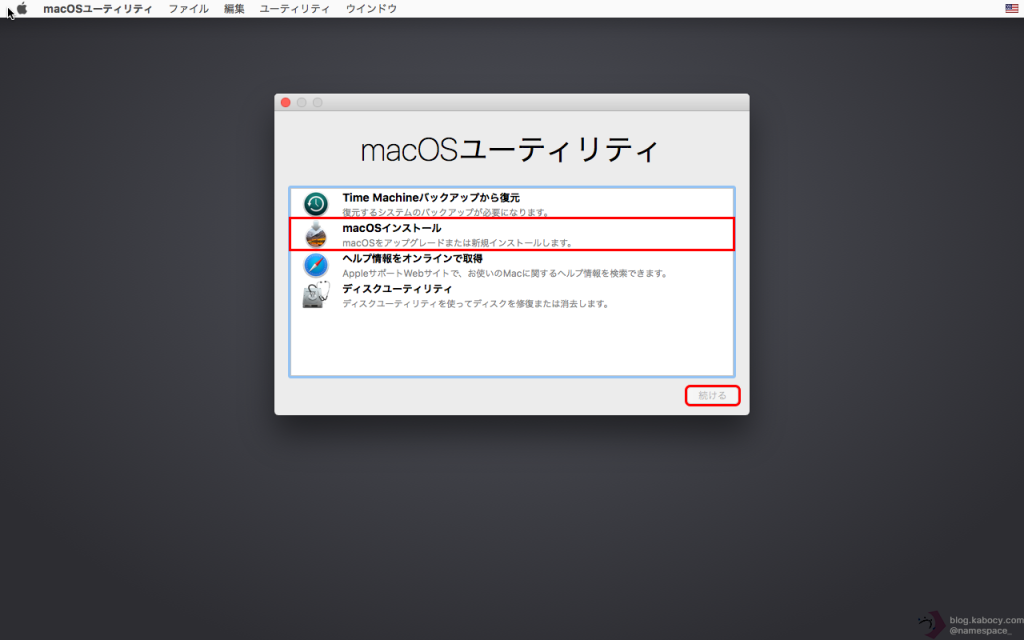
ここまでの操作が正常に完了している場合、「復旧サーバに接続できませんでした。」というエラーは表示されなくなったはずです。
MacがWi-Fiや有線でインターネットに接続されている場合には、上記の作業を行ってもNTPで現在の時刻に戻ってしまい、同様のエラーが発生する場合があります。この時にはインターネットから切断した後、もう一度 date コマンド を使用して日付を戻してください。
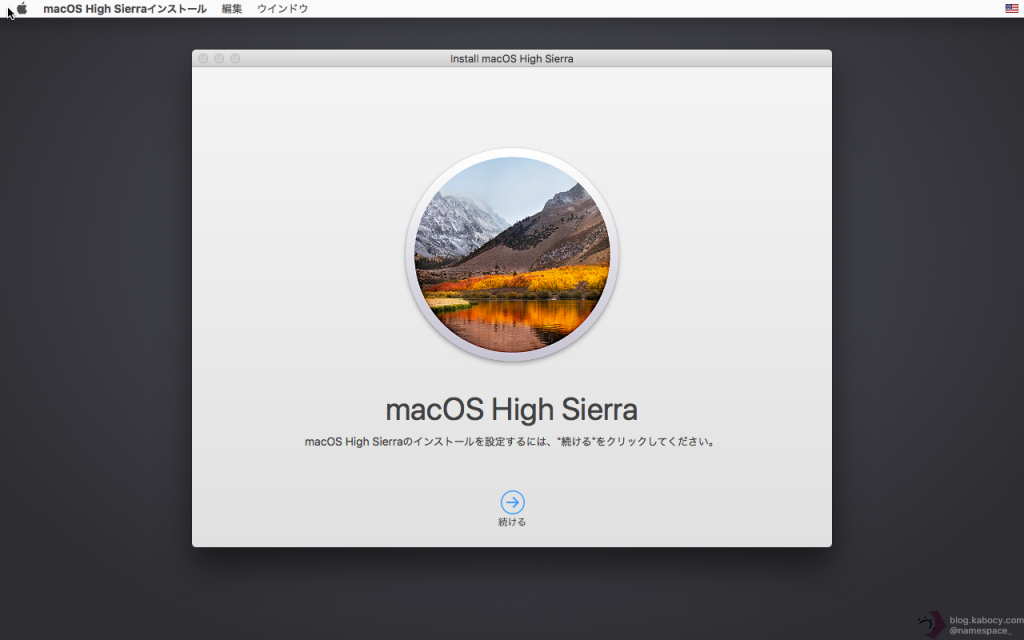
以上で操作は完了です。
macOS / OS Xのインストールが終わったら時刻を正しい設定に戻しましょう。
ここまで、「このmacOS High Sierraインストールアプリケーションは破損しているため、macOSのインストールには使用できません。」や「この OS X El Capitan インストール.app アプリケーションを検証できません。ダウンロード中に破損したか不正に変更された可能性があります。」といったエラーが発生した際の解決方法について詳しく紹介してきました。
中間証明書が原因の場合にはこの手順で簡単に解決が出来たと思います。
macOSのインストールが完了したら、Mistなどを使用して再度新しいインストーラのダウンロードやブータブルインストールメディアの作成をおすすめします。

なお、この問題が発生するmacOS / OS Xは以下のOSです。
▼ 2016年2月14日に中間証明書の有効期限切れで検証に失敗するバージョン
- OS X 10.11 El Capitan
- OS X 10.10 Yosemite
- OS X 10.9 Mavericks
- OS X 10.8 Mountain Lion
- OS X 10.7 Lion
▼ 2019年10月24日に中間証明書の有効期限切れで検証に失敗するバージョン
- macOS 10.15 Catalina
- macOS 10.14 Mojave
- macOS 10.13 High Sierra
- macOS 10.12 Sierra
- OS X 10.11 El Capitan
- OS X 10.10 Yosemite
- OS X 10.9 Mavericks
- OS X 10.8 Mountain Lion
- OS X 10.7 Lion
無事にこの問題を解決することを願っています。
かぼしーでした!