前のページでは、Ubuntu のISOのダウンロード方法からUSBメモリに作成したUbuntu のブータブルインストールメディアからの起動方法について詳しく紹介してきました。
ここからは実際にPCに対し、Ubuntu Desktop 24.04 LTS をインストールしていきます。
Ubuntu 24.04 LTS をインストールする
いよいよPCにUbuntu 24.04 LTS Desktopをインストールしていきます。
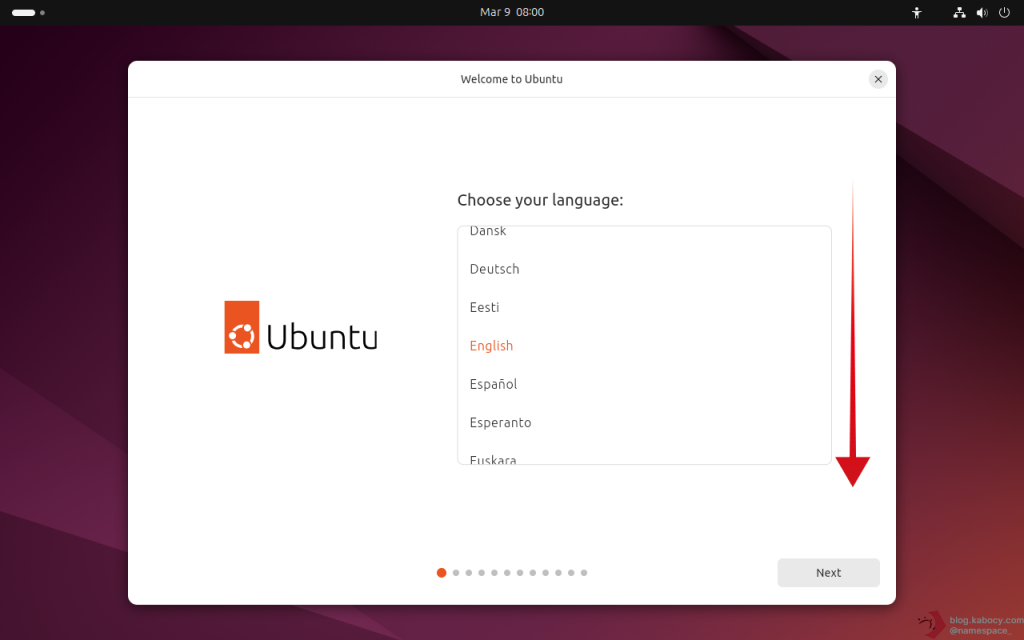
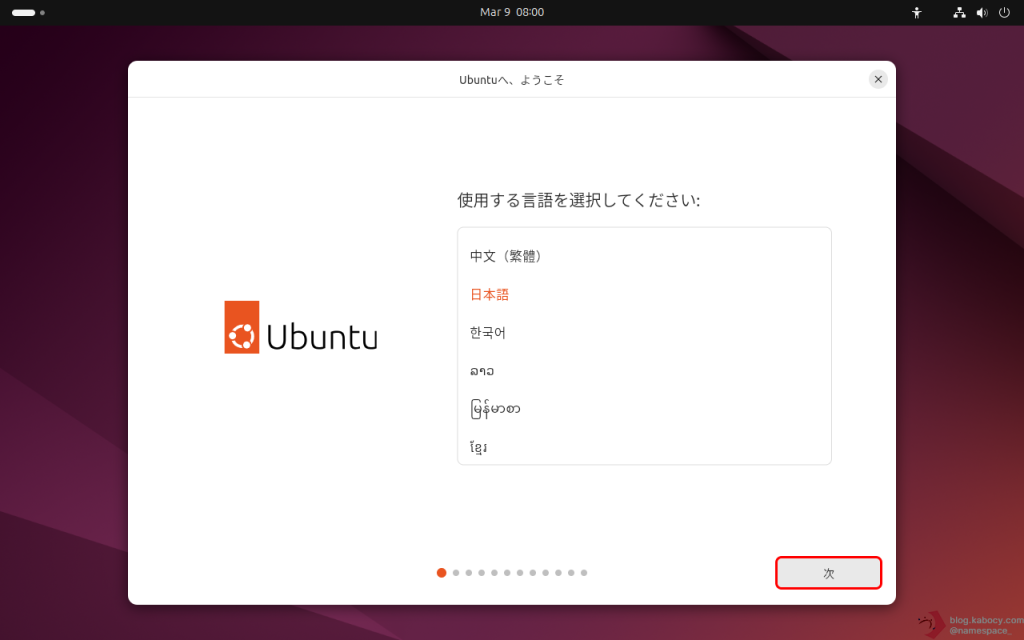
▼ Ubuntu が起動し、操作ができるようになったら一覧で表示されている言語の中から「日本語」を探します。
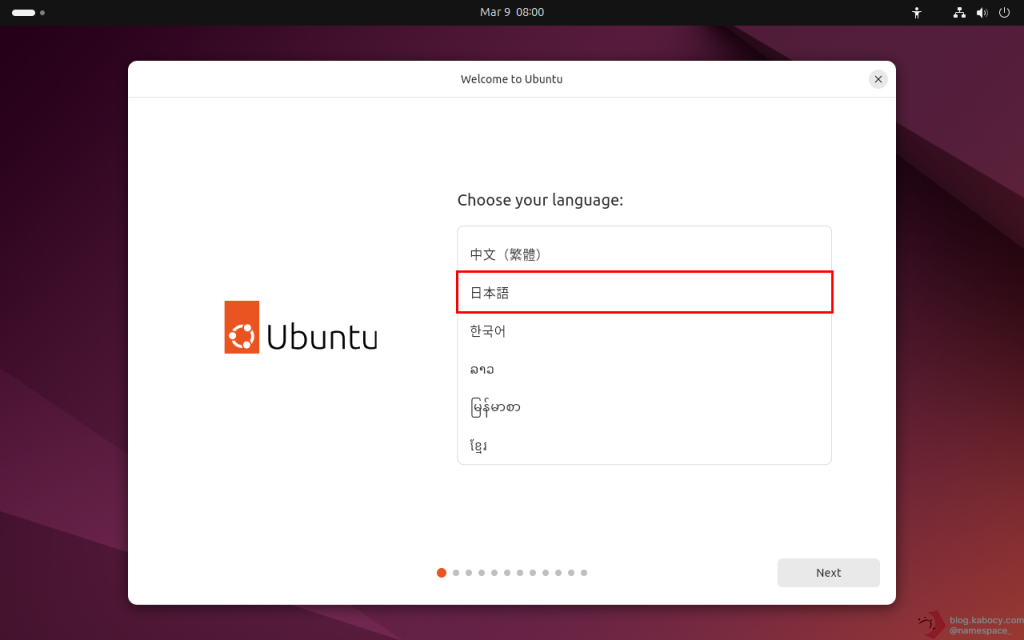
▼ 「日本語」を見つけたら選択します。
▼ 表示されている言語が日本語に切り替わったのを確認し、「次」というボタンを選択します。
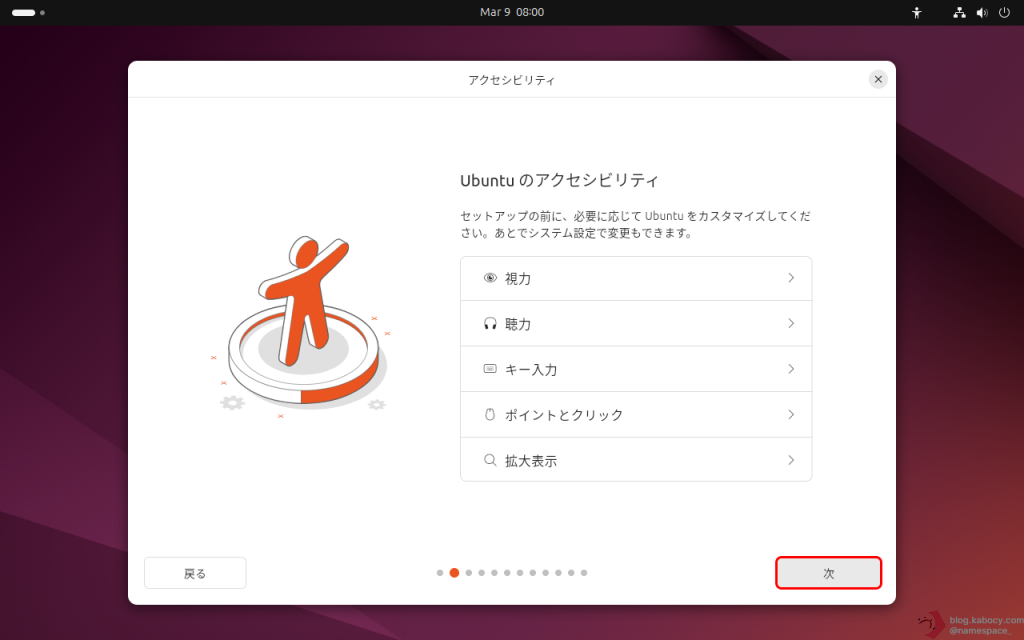
「Ubuntu のアクセシビリティ」ではだれでも快適に使えるようにアクセシビリティ関連のカスタマイズを行えます。この設定はインストール後でも設定から変更が行えます。
▼ 今は設定を変更する必要がない場合にはこのまま「次」というボタンをクリックします。
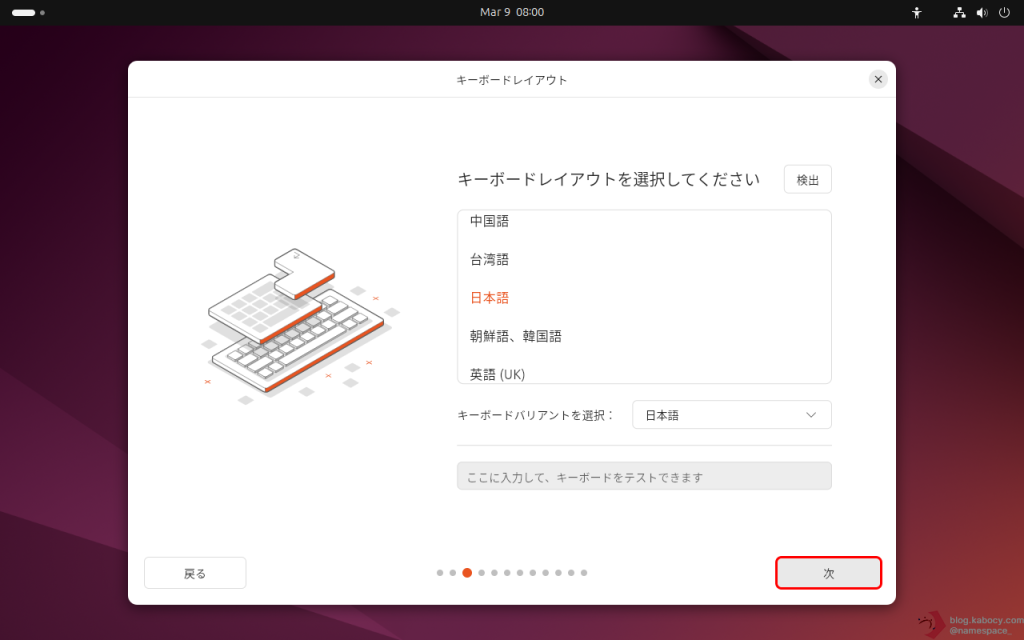
キーボードレイアウトの変更が行えます。例えばUbuntuを「日本語」で使用し、PCのキーボードは英語キーボードの場合などの場合にはここで変更を行います。
▼ 設定を確認して「次」というボタンをクリックします。
「ネットワークに接続」ではインターネットの接続方法を設定できます。
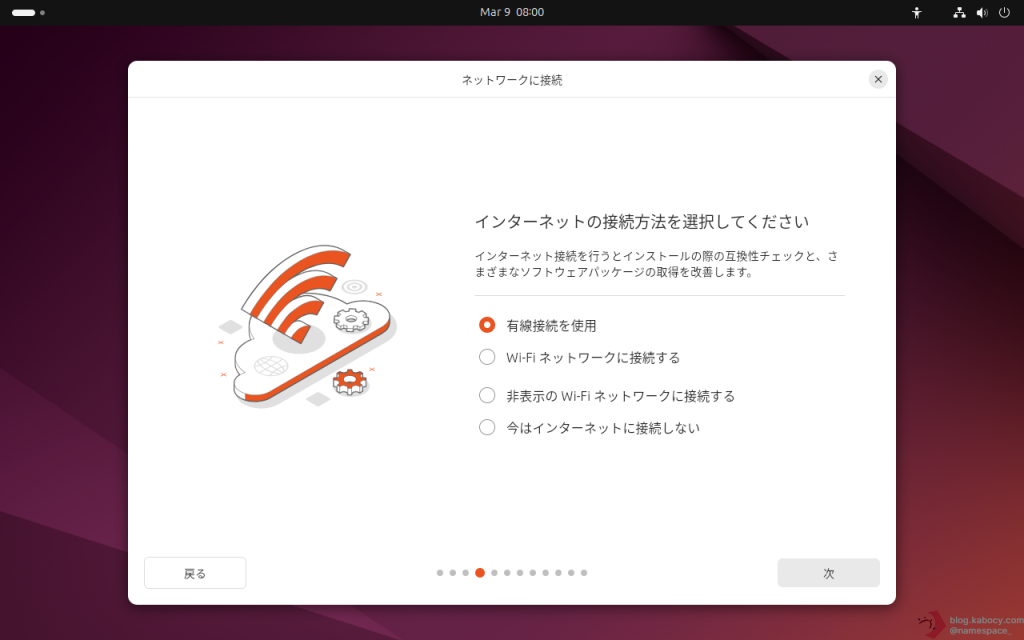
Wi-Fiを使用している場合
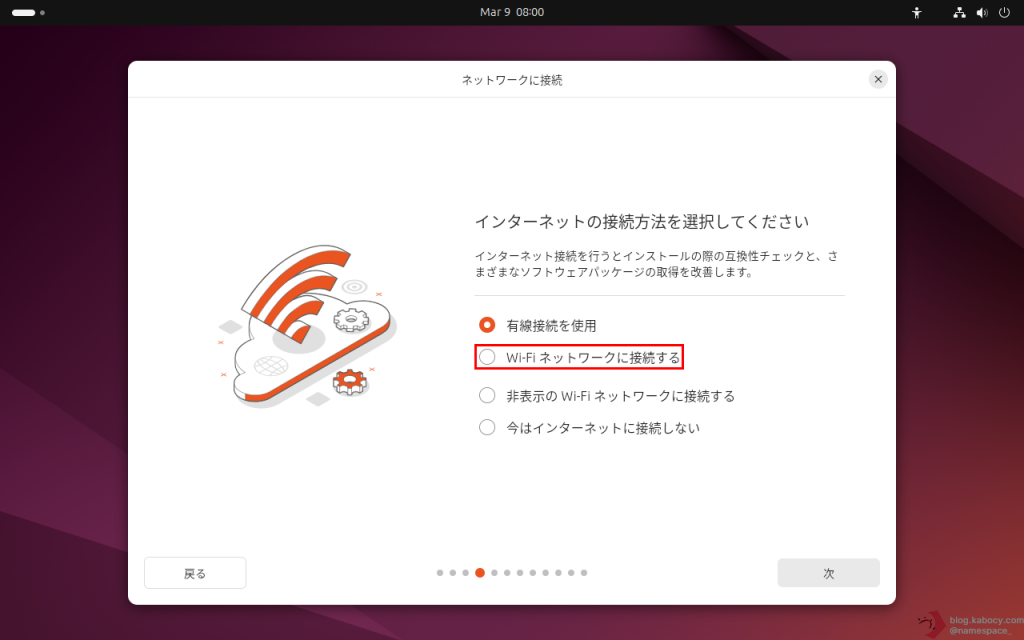
▼ Wi-Fiを利用してインターネットに接続している場合には「Wi-Fiネットワークに接続する」を選択します。
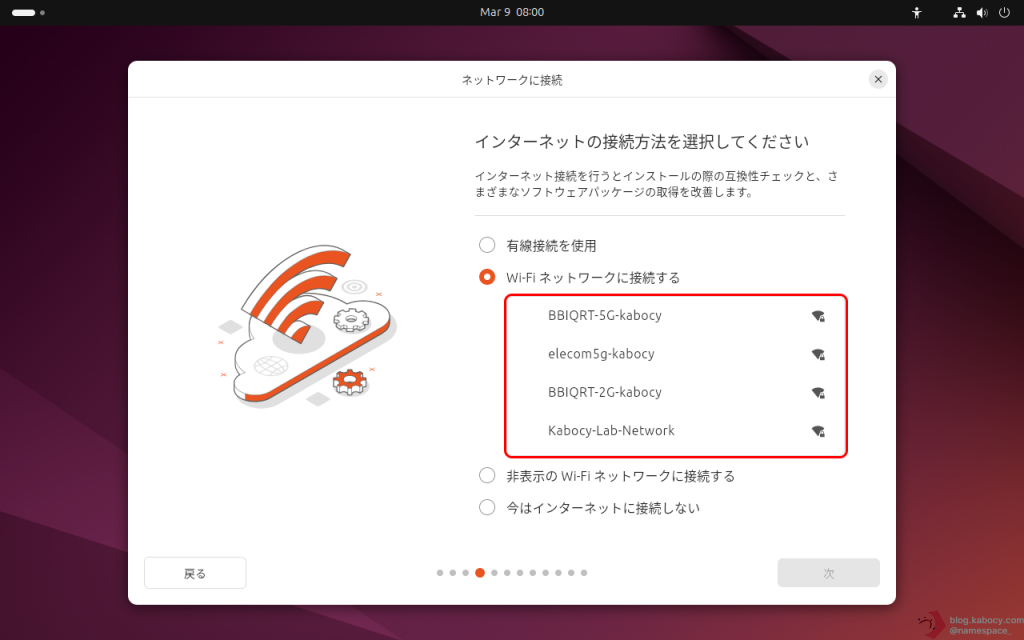
▼ すると現在検出可能なSSIDが表示されますので、リストの中から接続したいSSIDを探し、選択します。
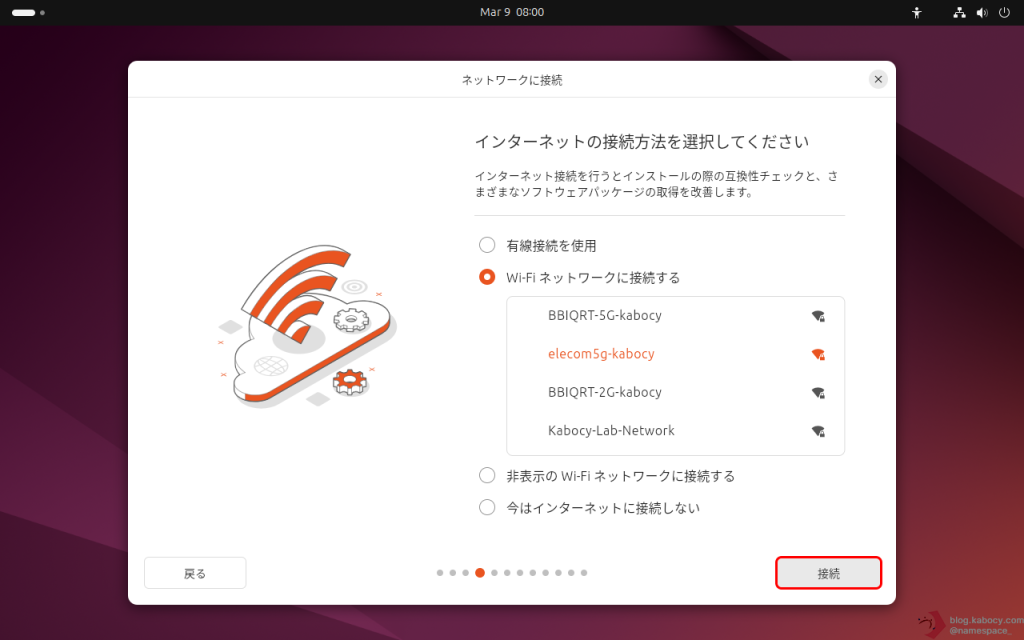
▼ 接続したいSSIDを選択したら「接続」というボタンをクリックします。
▼ 指定したSSIDのパスワードを入力します。
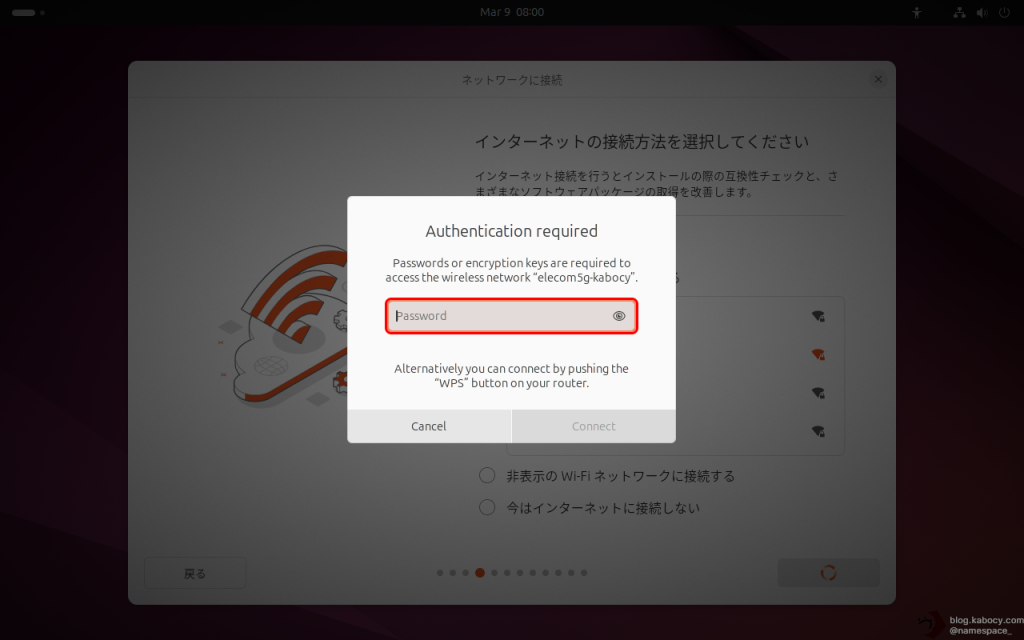
▼ パスワードを入力したら「Connect」というボタンをクリックします。
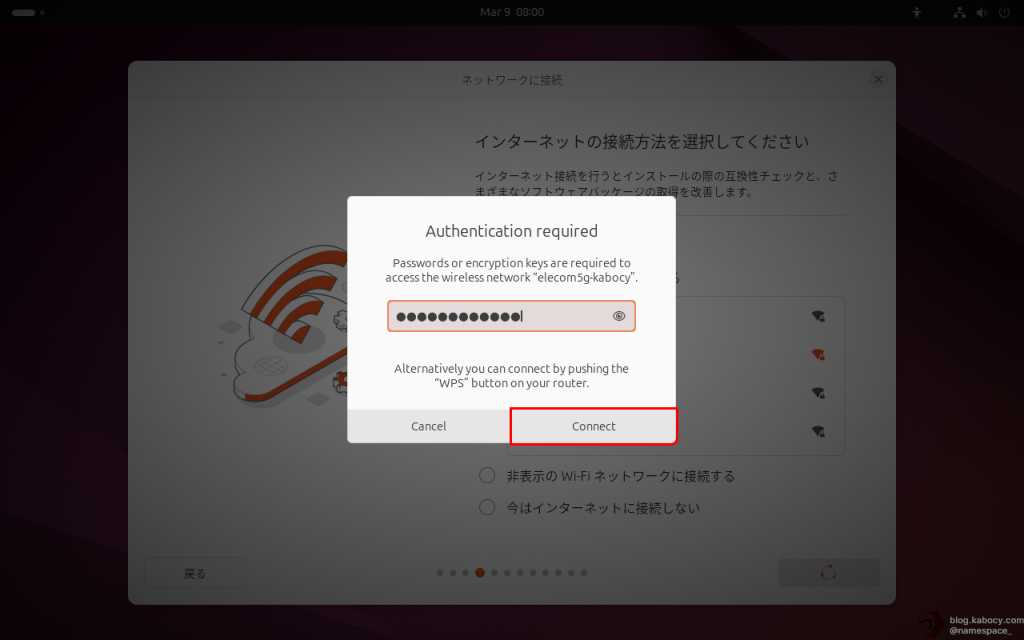
▼ 指定したWi-Fiネットワークへの接続を開始しています。
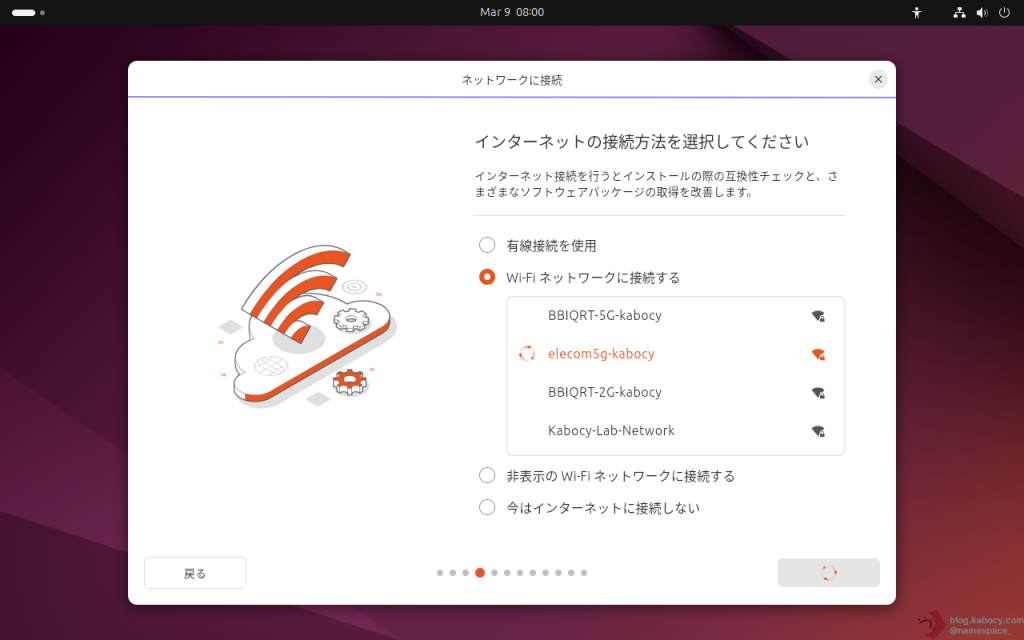
選択したSSIDの左側にチェックマークがついたら接続完了です。
▼ 画面上の「次」というボタンをクリックします。
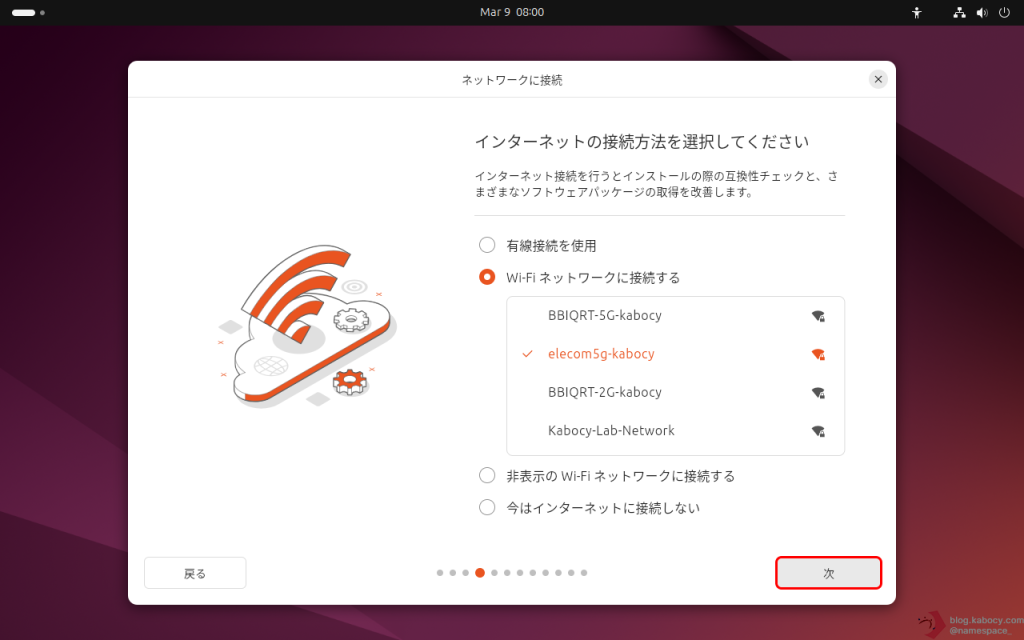
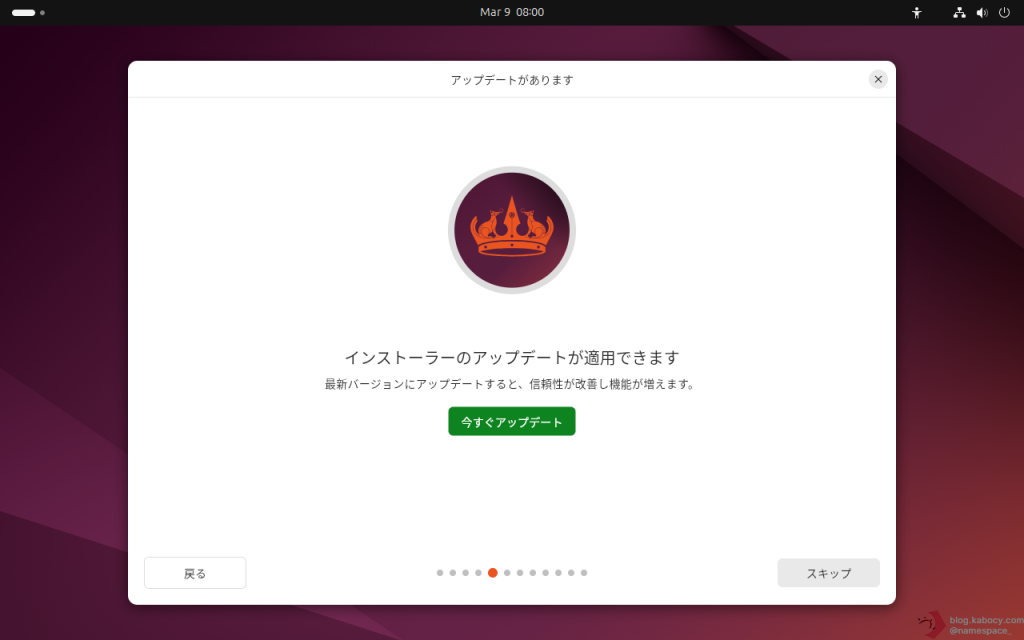
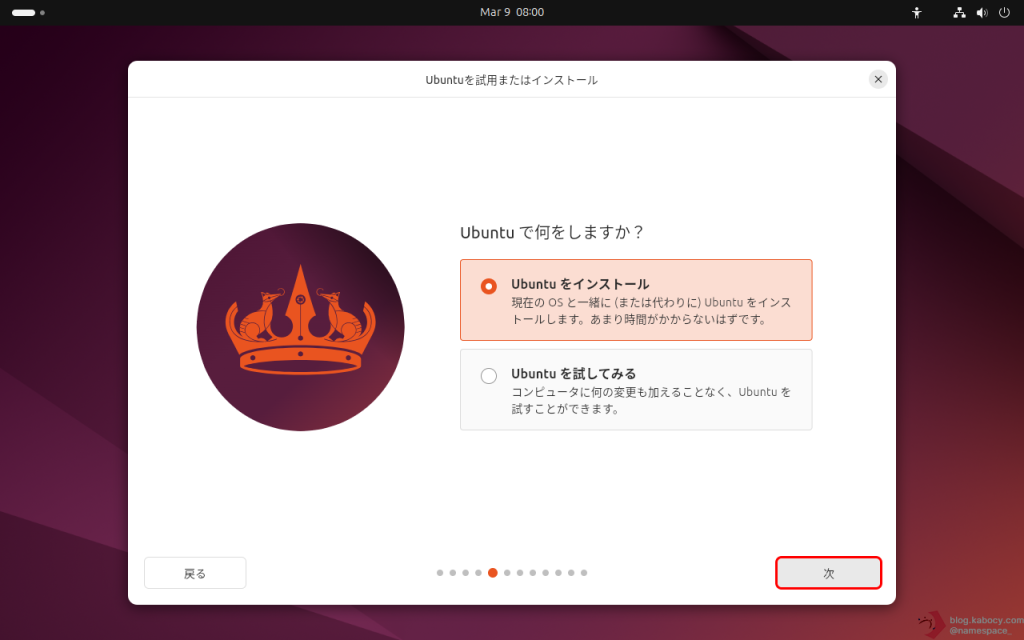
次に、Ubuntu をそのままインストールするか、まず試してみるかを選びます。
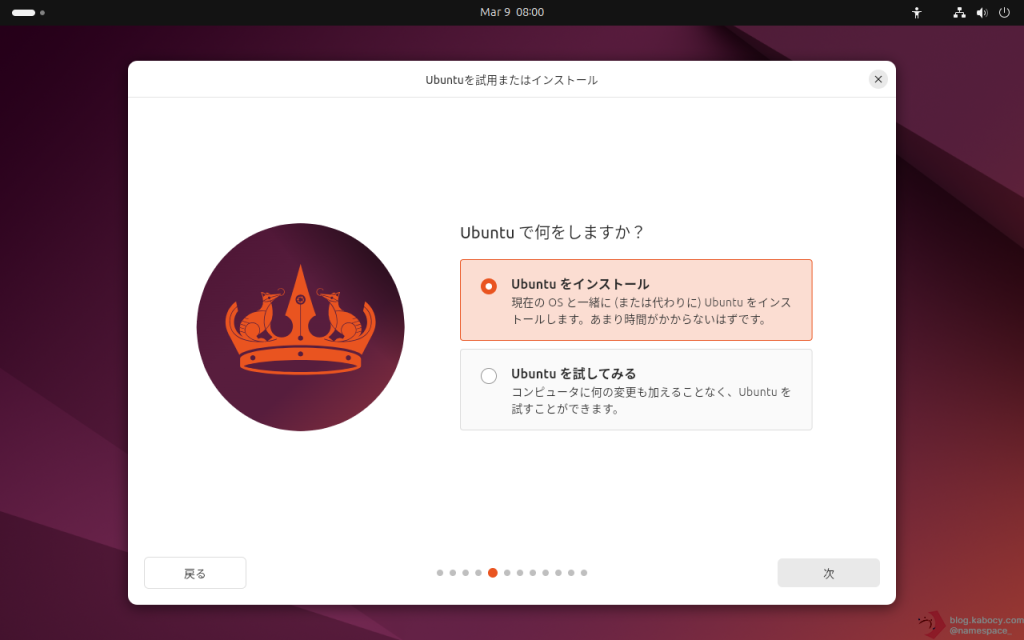
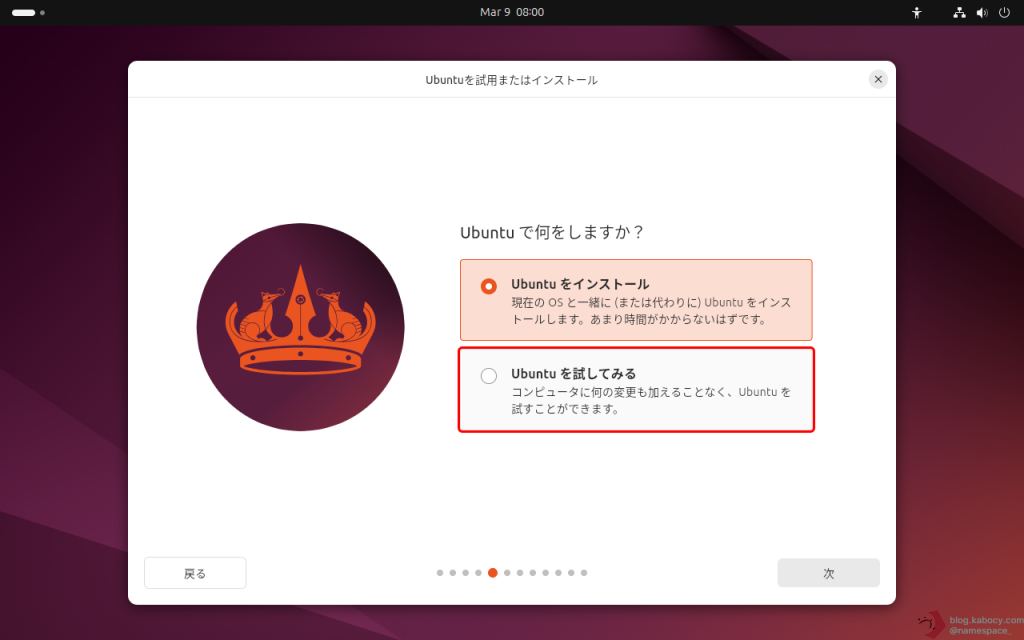
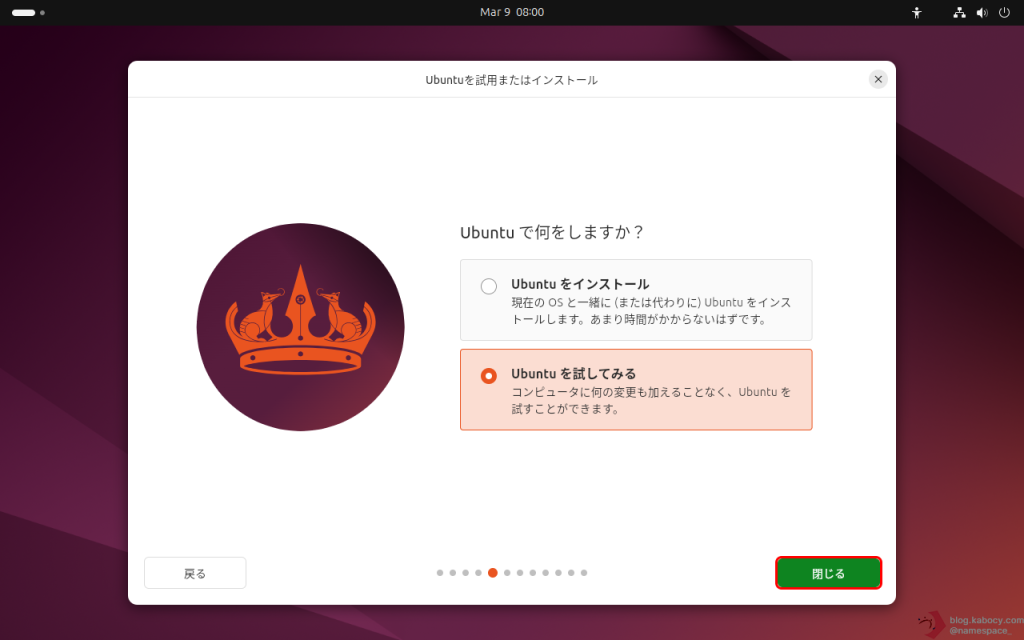
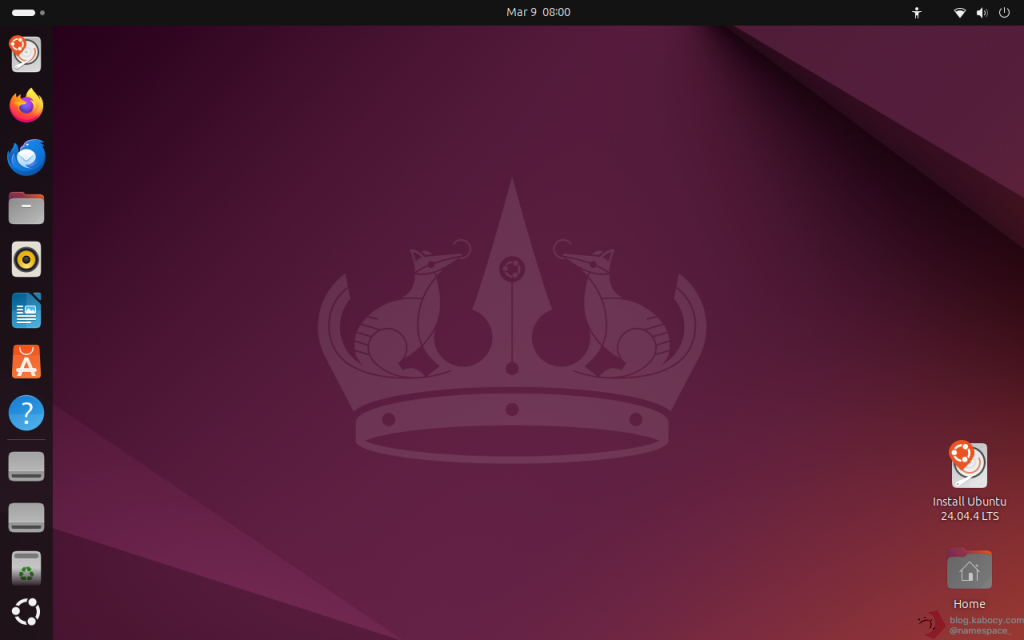
▼ インストールを継続するには「Ubuntu をインストール」が選択されていることを確認し、「次」ボタンをクリックします。
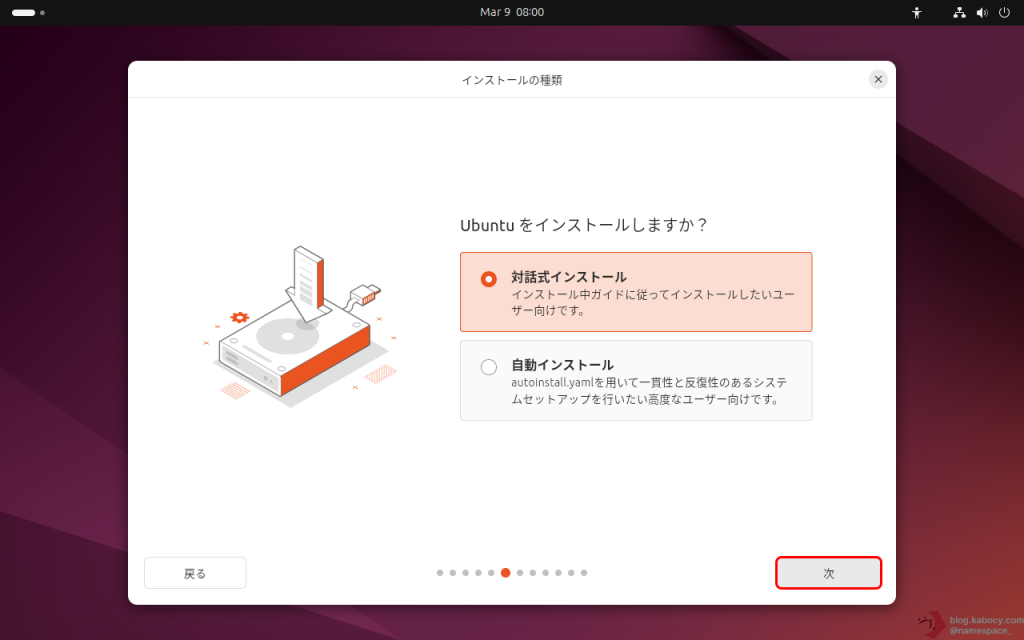
インストール方式を選択します。
▼ 「対話式インストール」が選択されていることを確認し「次」ボタンをクリックします。
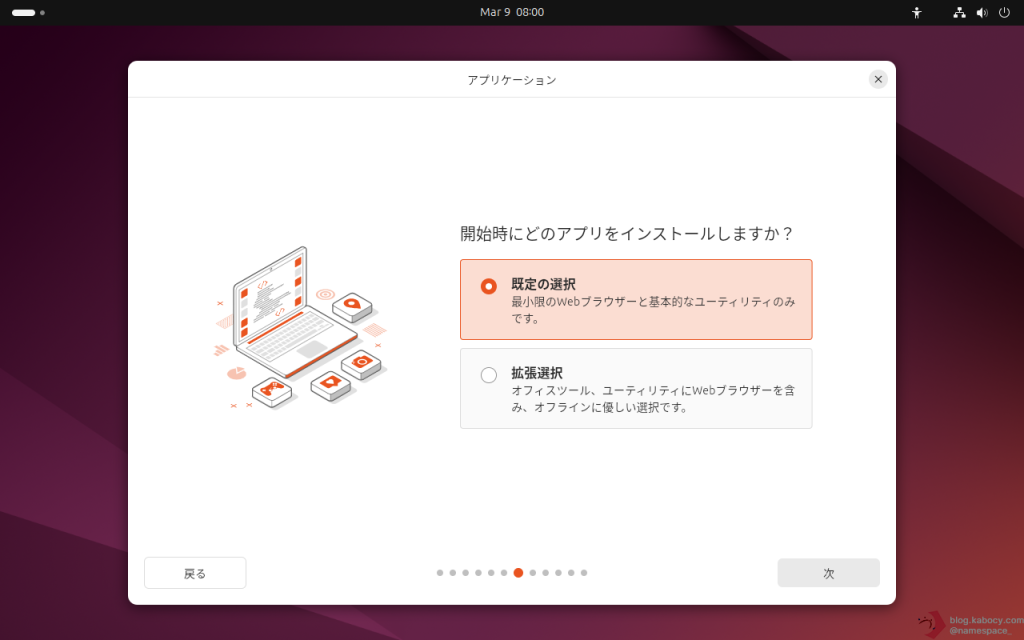
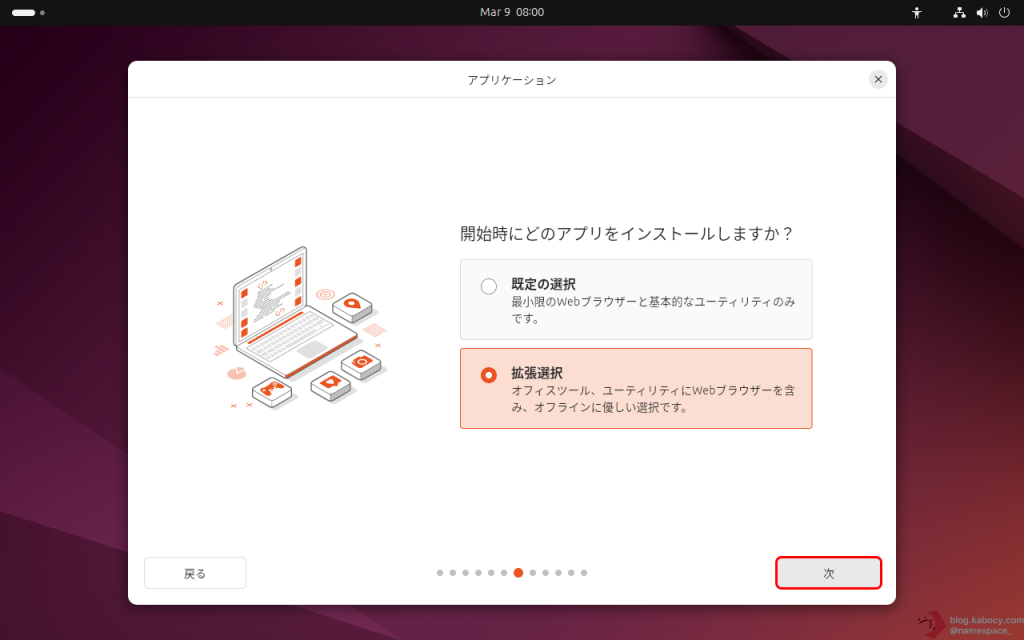
ここでは、インストールするアプリ構成や追加ソフトウェアの扱いを決めます。
「既定の選択」は一般的な利用に必要な標準アプリをインストールする構成です。迷ったらこちらで問題ありません。
「拡張選択」は、より多くのアプリを最初から含めたい場合の構成です。
▼ 今回は「拡張選択」を選んでみました。(お好みの方で構いません。)
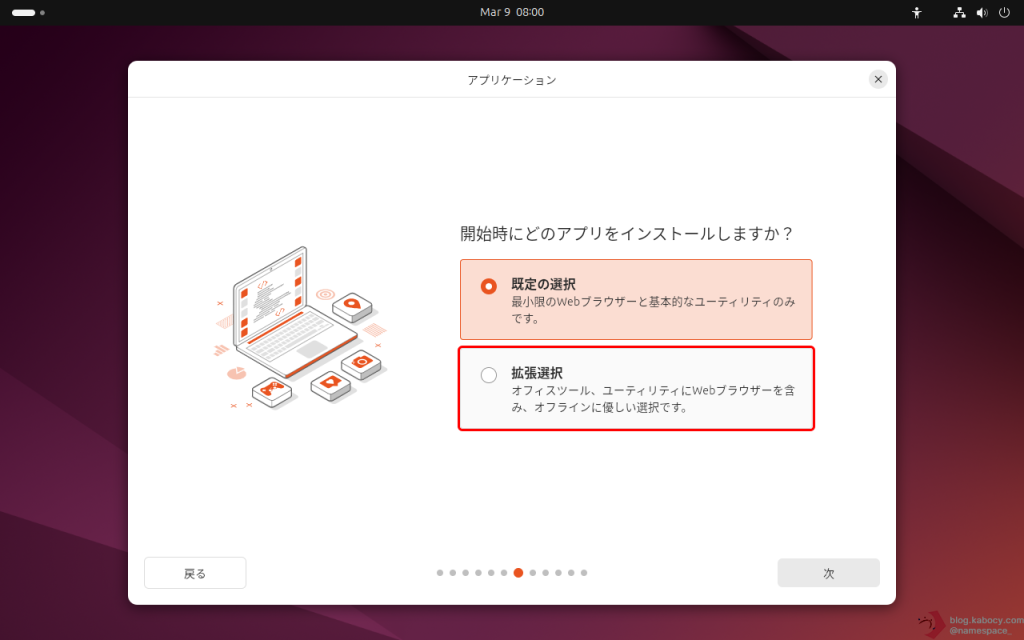
▼ 選択内容を確認し、「次」ボタンをクリックします。
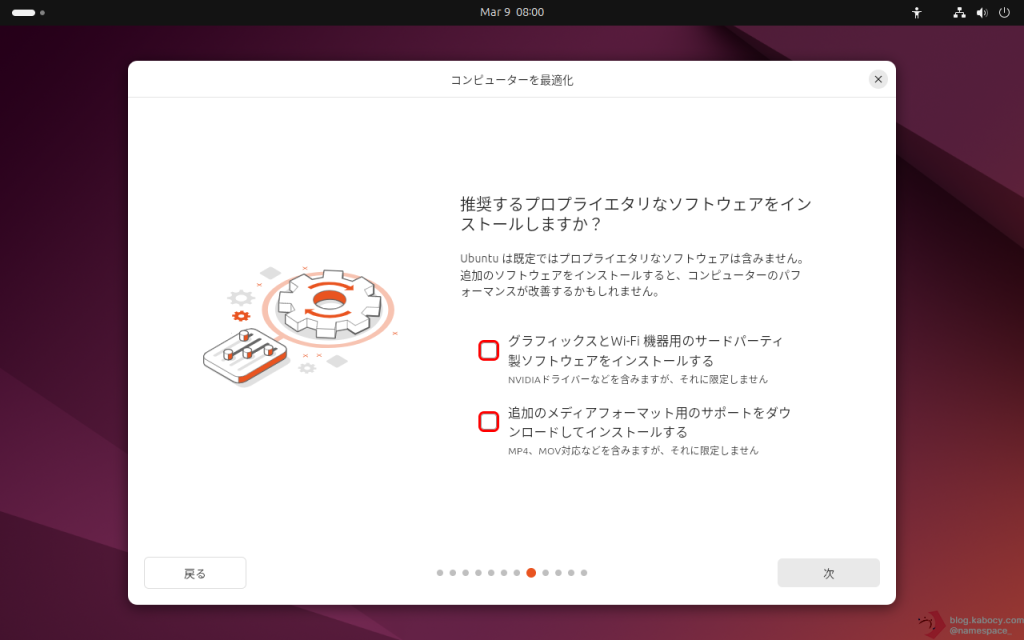
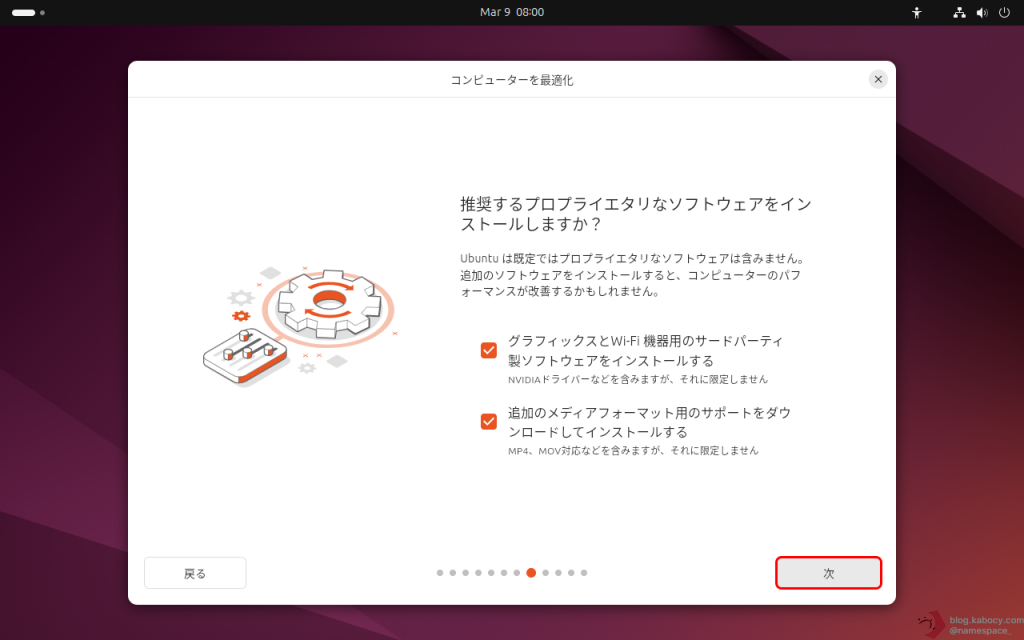
▼ 必須ではありませんが、「グラフィックスとWi-Fi 機器用のサードパーティ製ソフトウェアをインストールする」と「追加のメディアフォーマット用のサポートをダウンロードしてインストールする」にチェックをしておくことをお勧めします。
これによりプロプライエタリなドライバなどをインストールしたりいくつかのコーデックをインストールしてくれます。
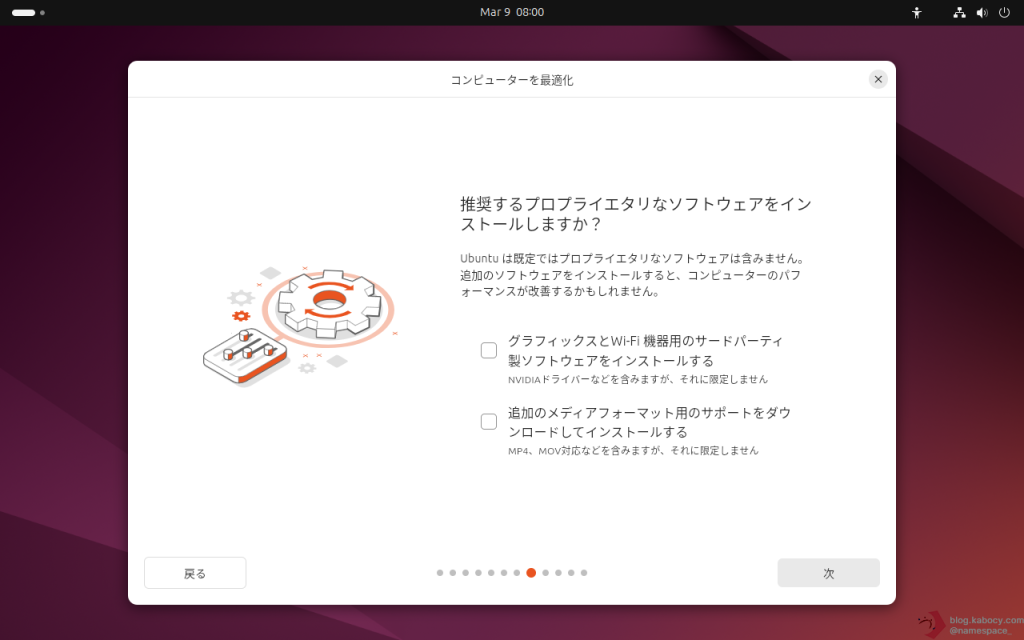
▼ インストールしたいオプションを選択します。
▼ 選択した内容を確認し「次」ボタンをクリックします。
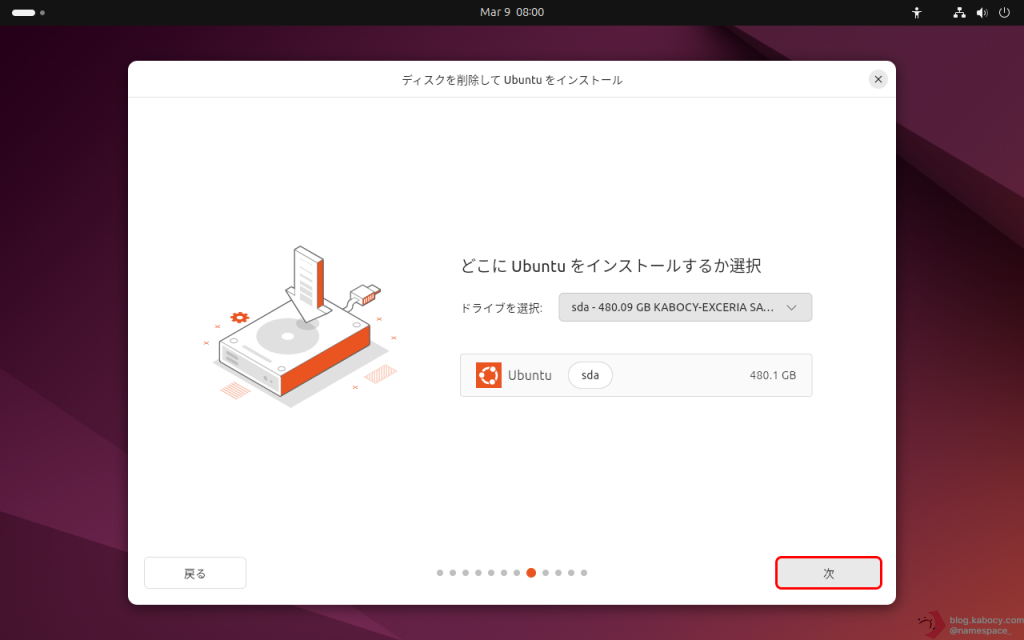
続いてはインストールの種類を選択します。
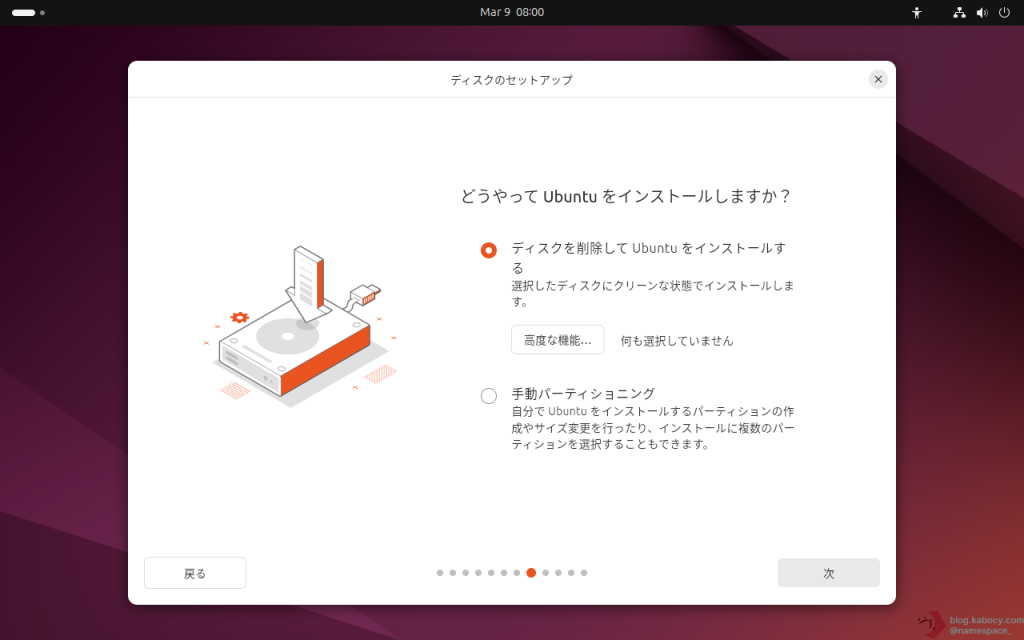
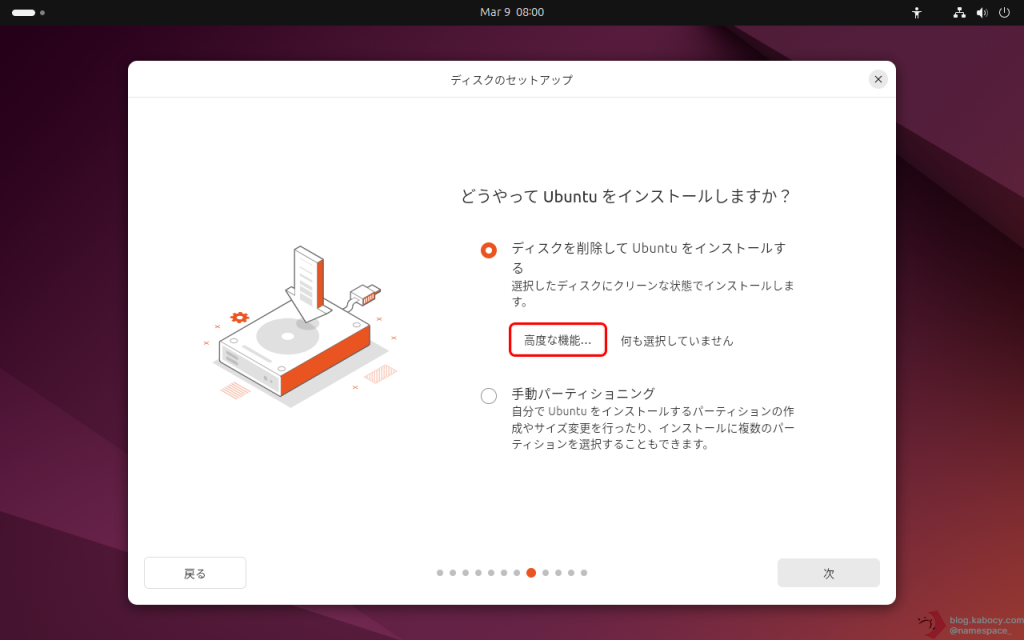
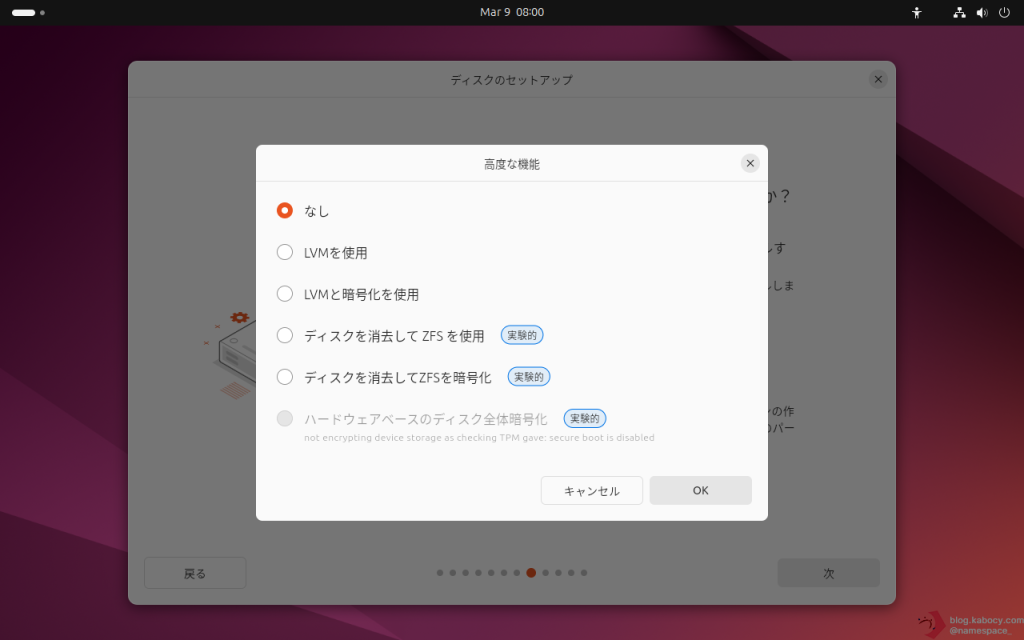
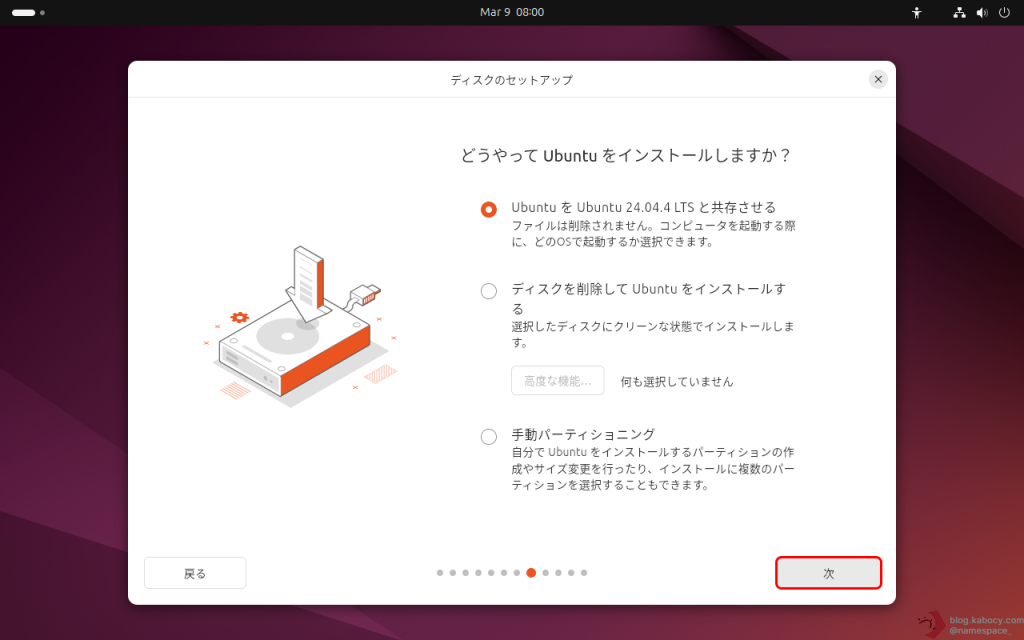
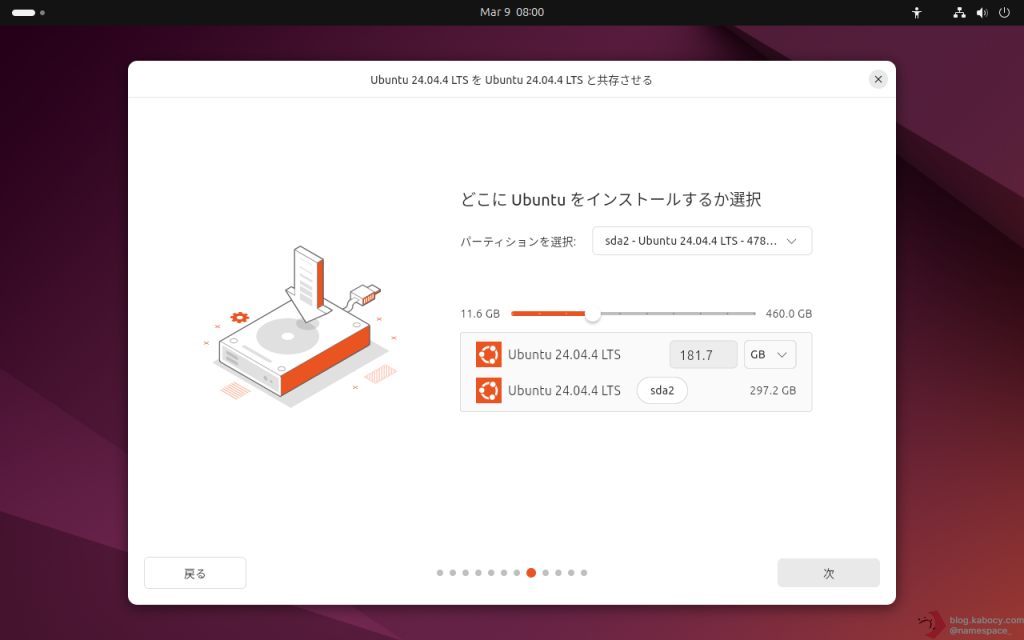
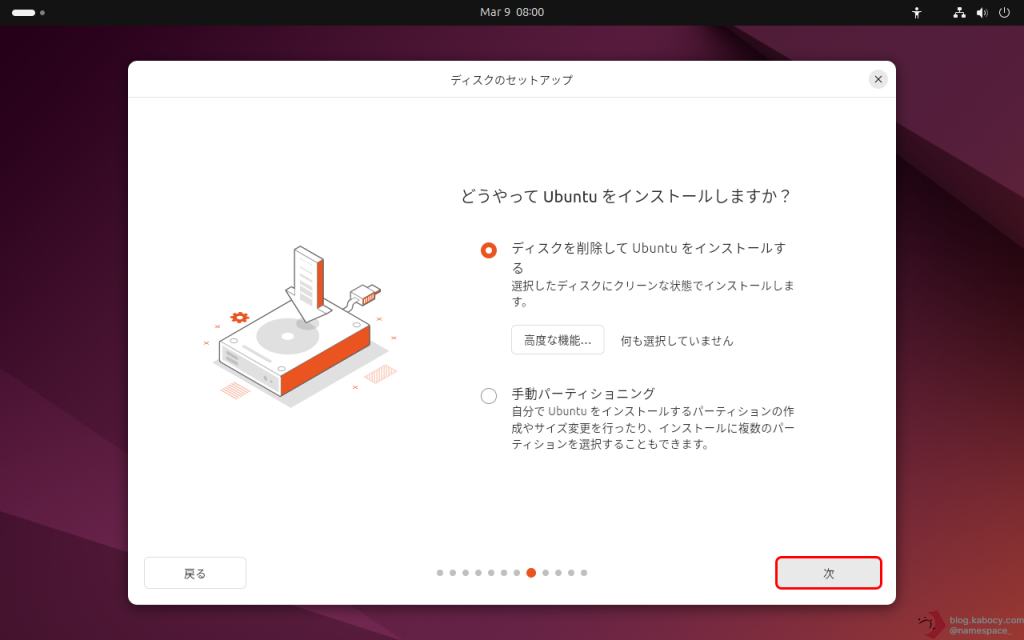
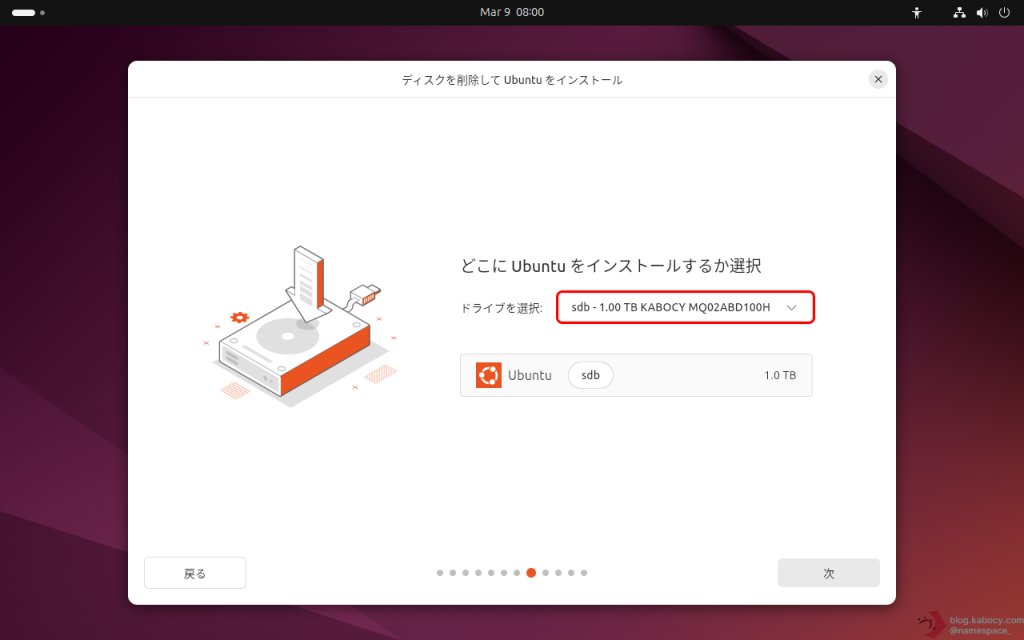
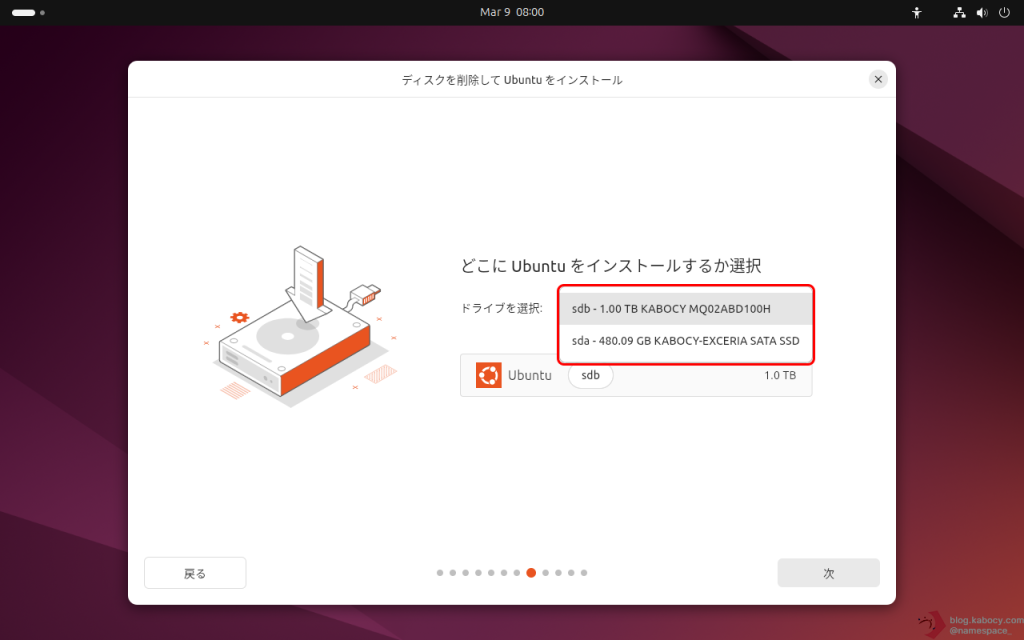
今回はディスク全体を削除し、Ubuntuをインストールするので、「ディスクを削除してUbuntuをインストール」を選択します。
「ディスクを削除してUbuntu をインストール」を選択しインストールすると、対象のストレージのデータはすべて削除されます。
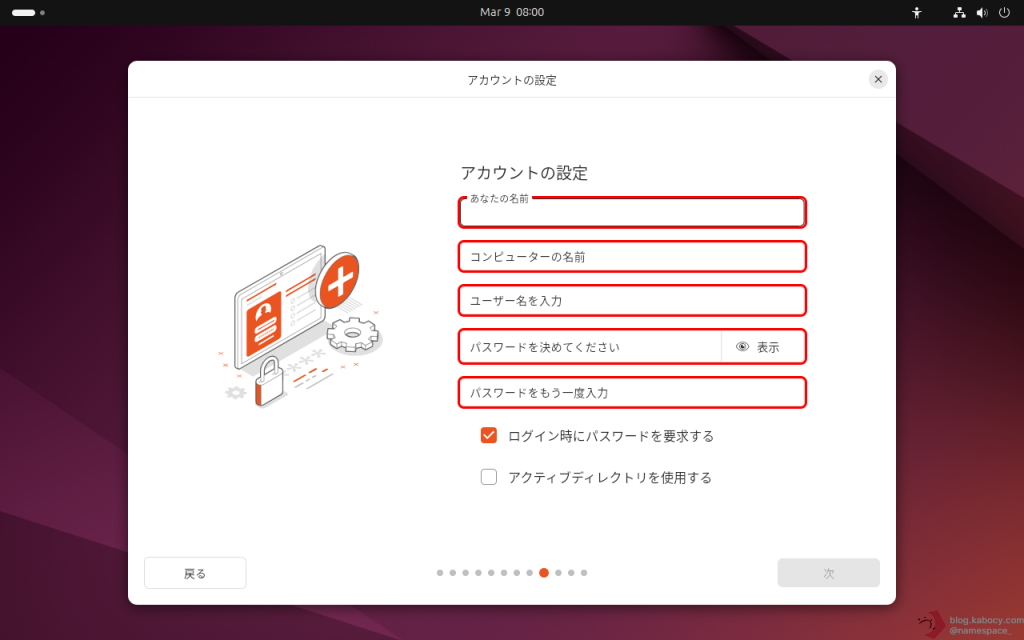
▼ ユーザの設定です。
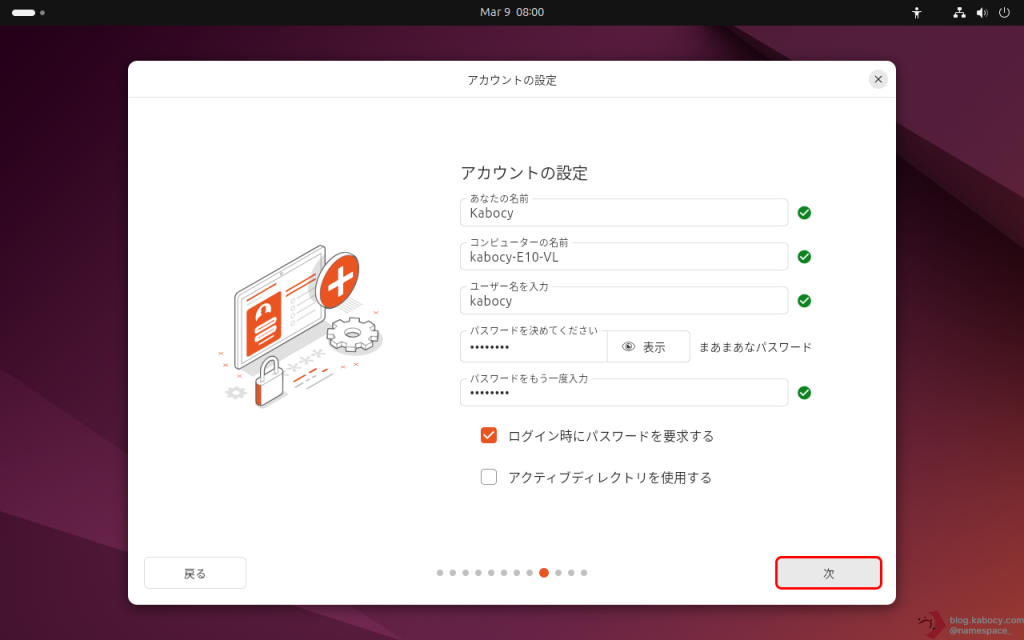
ユーザ名やパスワードなどを入力します。
▼ 入力を確認し「次」ボタンをクリックします。
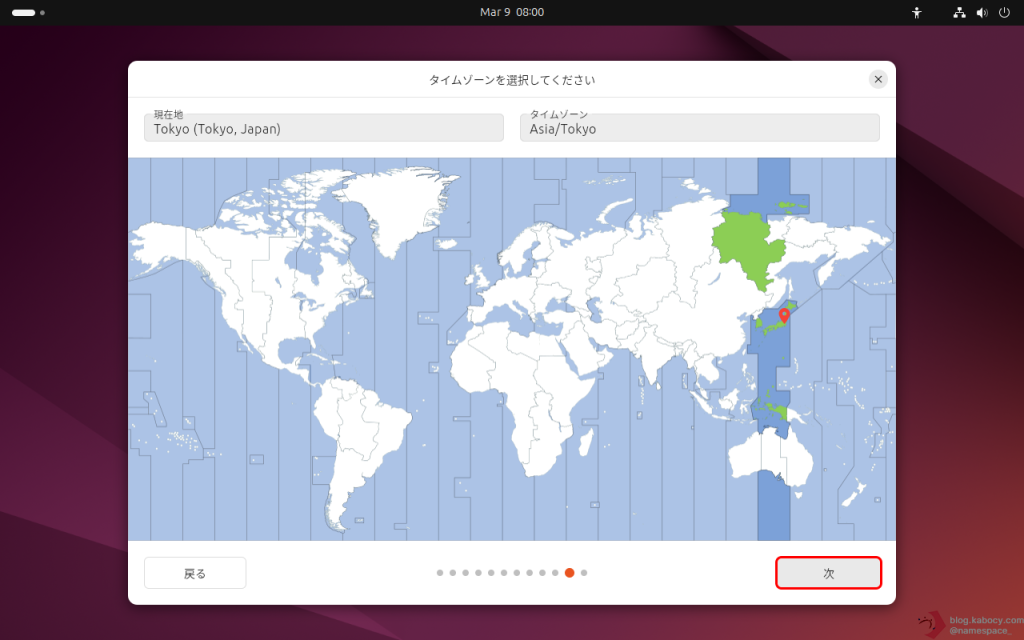
▼ タイムゾーン(使用する場所)を問われています。マップやプルダウンメニューから設定を行います。
ここでは「Tokyo」とします。指定が出来たら「続ける」をクリックします。
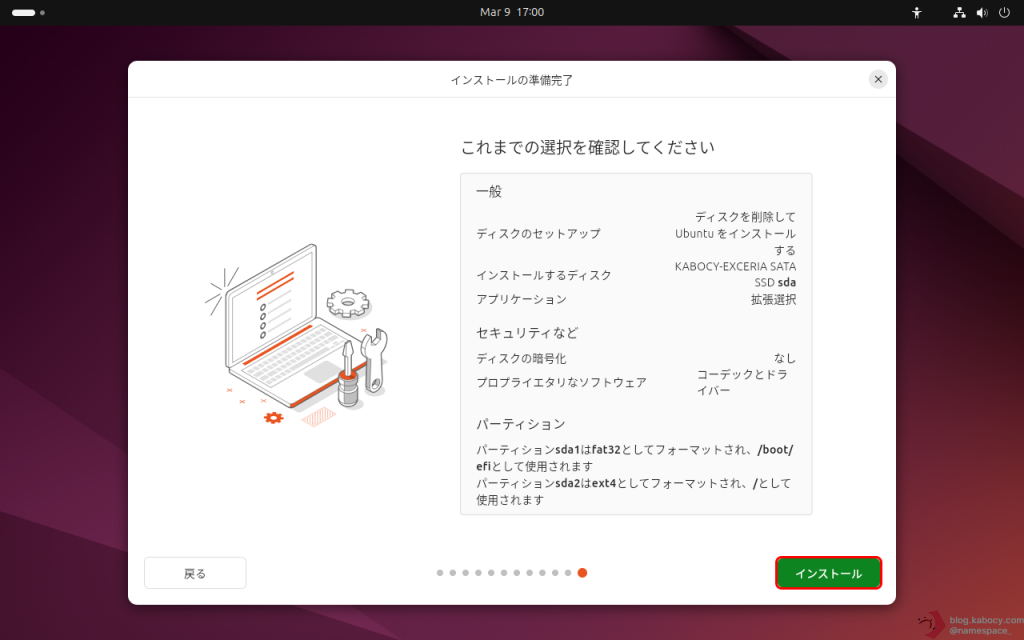
▼ これまでの選択が表示されます。内容を確認し、問題がなければ、「インストール」をクリックします。
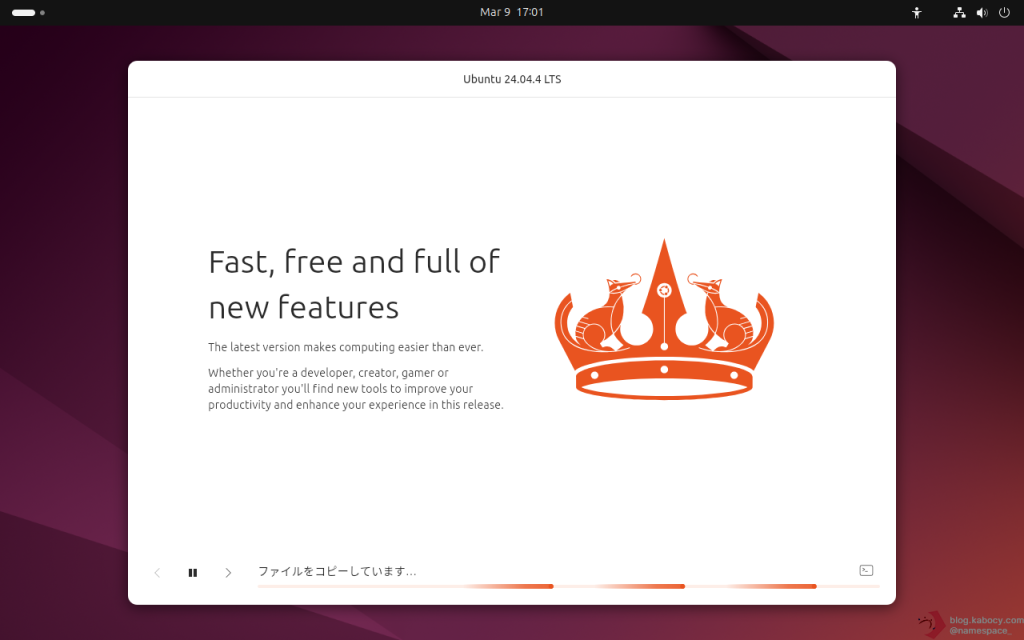
インストールが始まりました。
▼ 完了するまで暫く待ちます。
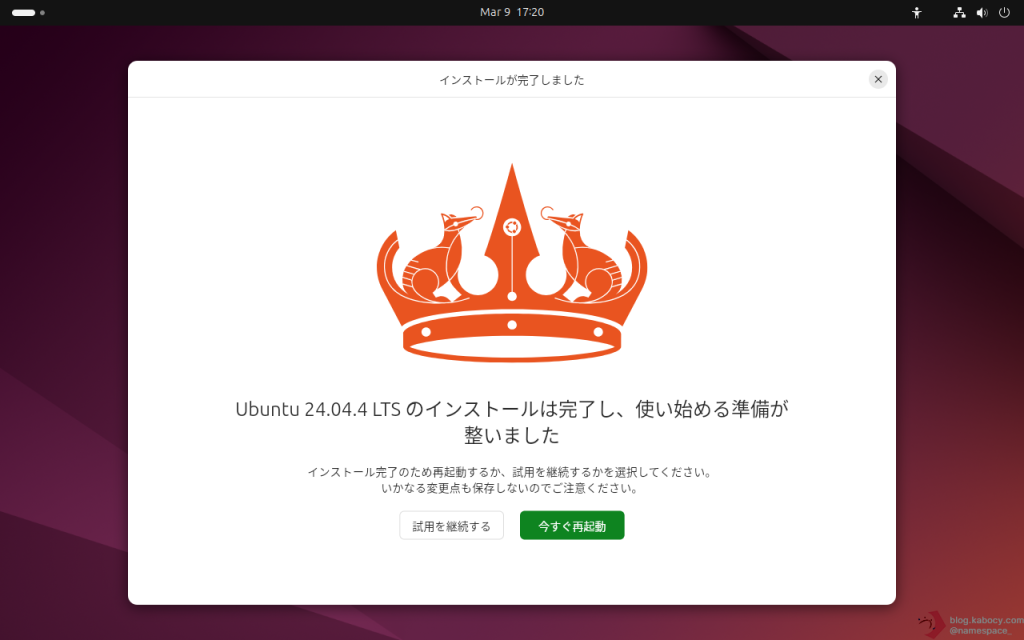
インストールが完了すると、再起動を求められます。
▼ 「今すぐ再起動する」をクリックして、PCを再起動させます。
▼ 「Please remove the installation medium, then press ENTER:」と表示されたら、インストールメディアをPCから取り外して、Enterキーを押下します。
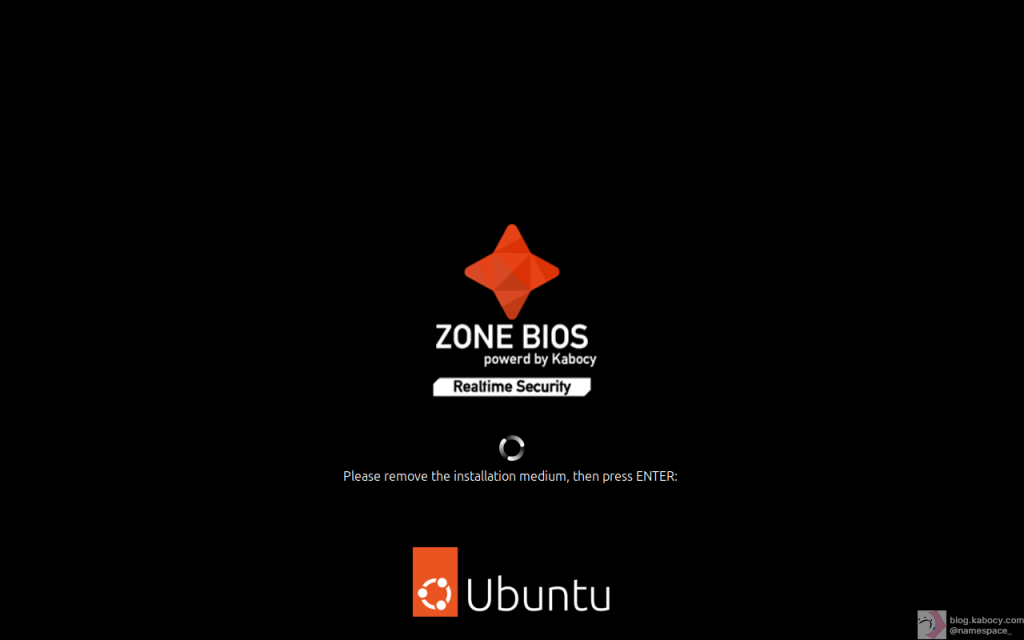
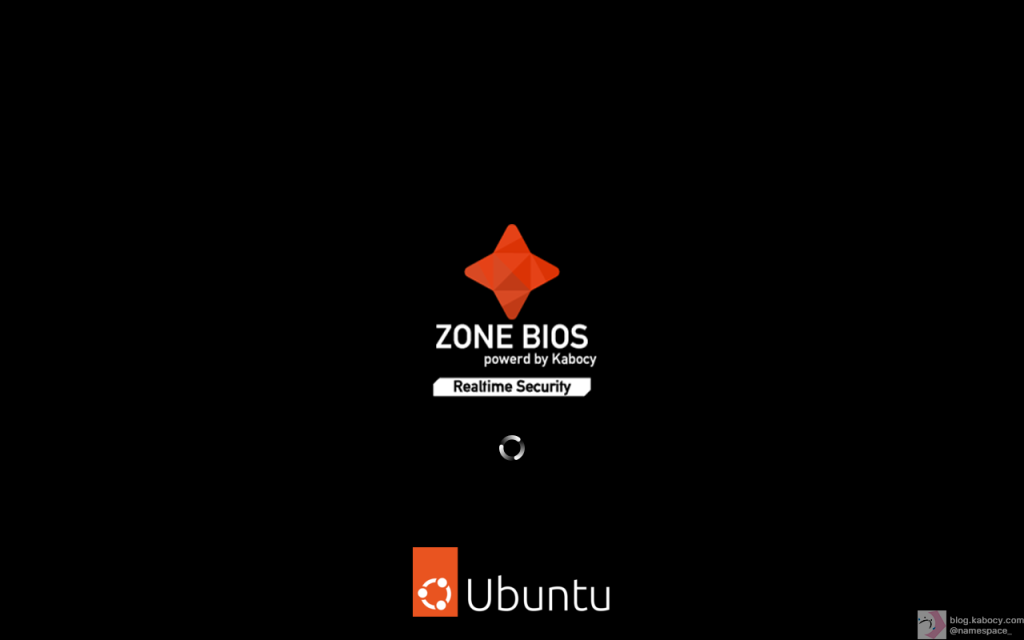
▼ PCは再起動します。
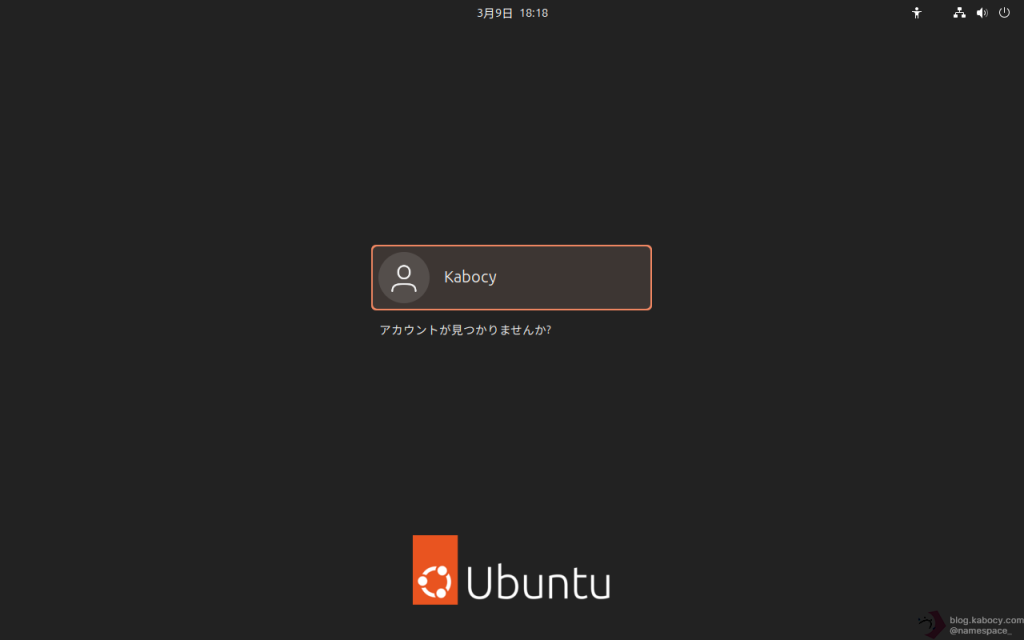
▼ 再起動すると先ほど作成したユーザ名が出てきますので、クリックします。
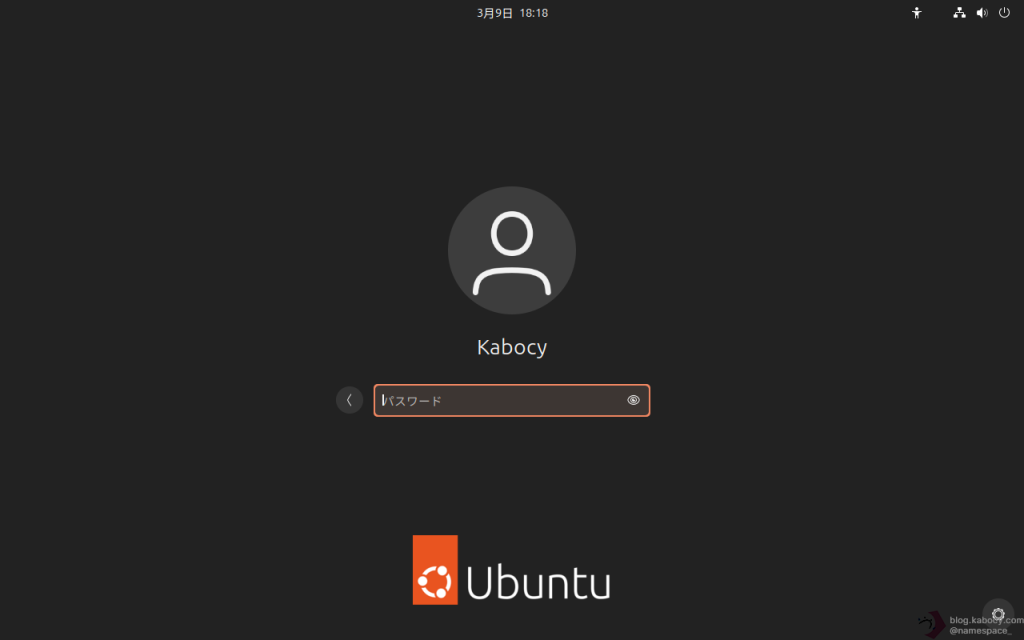
▼ 先ほど作成したユーザのパスワードを入力してログインしましょう。
▼ お疲れさまでした。これでUbuntuのインストールは完了です。
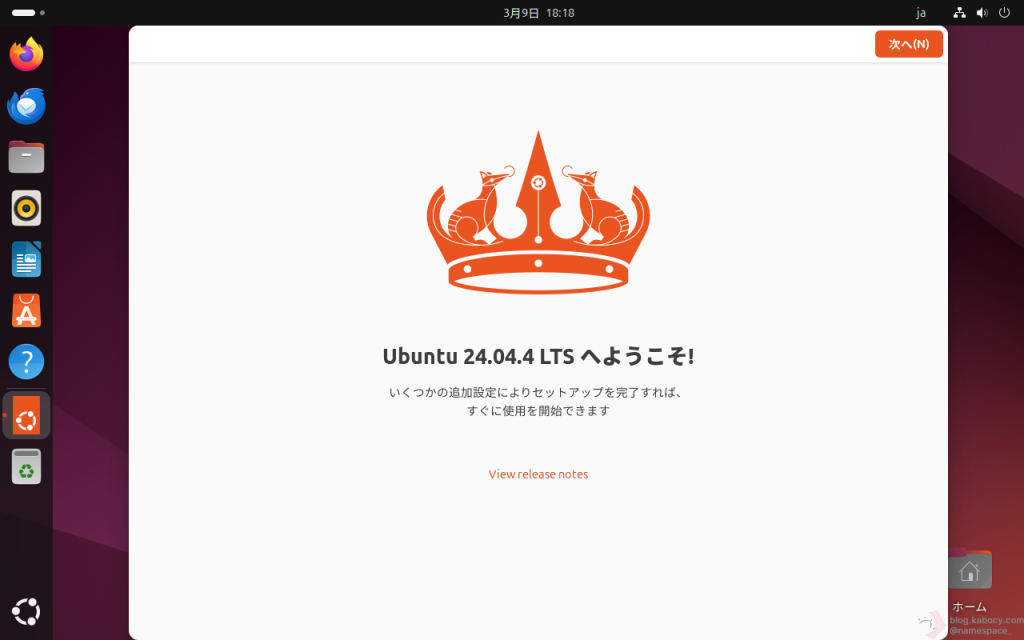
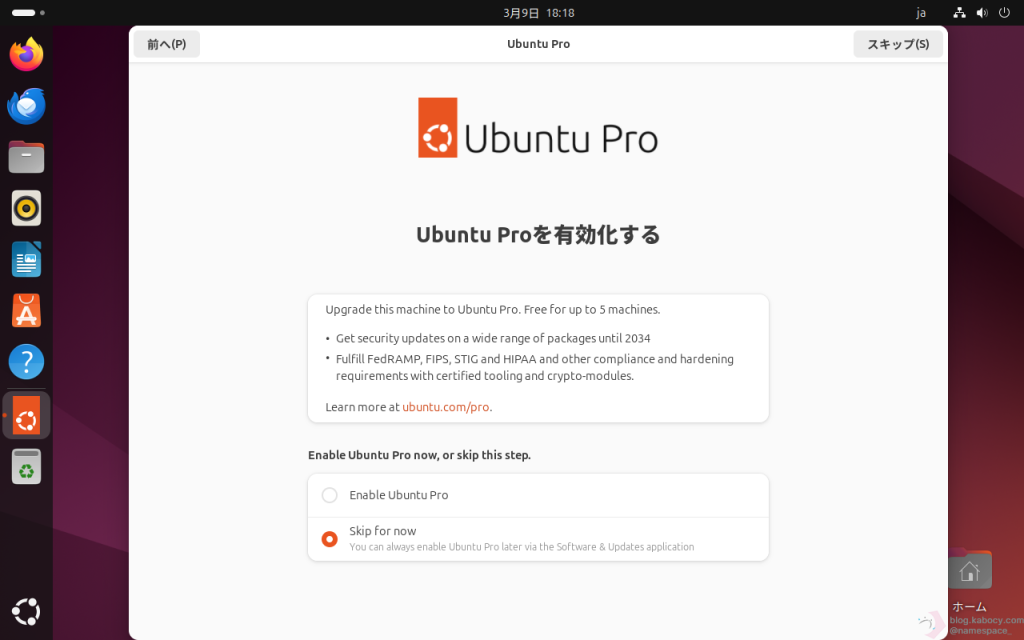
ログイン後には、初回セットアップの案内が表示されます。
▼ Ubuntu Proを有効化する、という画面では、Ubuntu ProをPCに登録するかスキップするか選ぶことが可能です。あとから設定することもできるので、まずはスキップしても問題ありません。
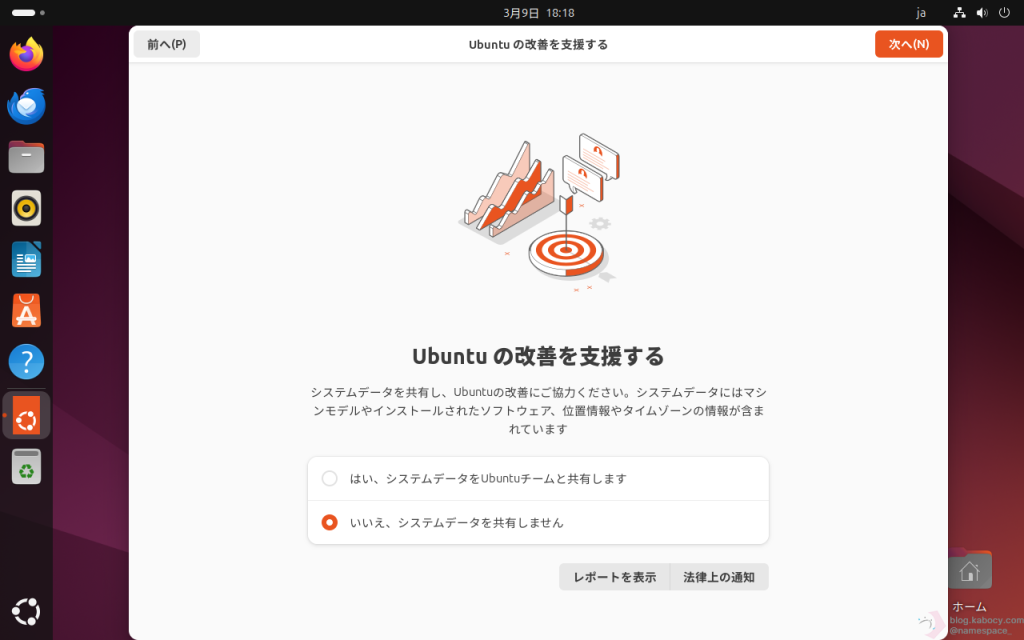
▼ Ubuntu 改善のためにシステム情報を共有するかどうかを選びます。
ここは好みに応じて決めて構いません。
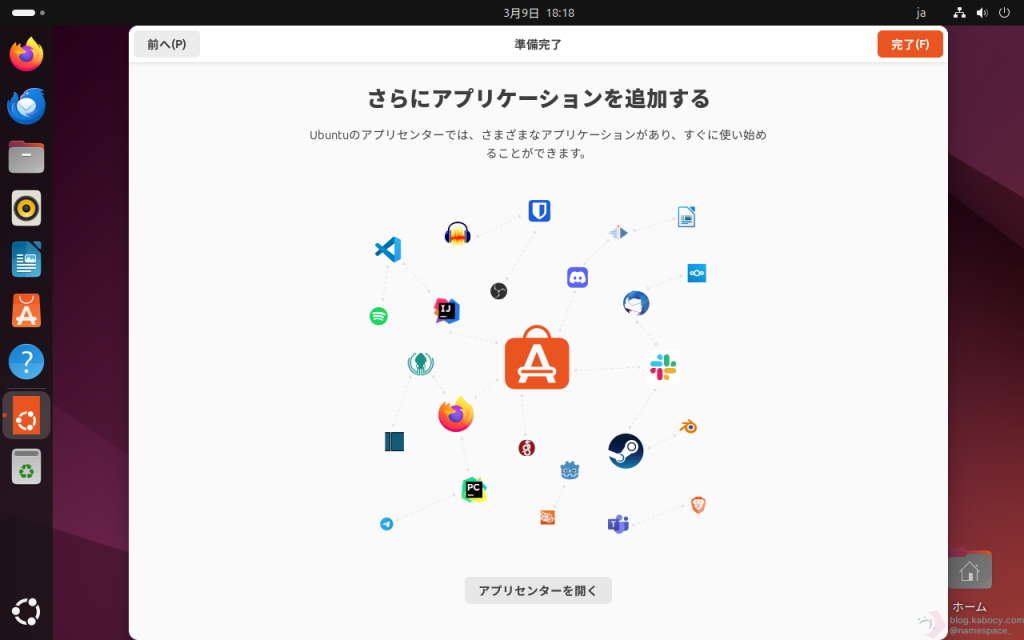
▼ App Center の案内が表示されることがあります。
必要になったときに後から利用できるため、ここでは完了して先へ進んで問題ありません。
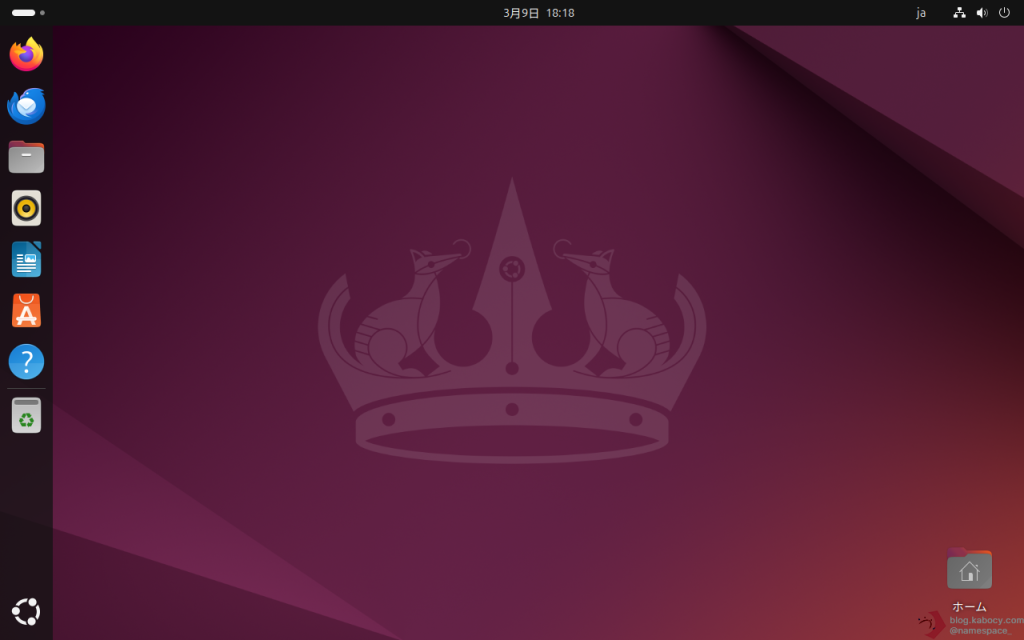
セットアップが完了しました。
Ubuntuをアップデートする
Ubuntuのインストールが完了したら、Ubuntuのアップデートを行いましょう。
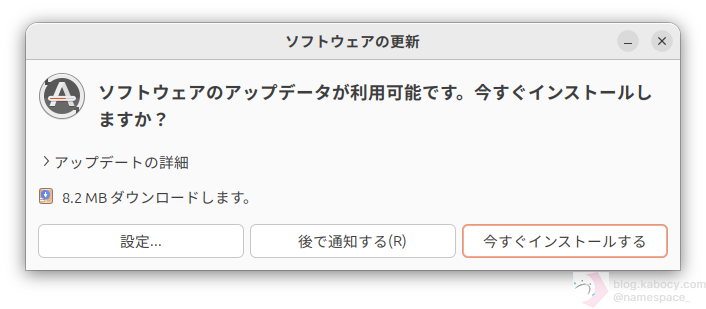
▼ Ubuntuのインストール直後に「ソフトウェアの更新」という画面が表示されることがあります。
この画面が表示されたら「今すぐインストールする」というボタンをクリックします。
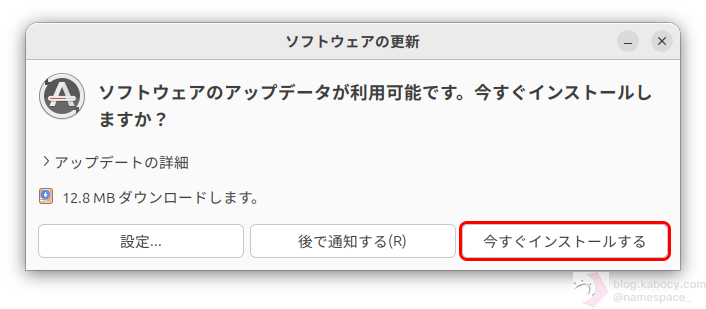
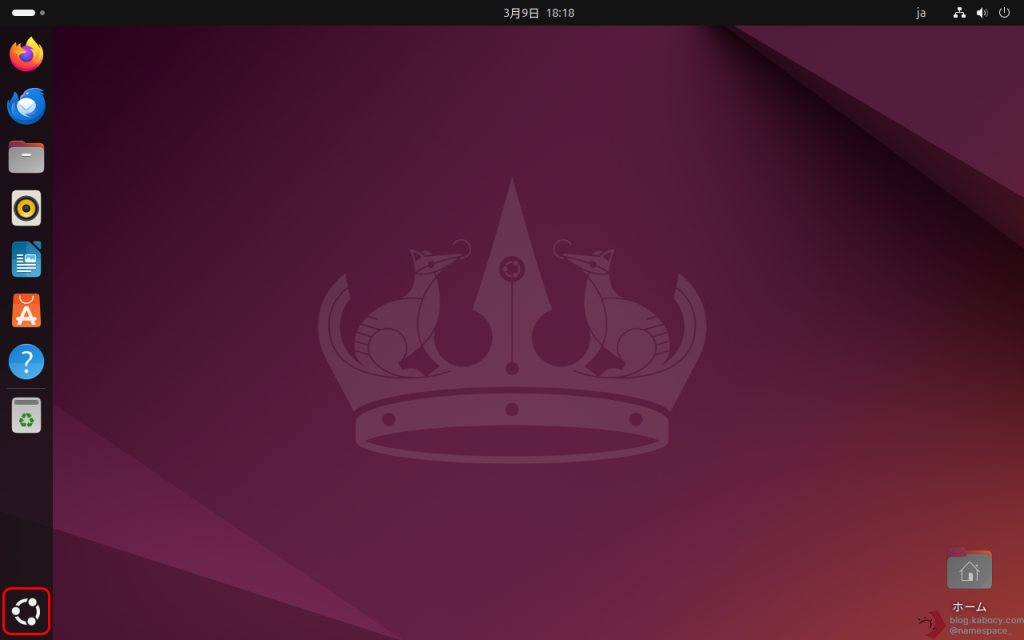
▼ 「ソフトウェアの更新」が表示されない場合などには、手動でアップデートを確認してみましょう。
まずは画面左下にある「グリッドボタン」をクリックします。
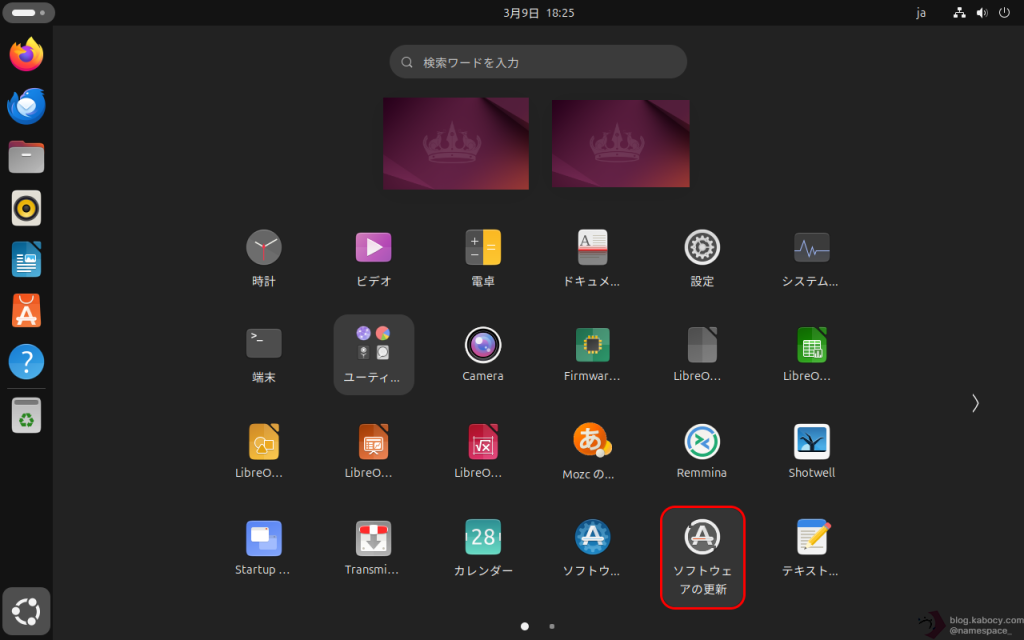
▼ アプリ一覧より「ソフトウェアの更新」を見つけ、クリックします。
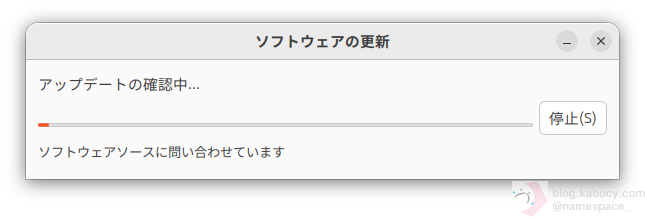
▼ アップデートの確認が行われます。
▼ アップデートする項目が見つかったら「今すぐインストールしますか?」と尋ねられますので「今すぐインストールする」というボタンをクリックします。
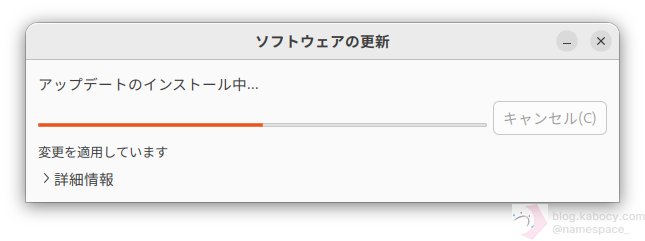
▼ アップデートが行われます。完了するまで暫く待ちます。
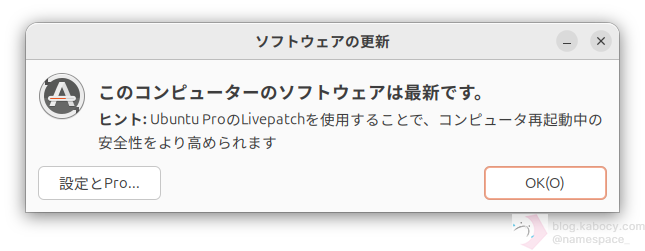
▼ インストールが完了したら、「OK(O)」というボタンをクリックします。
▼ そして、再起動を行います。
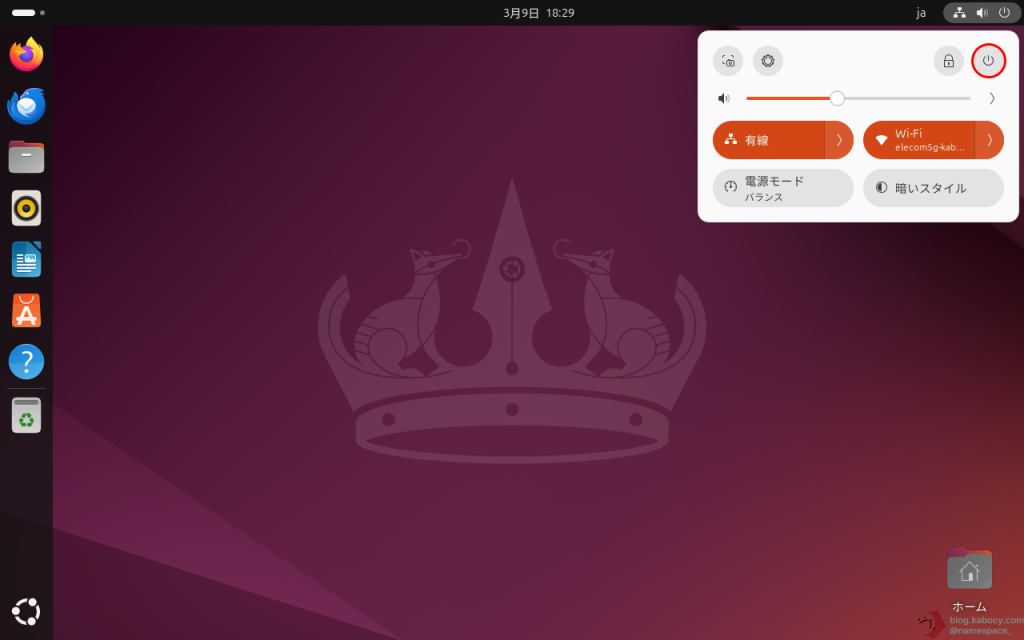
画面右上の電源マークをクリックします。
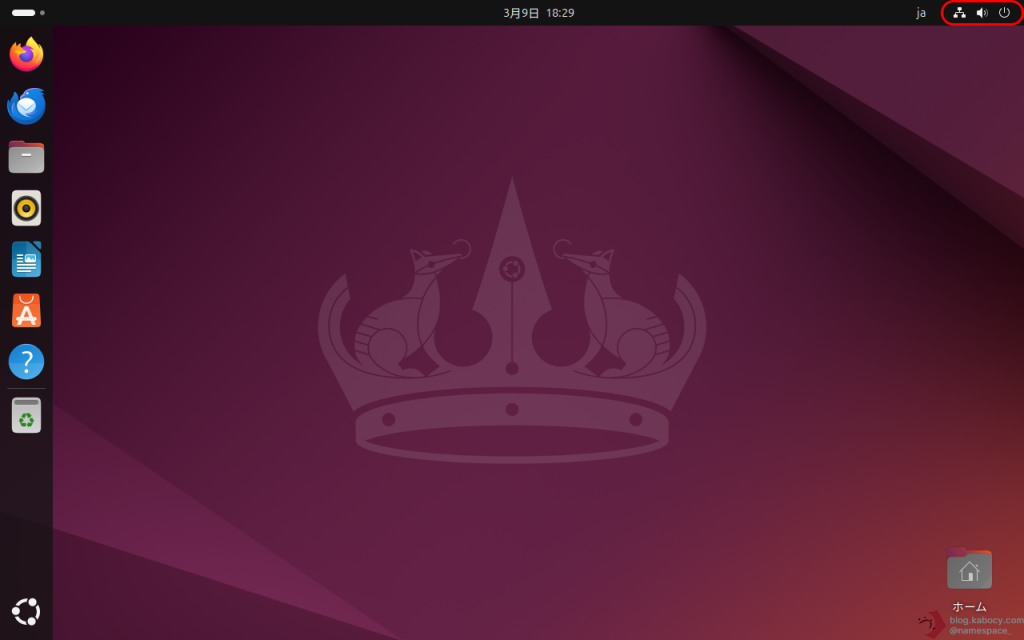
▼ 電源マークをクリックします。
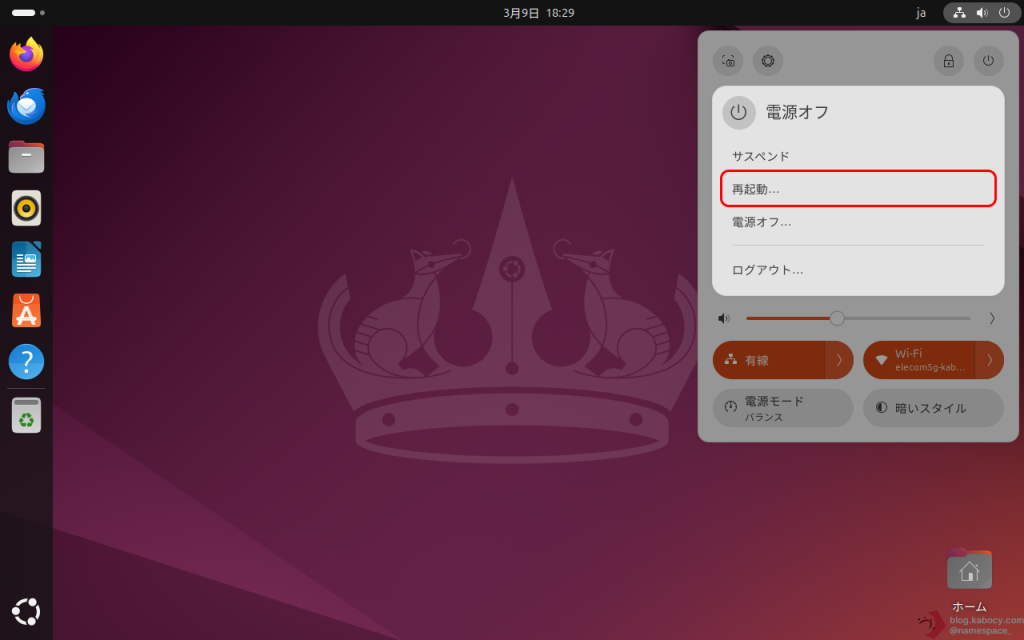
新しく出てきた選択肢の中から「再起動…」をクリックします。
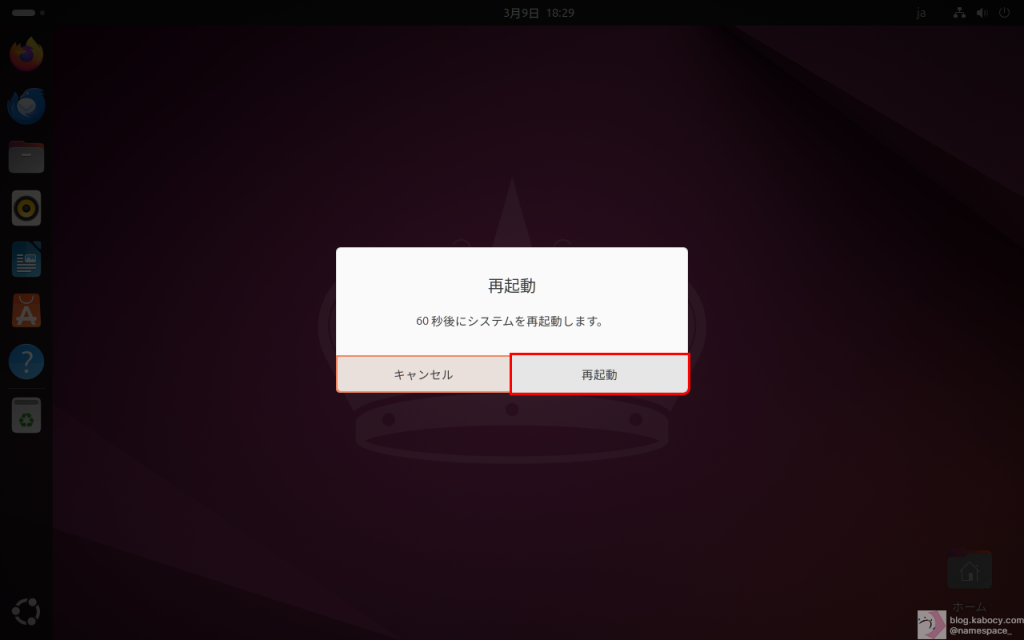
▼ 再起動について確認されますので、「再起動」をクリックします。
半角・全角キーが利用できない場合には
Ubuntu のインストール直後、半角/全角キーが利用できないことに気が付くかもしれません。
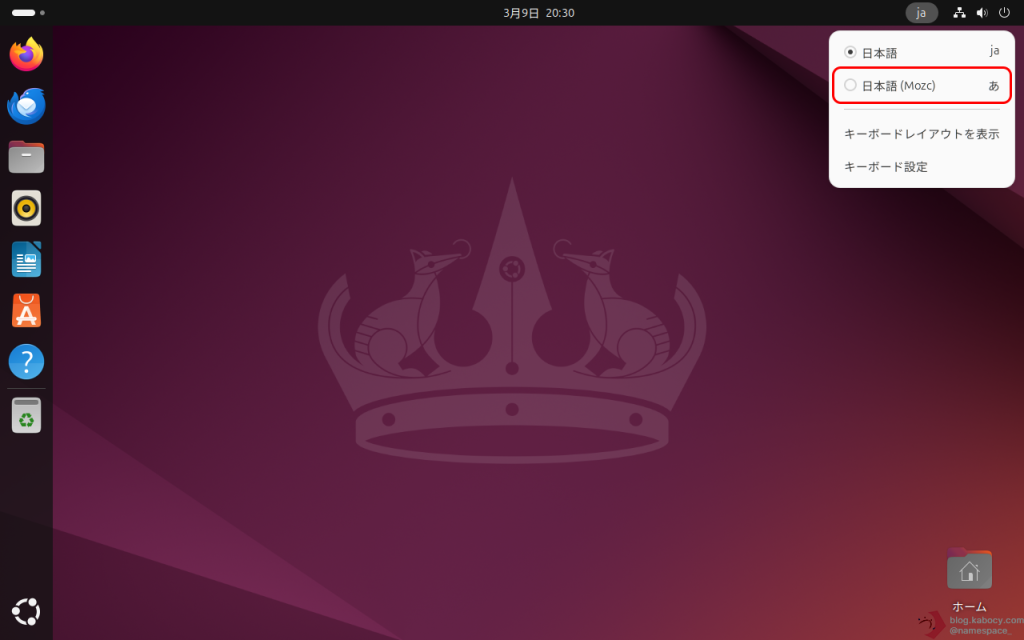
その場合には右上の「ja」とある右上のインジケーターをクリックします。
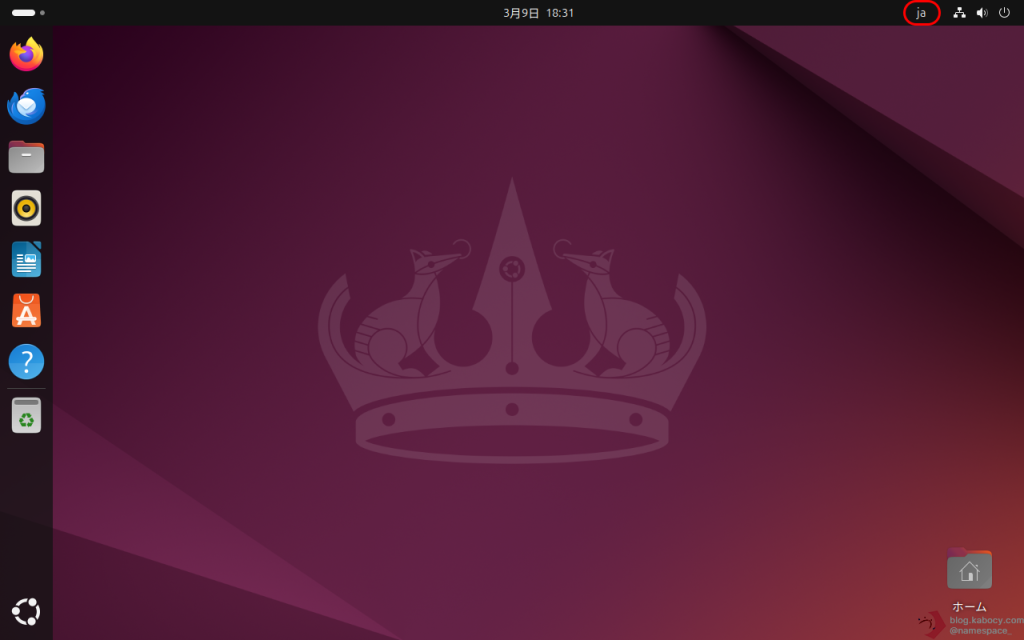
▼ 「日本語(Mozc)」を選択し、「あ」または「A」の状態で「半角/全角」キーを押して、動作を確認してください。
これ完了です。
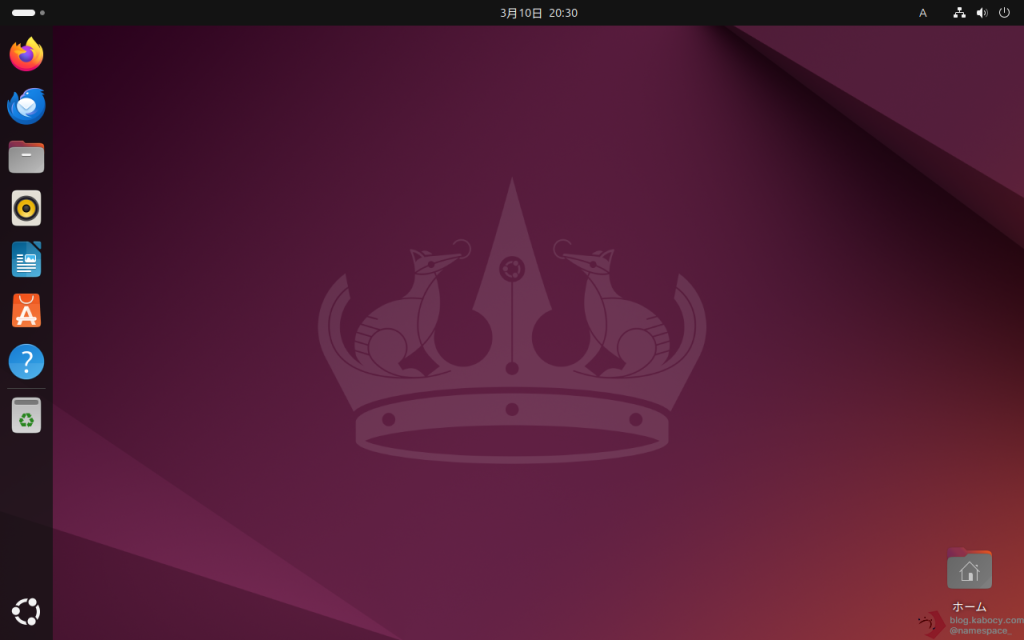
今すぐ使いだすことが可能です!お疲れさまでした!
まとめ
お疲れさまでした!
いかがでしょうか?無事にUbuntu 24.04 LTSのインストール方法について紹介してきました。
まもなくUbuntu 26.04 LTSがリリースされますが、これからもUbuntu 24.04 LTSは2029年6月まで標準サポートが提供されます。
ぜひ無事にインストールが行えますように。
なお、今から4年ほど前に執筆しました「Ubuntu Desktop 22.04 LTSのインストールガイド」の最後に「実はLinuxをメインとした新しいブログを開設しようかと悩んでおりまして」書いたのですが、ようやくほぼ構想が固まりまして。。。(長すぎ)
また報告させてください!(既視感)
WindowsもmacOSも、当たり前にすごくいいOS、シリーズではあるんですが、やはり「日本国内で」Linuxのシェアが伸びることにすごく意味があると思いますので、「Chrome OS Flex」や「Chromebook」といったプロダクツもいいんですが、本当の意味で自由なOSが国内で楽しみながら盛り上がっていくような、そんなサイトを作りたいと思っています。
と、長くなりましたが、引き続き楽しいPCライフを!
かぼしーでした!
では!

