こんにちは!かぼしーです。
Ubuntu 26.04 LTSのリリースを目前に控えていますがUbuntu 24.04 LTSのダウンロードからインストール方法までを詳しく解説していきます。
用意するもの
- 12GB以上のUSBメモリ (または片面2層のDVD)


このガイドではUbuntu 24.04 LTSをPCに直接インストールしていきます。この際にUbuntu 24.04 LTSのインストールメディアとして利用するための記録装置が必要です。
特別な事由がない場合には12 GB以上の記録領域を持つUSBメモリの使用をおすすめします。
現実的には16 GB以上のUSBメモリを用意すればよいのですが、コストパフォーマンスを鑑みると32 GB や64 GB モデルがおすすめです。
Ubuntu 24.04 LTS をダウンロードする。
まずはUbuntu 24.04 LTSをダウンロードしてきます。
▼ こちらのページ (https://jp.ubuntu.com/)にアクセスし、ページ上部(赤枠で囲った)「ダウンロード」をクリックします。
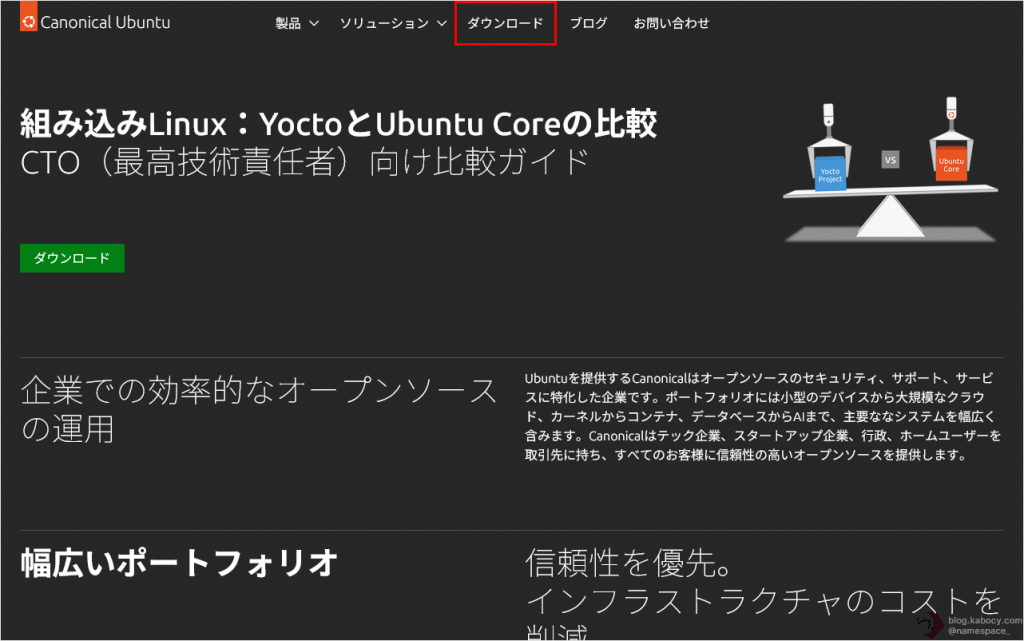
このページでは、「Ubuntu Desktop (ウブントゥ デスクトップ)」と「Ubuntu Server (ウブントゥ サーバー)」がダウンロードできます。
目的に応じてどちらかをダウンロードします。
| エディション | GUI | 主な利用層 |
| Ubuntu Desktop | あり | 一般ユーザなど多くの方に向け (WindowsやMacからの乗り換えの方にオススメ) |
| Ubuntu Server | なし | サーバ用途向け (CUI操作が前提のサーバ向け) |
※ この記事はUbuntu 24.04 LTS DesktopのガイドであるためUbuntu Desktopをダウンロードします。
▼ ダウンロードページにアクセスしたら、ページを少し下にスクロールします。
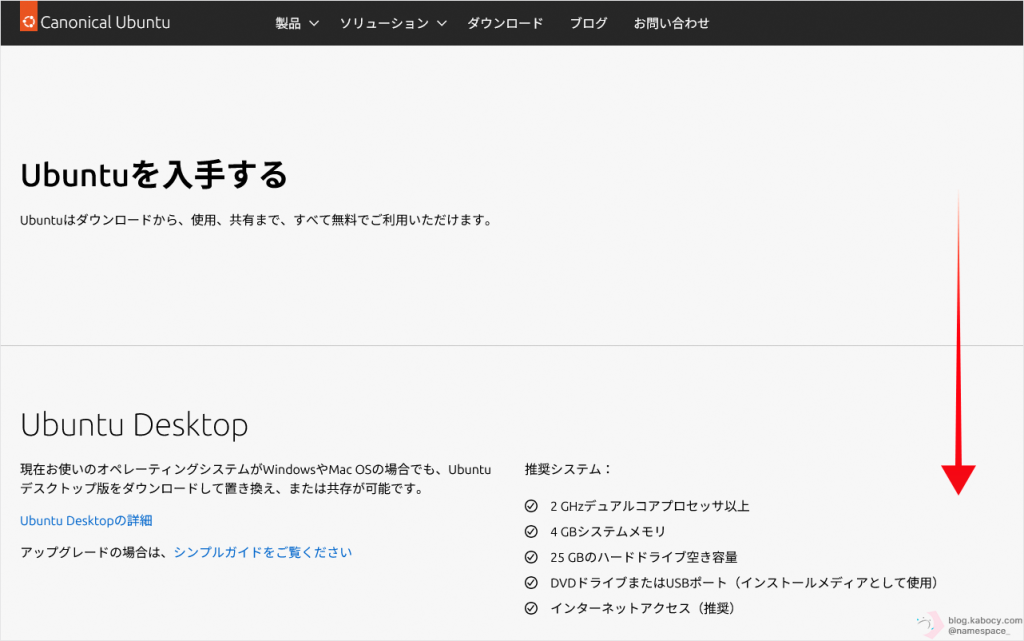
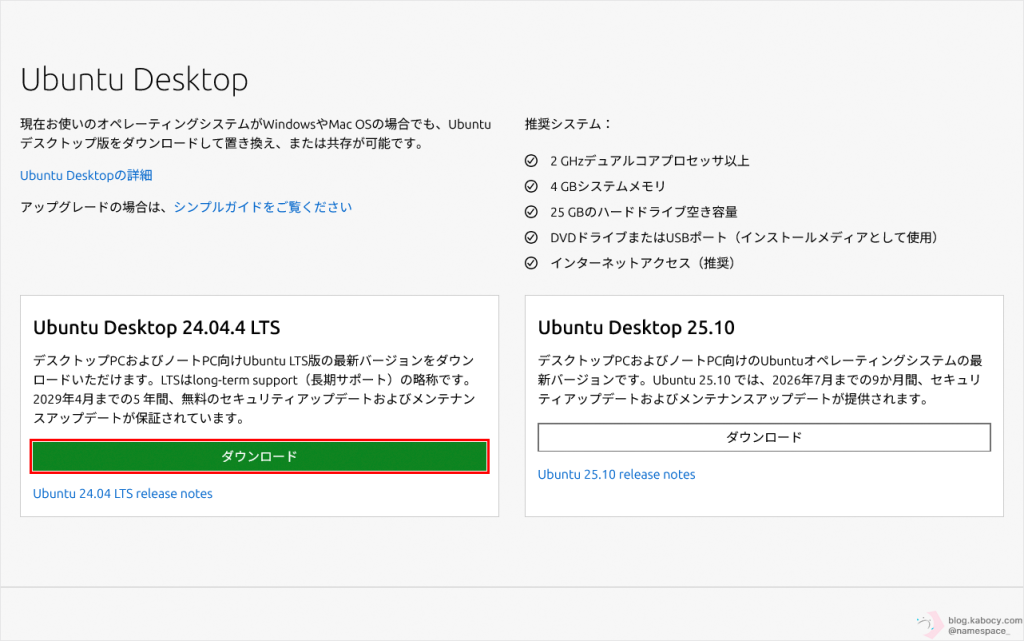
▼ 今回はUbuntu Desktopをダウンロードしますので、「Ubuntu Desktop」まで進み、赤枠で囲った「ダウンロード」をクリックします。
▼ Ubuntuのイメージファイルのダウンロードが始まります。
Ubuntu 24.04 LTS Desktopはファイルサイズが約6.2 GBと比較的大きいため、環境によってはダウンロード完了までに時間がかかるかもしれません。(公式ドキュメントによると5.9GBではあるものの。)
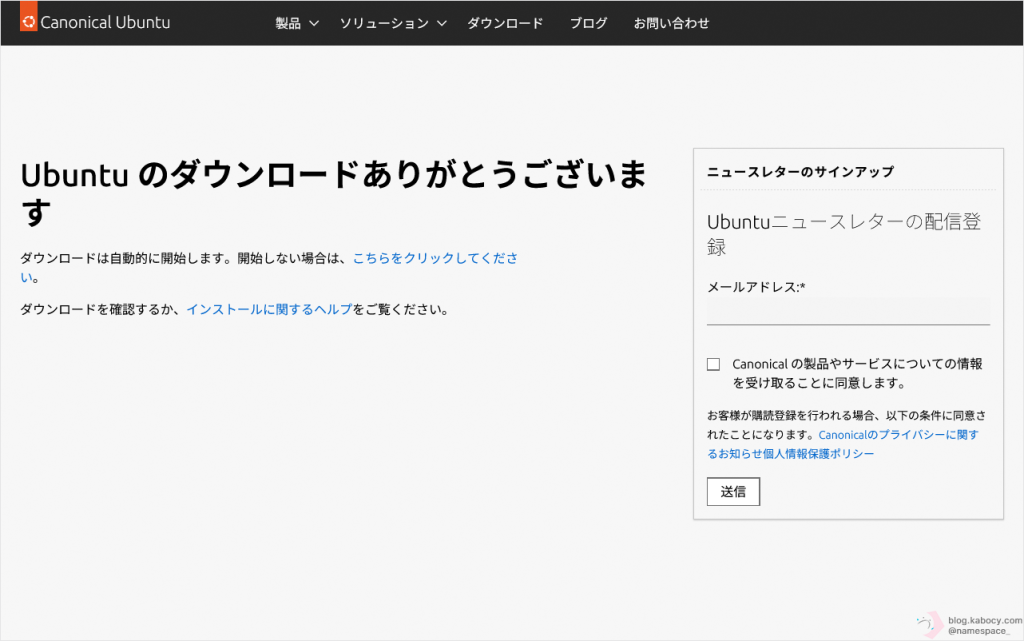
▼ Ubuntu 24.04 LTSのインストールイメージのダウンロードが完了しました。
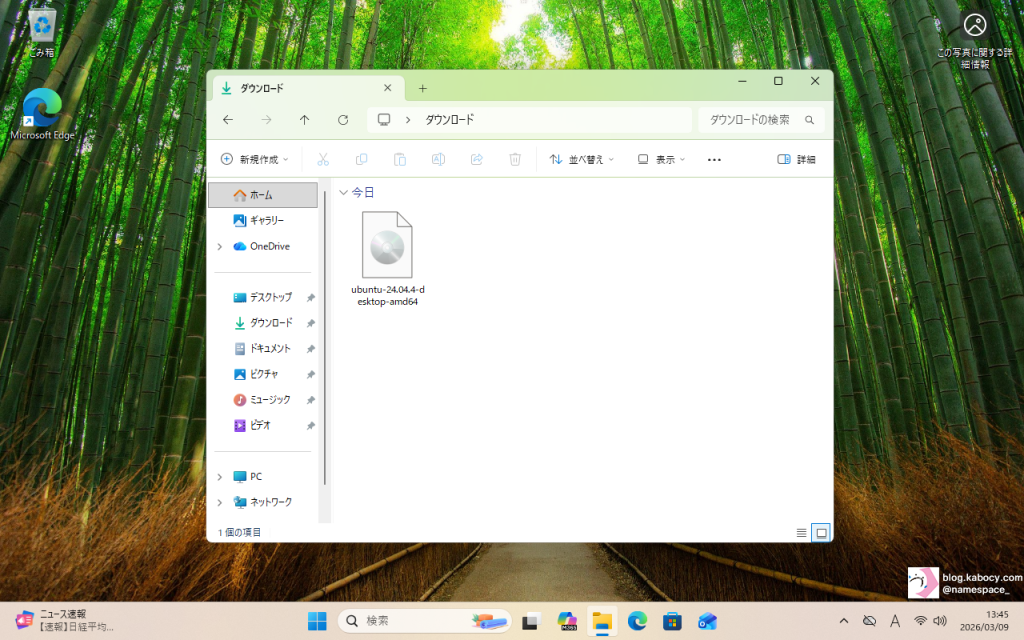
続いてUbuntu 24.04 LTSのブータブルインストールメディアを作成していきます。
Ubuntu 24.04 LTS のブータブルインストールメディアを作成する
Ubuntu 24.04 LTSのブータブルインストールメディアをUSBメモリに作成する場合には12 GB 以上の空き容量をもつUSBメモリが必要です。
USBメモリにUbuntuのブータブルインストールメディアを作成するにはRufusを使用する方法(Windowsの場合)やEtcherを使用する方法があります。
Etcher はmacOSやWindows の他、Ubuntuなどでも利用できます。
Ubuntu 24.04 LTSのブータブルメディアから起動する
今作成したUbuntu 24.04 LTSのブータブルインストールメディアを使用してUbuntuを起動させ、Ubuntu 24.04 をインストールしていきます。
作成したUbuntu 24.04 LTSのブータブルインストールメディアをインストールメディアをPCに取り付け、ブータブルメディアから起動します。
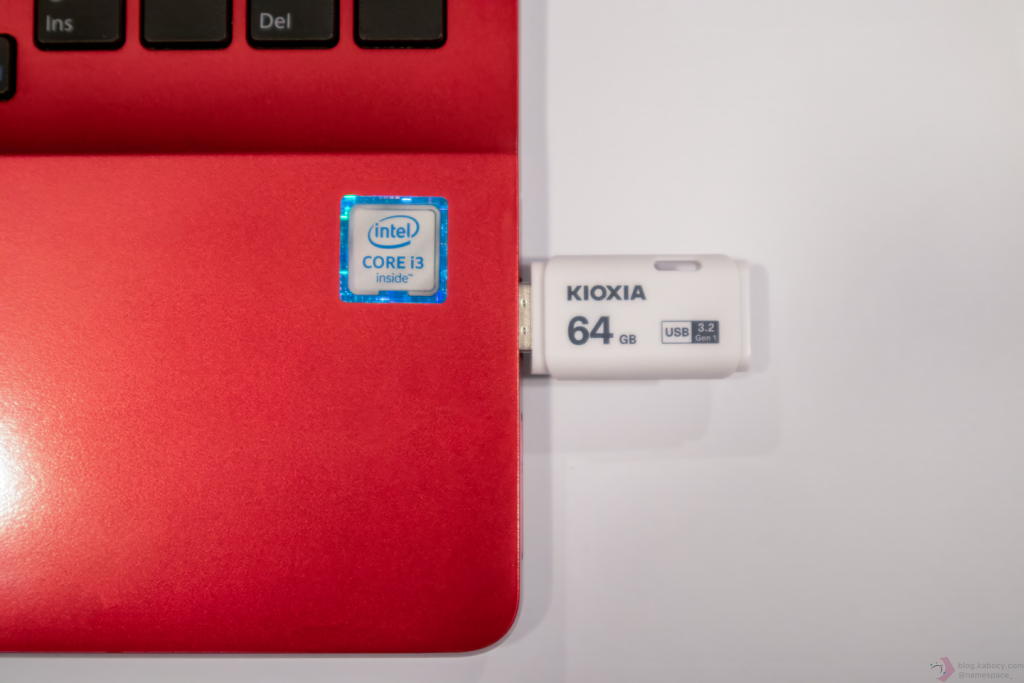
PCの電源を消したら、BIOSで起動順序を変更するかBoot Menuを開いてUSBメモリまたはDVDから起動します。
| メーカー | BIOS/UEFI セットアップ | Boot Menu | 備考 |
| 東芝/dynabook | F2 | F12 | |
| 富士通 | F2 | F12 | 一部モデルでは「FUJITSU」ロゴが表示された状態で、Enterキーまたはマウスをクリックすると起動メニューが表示される |
| NEC | F2 | F12 | |
| VAIO | F2 / Delete | F11 | モデルによって異なる |
| Panasonic | F2 | – | Let’s noteはBIOSで起動順序を操作する |
| SHARP | F2 | – | |
| mouse | Delete / Esc | F2 / F7 / F11 / F12 | BIOSのベンダやPCのモデルにより異なる |
| Ausu | F2 | Esc / F8 | 一部モデルではNovo ボタン・ホールで簡単に起動メニューを表示できる |
| Lenovo | F1 / Enter | F12 | |
| HP | F10 | F9 | HPのUEFI(BIOS)はよくできている |
| DELL | F2 | F12 | |
| Microsoft | 音量↑ / F4 | 音量↓ / F3 | 音量ボタンがある場合には音量ボタンで操作する。音量ボタンがないモデルはF4とF3で。 |
| Apple | – | Option(alt) |
主要メーカのBIOSセットアップ、ブートメニューの起動方法
以上が主要メーカーのBIOS(UEFI)セットアップ、Boot Menuへの入り方です。
ただし、同じメーカーやシリーズでもPCのモデルによってキーが異なる場合があります。
例えばLenovo ThinkPadシリーズの場合、BIOSセットアップ Menuの立ち上げの際、ロゴ画面でEnter キーを押下し、表示されるメニューから開く方法が利用できるモデルもあります。
Boot Menuから起動先を指定する場合
▼ Boot MenuでUSBメモリ(またはDVDドライブ)を指定して起動します。

BIOS スタートアップで起動順序(ブート順序)を変更する
▼ BIOSで起動順位を変更した場合には、インストールが完了した時点で起動順序を元に戻しましょう。

MacでUbuntuを立ち上げる時は
▼ Macをお使いの方は起動時に alt(option)キーを押し続けながら、Macを起動させます。
Apple Startup Utilityが立ち上がったら、「EFI Boot」と書いてあるアイコンを選択します。
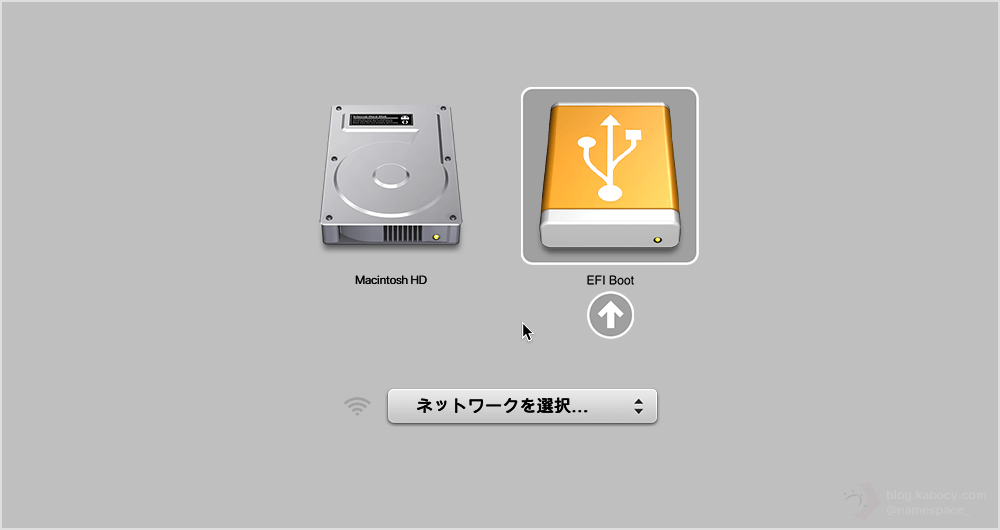
▼ 無事にUbuntuのブータブルメディアから起動するとGRUBというブートローダ(ブートマネージャー)が立ち上がります。
ここで「Try or Install Ubuntu」を選択してEnterキーを押下します。
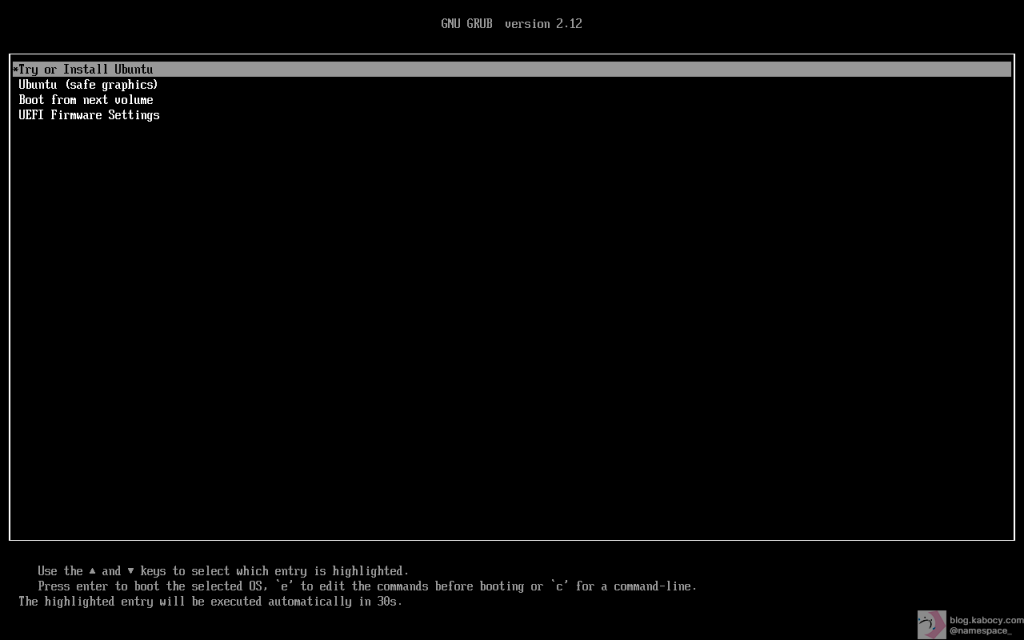
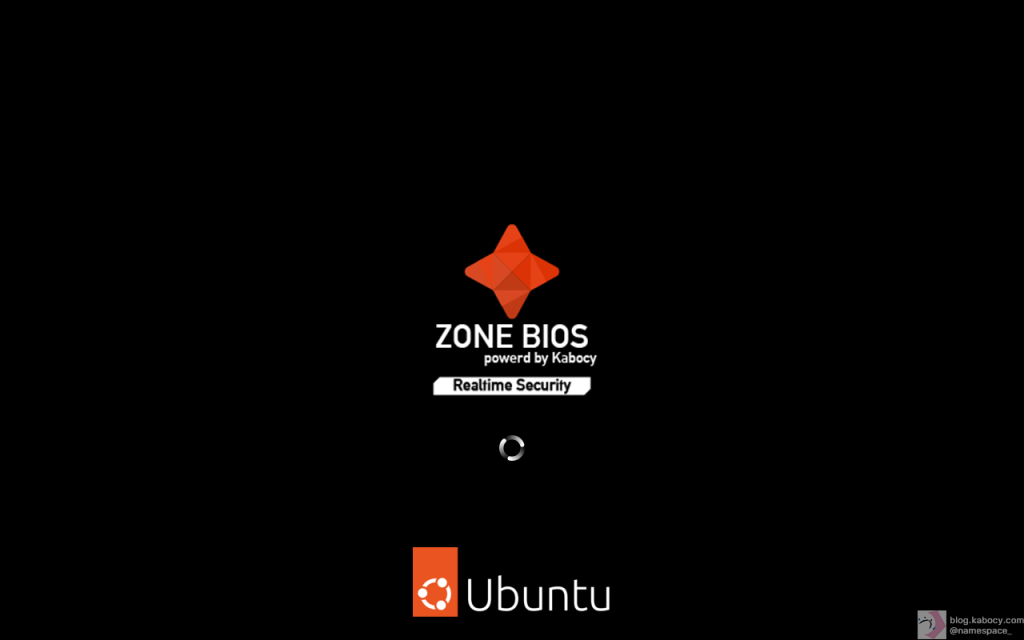
▼ すると、Ubuntuの起動画面が現れます。
次のページでは、実際にUbuntu 24.04 LTSをPCにインストールしていきます。