の記事ではMacをインターネットリカバリやmacOS 復旧などを使用してmacOS を再インストールする際に「復旧サーバに接続できませんでした。」と出力され、作業が進まない場合の対処方法を紹介します。
なお、インストールするmacOS がmacOS High Sierra (10.13)の場合で、「復旧サーバに接続できませんでした。」というエラーが出力される場合には対処方法が異なります。こちらの記事をご覧ください。(準備中)
「復旧サーバに接続できませんでした。」が発生する理由
インターネットリカバリやmacOS 復旧を使用してMacにmacOS をインストールする際に「復旧サーバに接続できませんでした。」というエラーで処理が止まってしまう場合には以下の理由が考えられます。
- インターネットに接続していない
- Macの時間が現在の時間とズレている
※ macOS High Sierra (10.13)をインストールする場合には解決方法が異なります。解決方法はこちらの記事をご覧ください。
上記の場合、解決方法は3つあります。
- Macがインターネットに接続されていない場合にはインターネットに接続する
- Macの時刻を合わせる
- ブータブルインストールメディアを作成してMacにmacOSをインストールする
この中で、一番ありがちな「Macの時間が現在の時間とズレている」場合の対処方法を紹介します。
「復旧サーバに接続できませんでした。」を修復する方法
macOS 復旧などで以下のエラーが出力される場合の解決方法を紹介します。
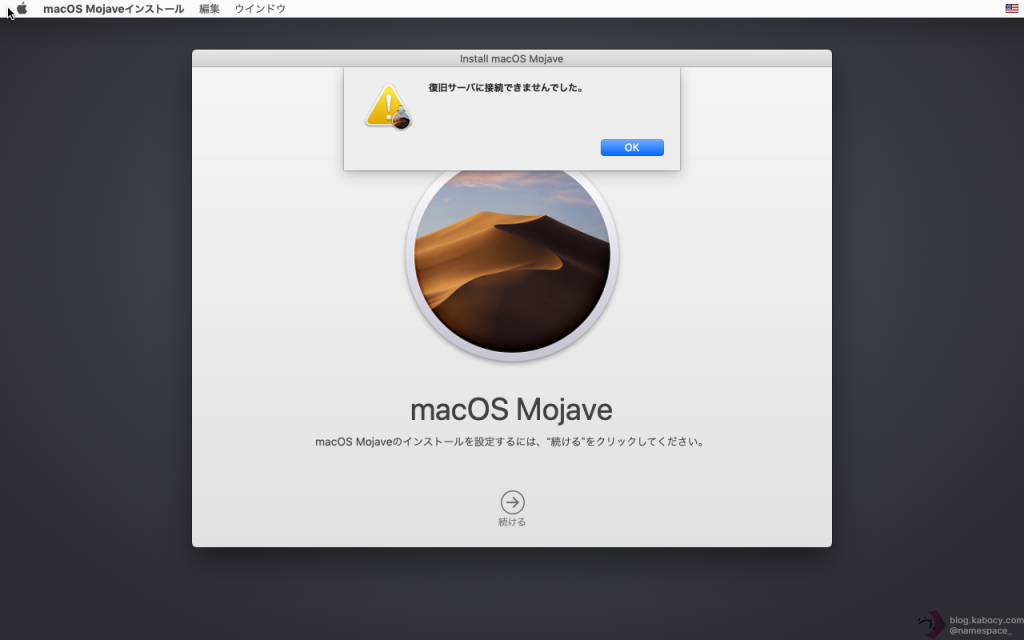
復旧サーバに接続できませんでした。The recovery server could not be contacted.まずは、ターミナルを開きます。
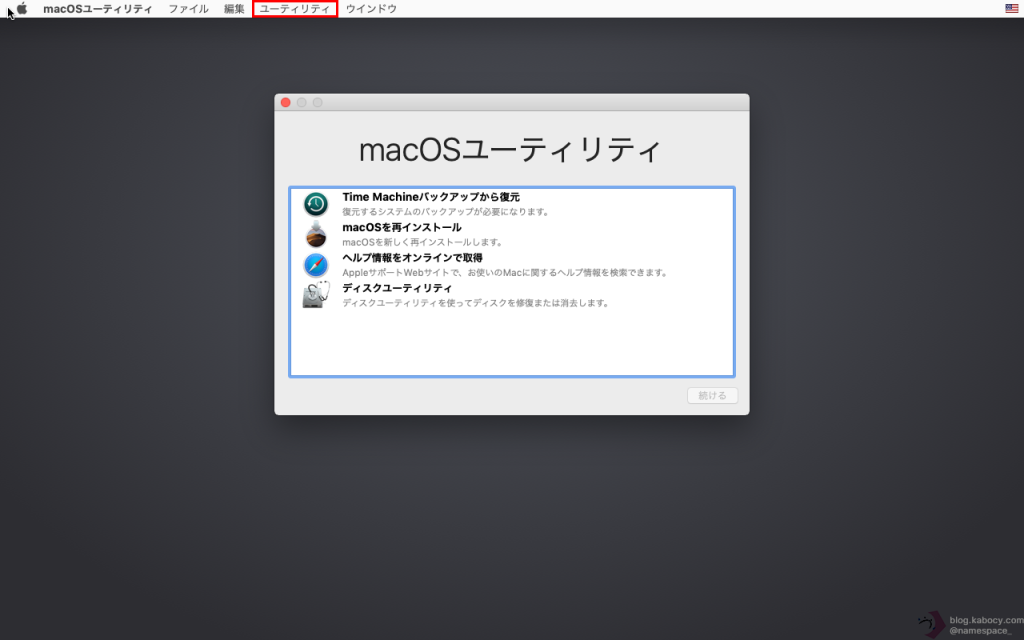
▼ macOS 復旧のメニューバーから「ユーティリティ」を選択します。
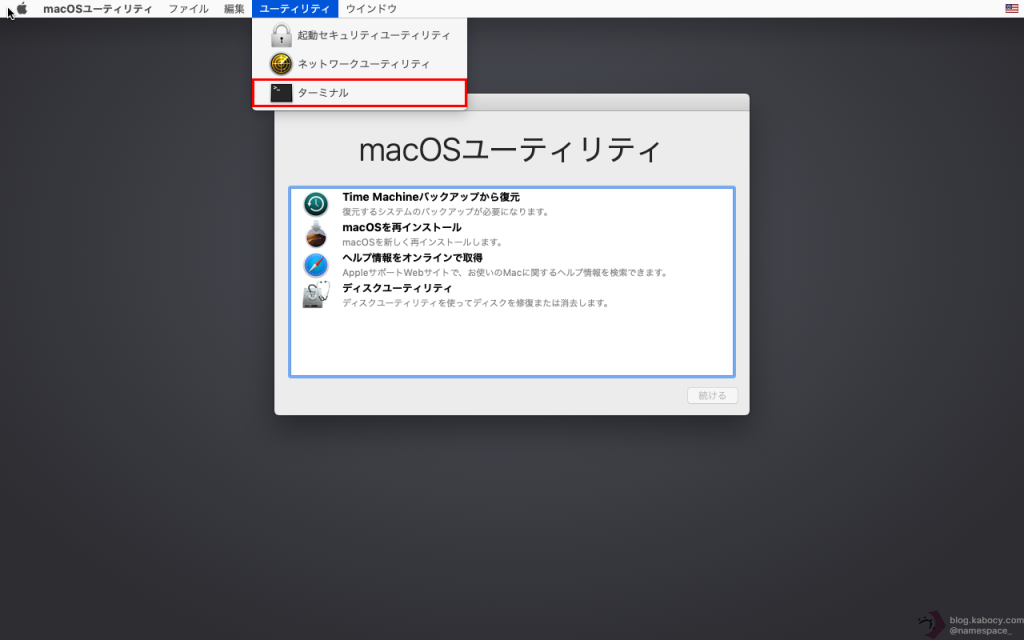
▼ そして、「ターミナル」をクリックします。
▼ ターミナルが立ちあがります。
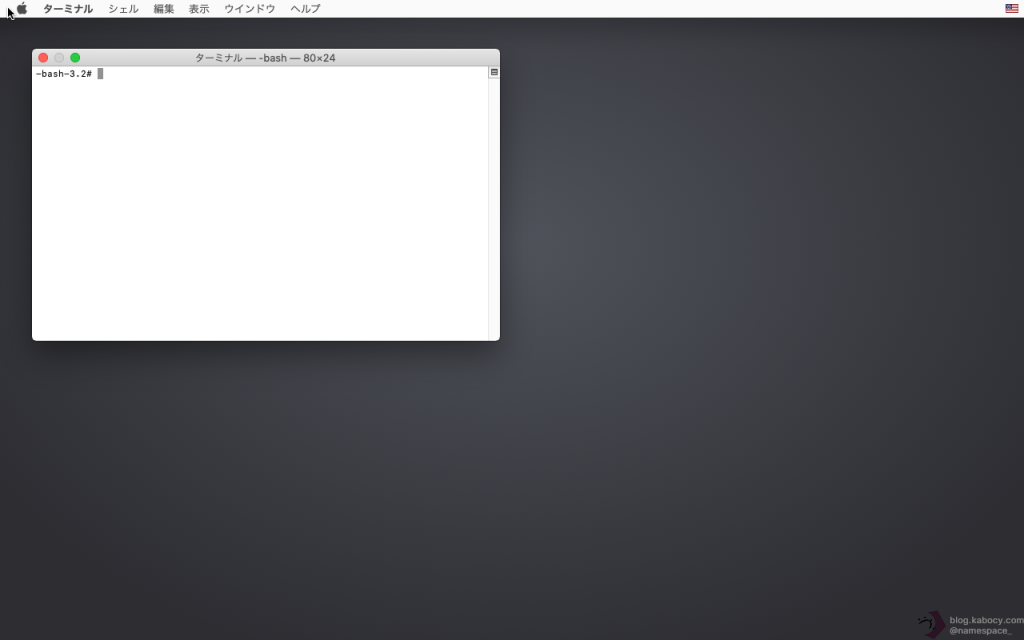
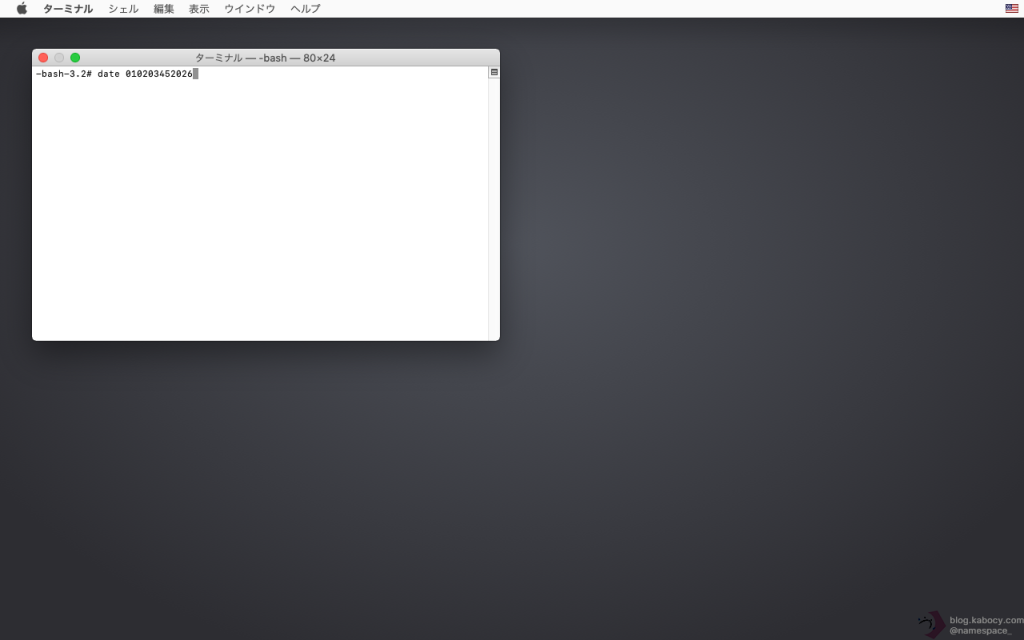
▼ dateコマンドを使用して今の日時に修正します。
date コマンドでの日時指定は以下のように行います。
date 月日時間年
例えば、現在の日時が「2026年1月2日3時45分」の場合には
date 010203452026と入力しEnter (return)キーを押下します。
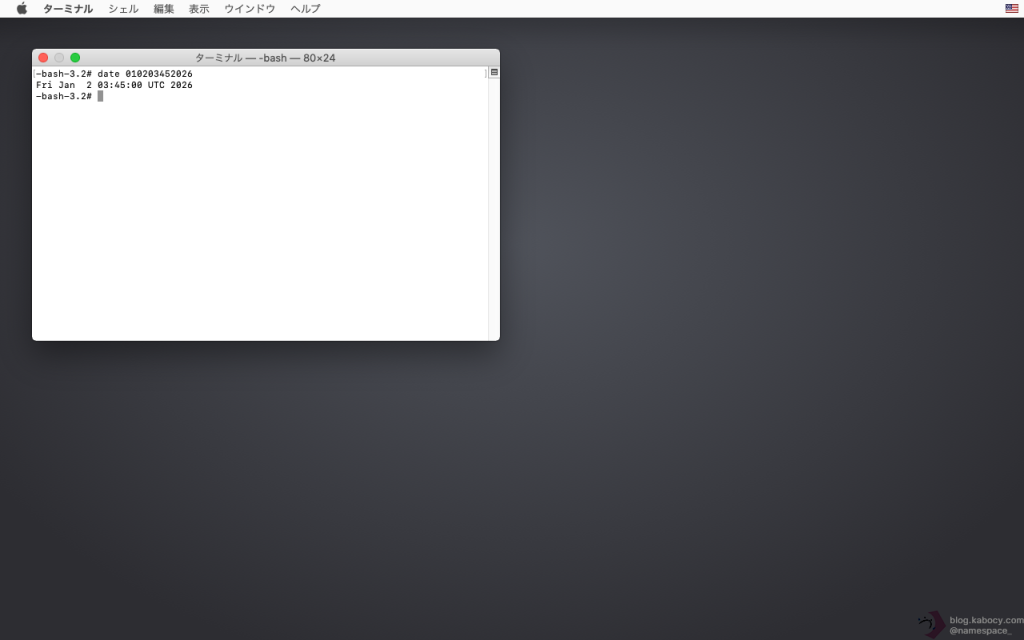
▼ Fri Jan 2 03:45:00 UTC 2026のように結果が出力されたら完了です。
▼ メニューバーから「ターミナル」を選択し
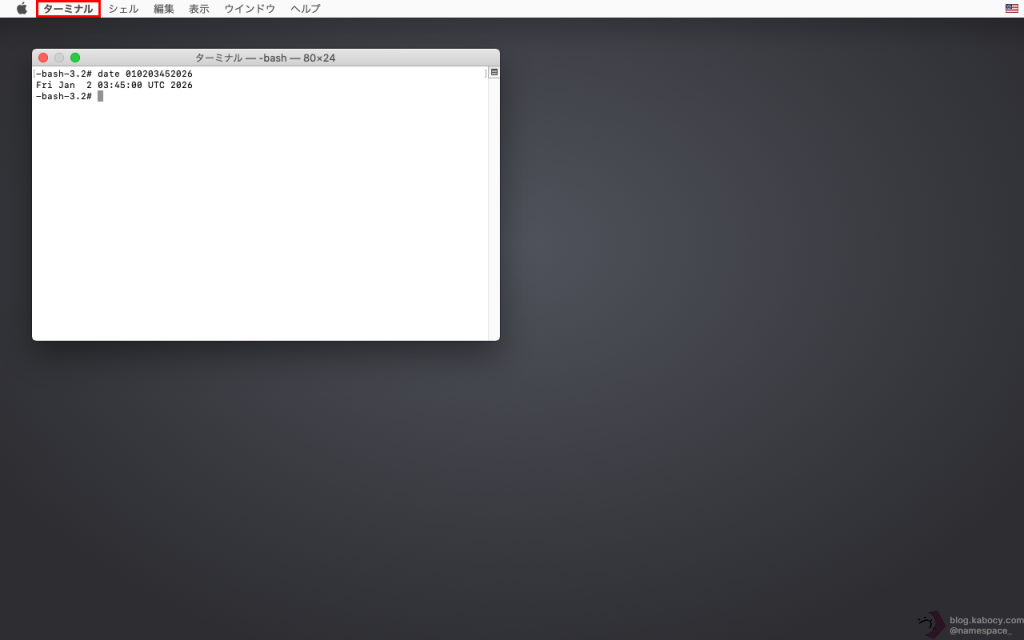
▼ 「ターミナルを終了」をクリックします。
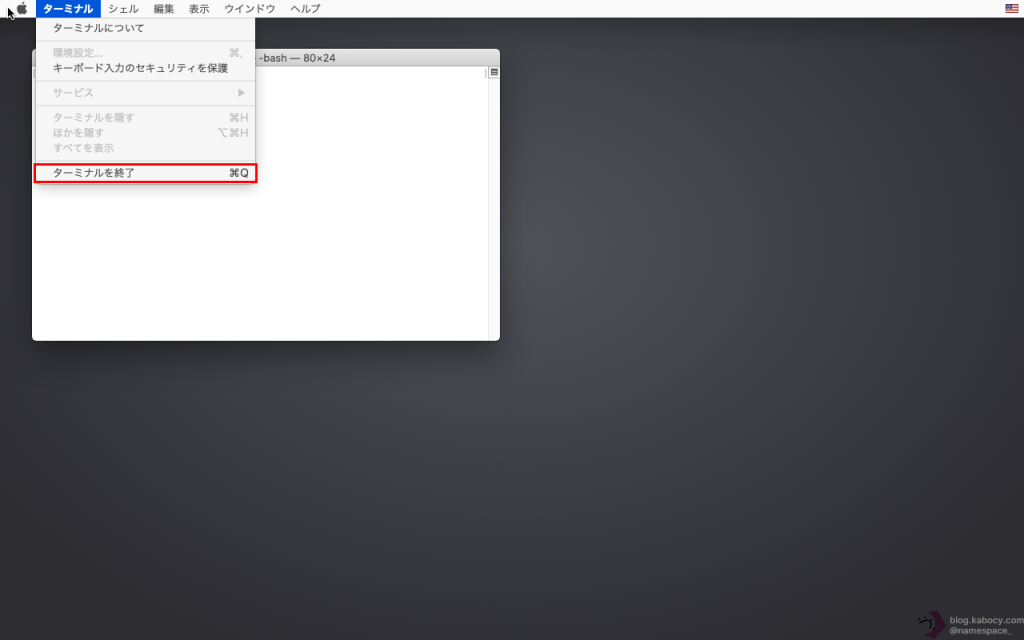
あとは通常通りの作業でmacOSのインストールが出来ます。
▼ macOSを再インストール、またはmacOSをインストールをダブルクリック、またはクリックして「続ける」を選択します。
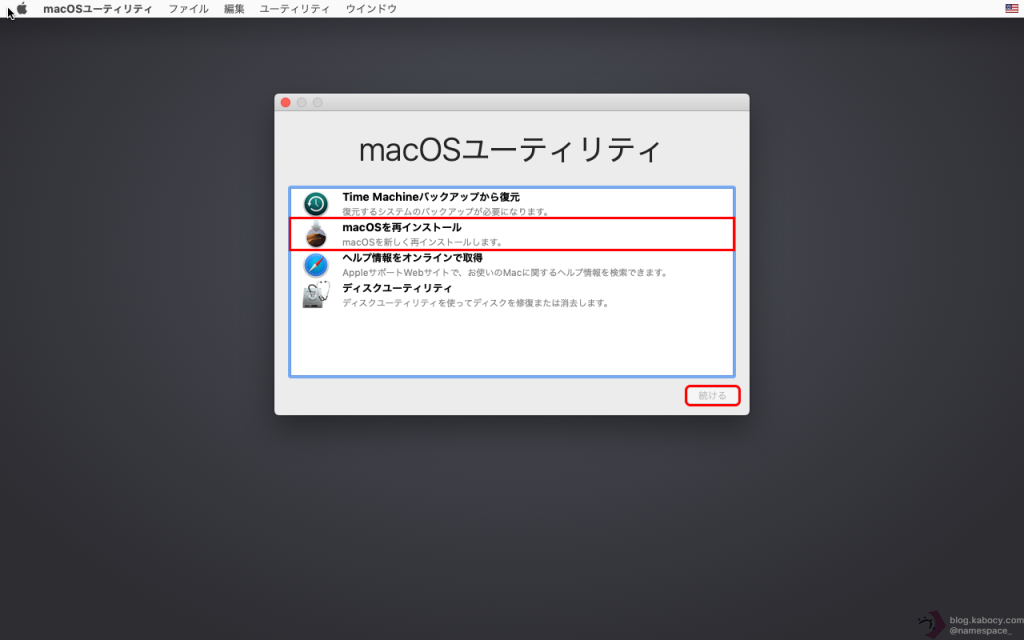
▼ 「続ける」をクリックします。
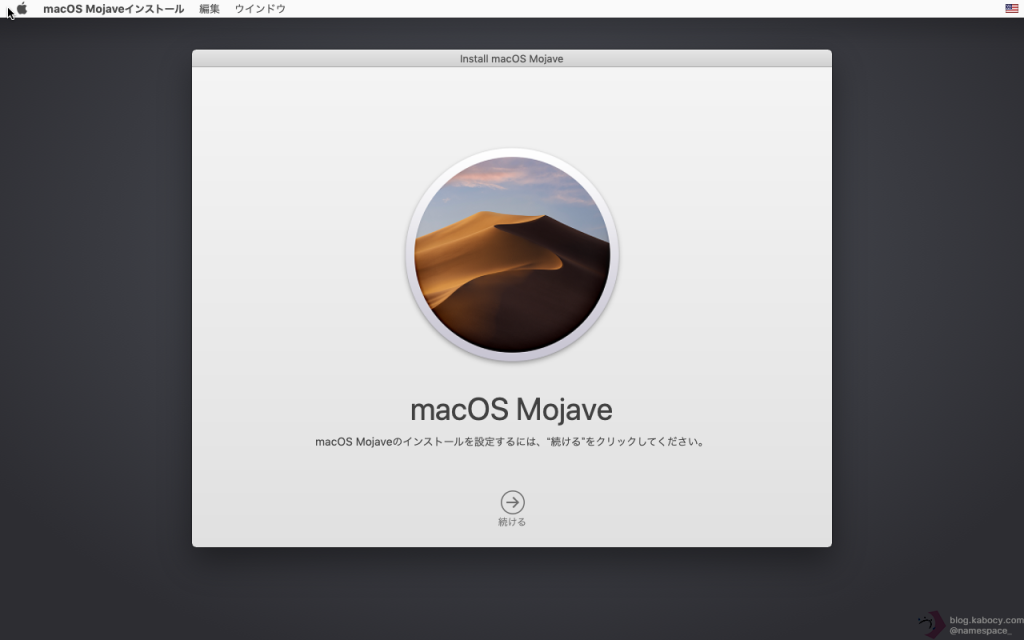
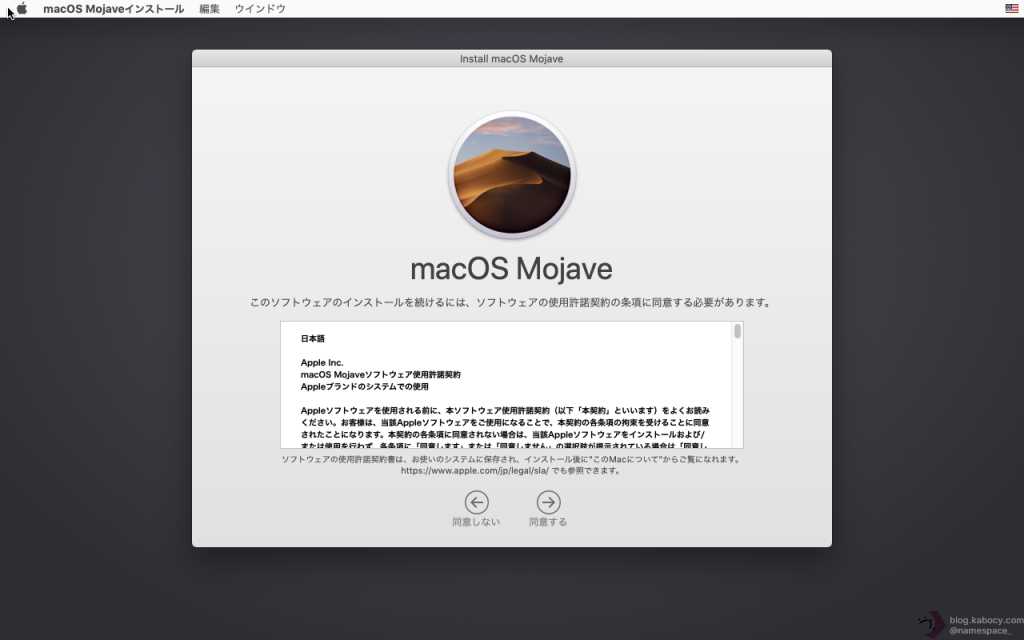
ここまでの操作が正常に完了している場合、「復旧サーバに接続できませんでした。」というエラーは表示されなくなったはずです。
まとめ
いかがでしたでしょうか?
ここまでスクリーンショットで実際の画面を見ながら1ステップずつ操作を詳しく解説してきました。
Macは通常NTPで正確な時刻を維持しますが、長期間使用していなかったりしてCMOS/PRAMバッテリーが消耗している場合や、NVRAMのデータが破損するとNTPとの同期に失敗し日時がおかしくなる場合があります。
これによりAppleのサーバと接続ができなくなることで「復旧サーバに接続できませんでした。」というエラーが発生します。
トラブルが解決されますように。

2026.02.07 【詳解】このmacOS インストールアプリケーションは破損しているため、macOSのインストールには使用できません。と出た時の対処法 のリンクを追加しました。